Purchase requisition from maintenance ticket
Video hướng dẫn: Hợp đồng dịch vụ: Tạo đề xuất mua hàng từ phiếu yêu cầu dịch vụ
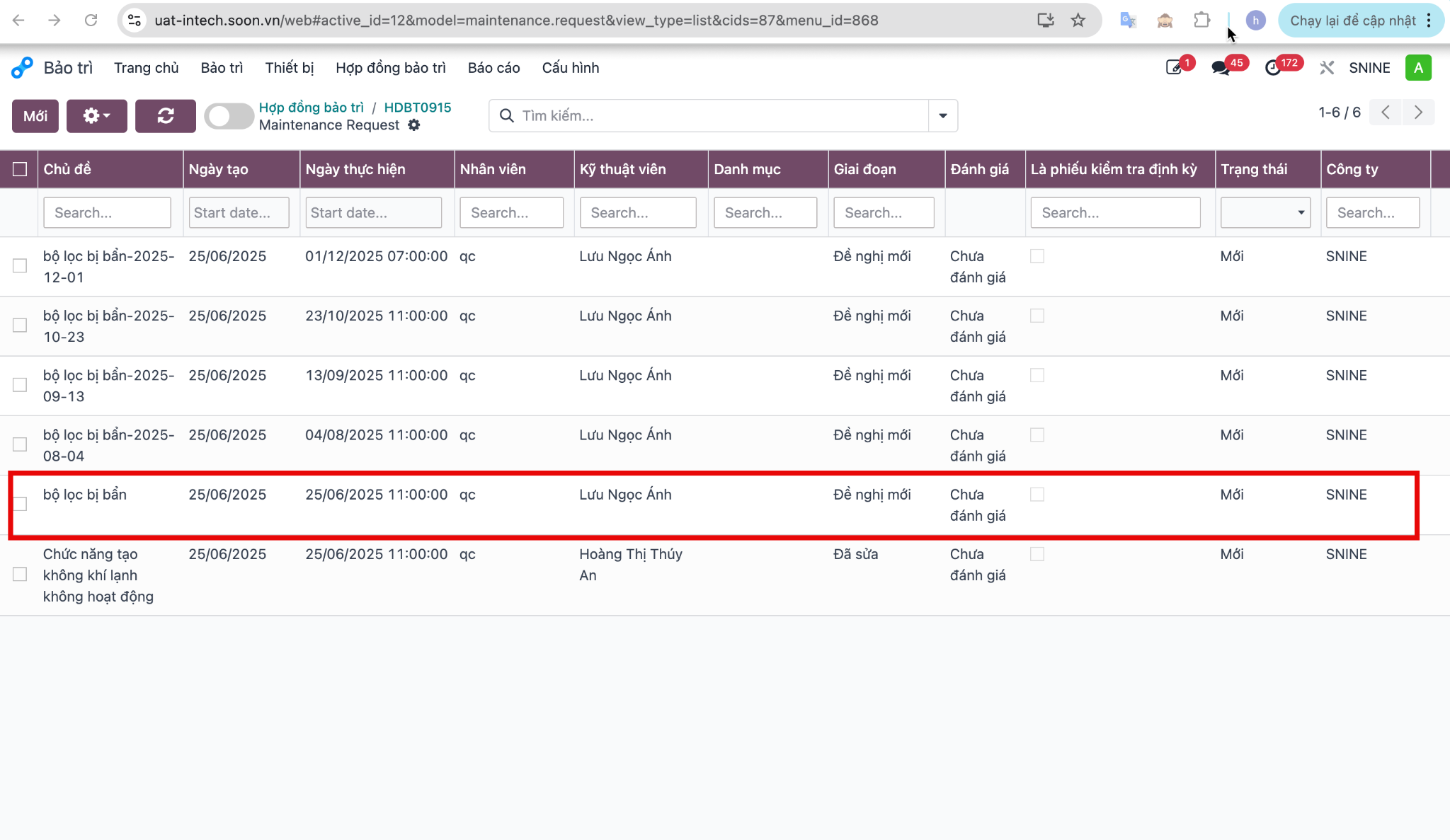
Bước 1: Mở phiếu bảo trì đang ở trạng thái Đề nghị mới, Đang thực hiện hoặc Lên kế hoạch.
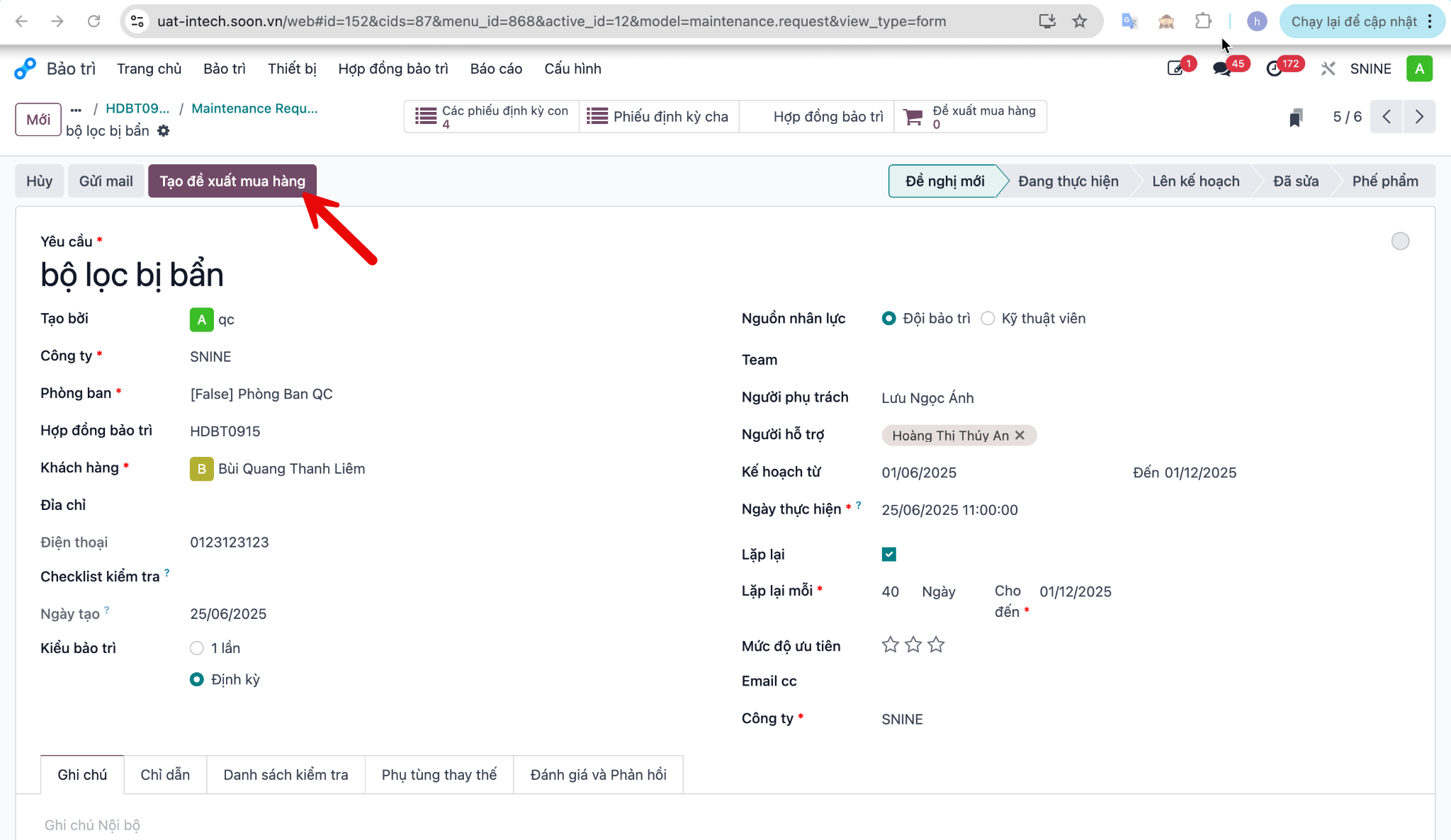
Bước 2: Nhấn nút Tạo đề xuất mua hàng.
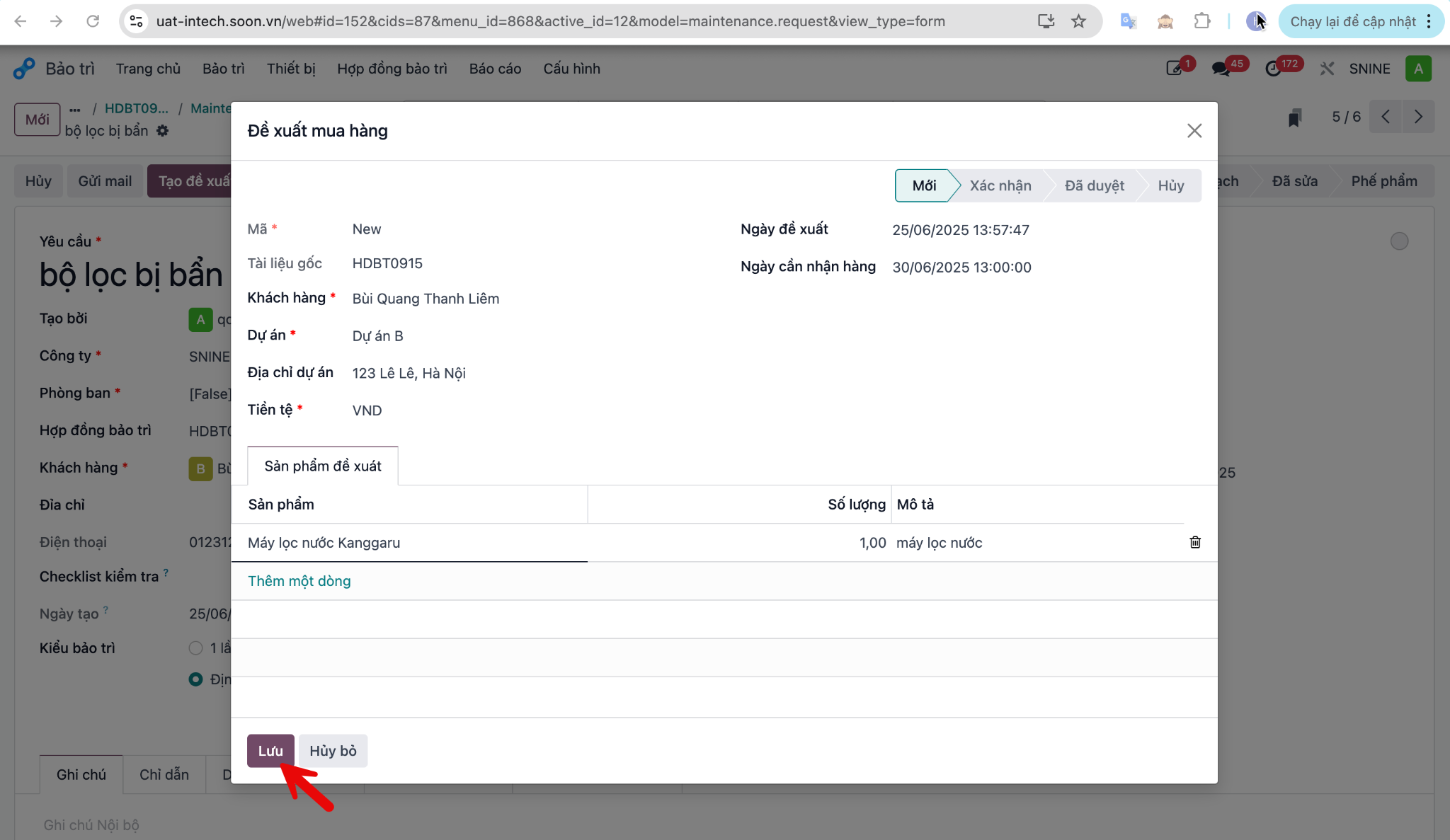
Bước 3: Nhập đầy đủ thông tin danh mục vật tư, số lượng cần mua, sau đó nhấn Lưu.
Bước 4: Nhấn nút thông minh Đề xuất mua hàng để kiểm tra danh sách các đề xuất đã tạo từ phiếu bảo trì.
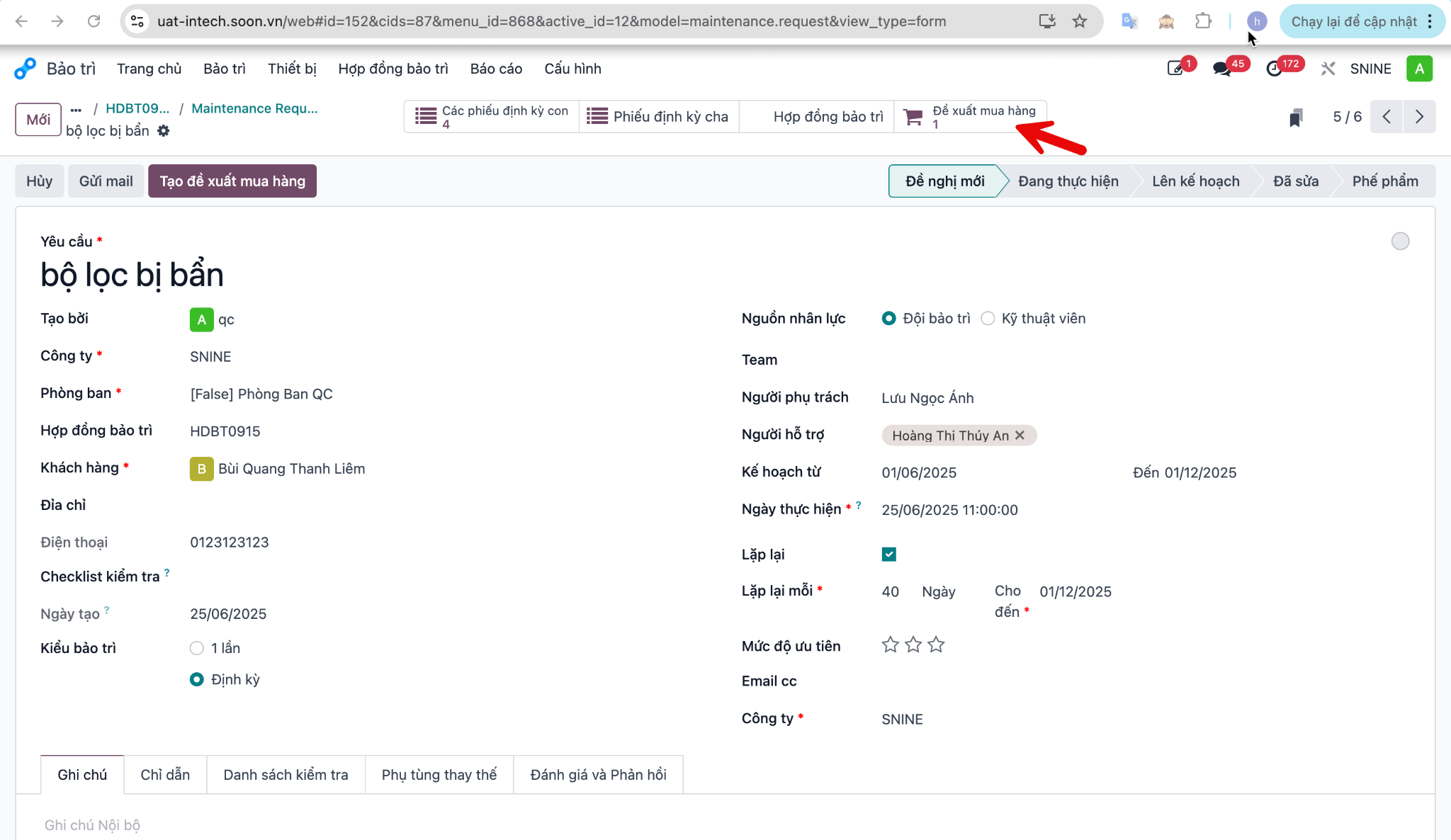
Bước 5: Nhấn chọn bản ghi đề xuất mua hàng vừa tạo để xem chi tiết.
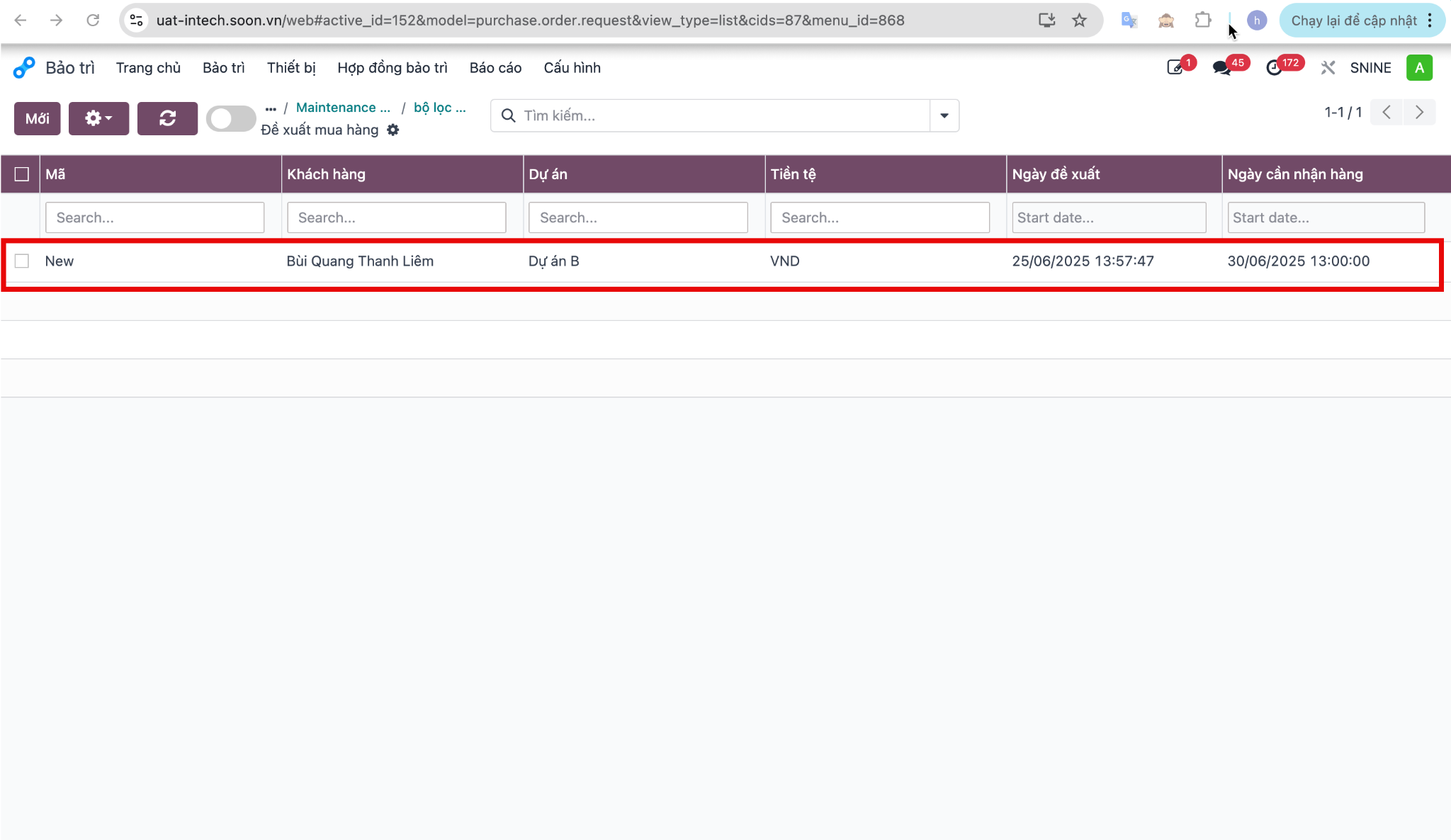
Bước 6: Nhấn nút Gửi duyệt để chuyển đề xuất lên cấp quản lý phê duyệt.
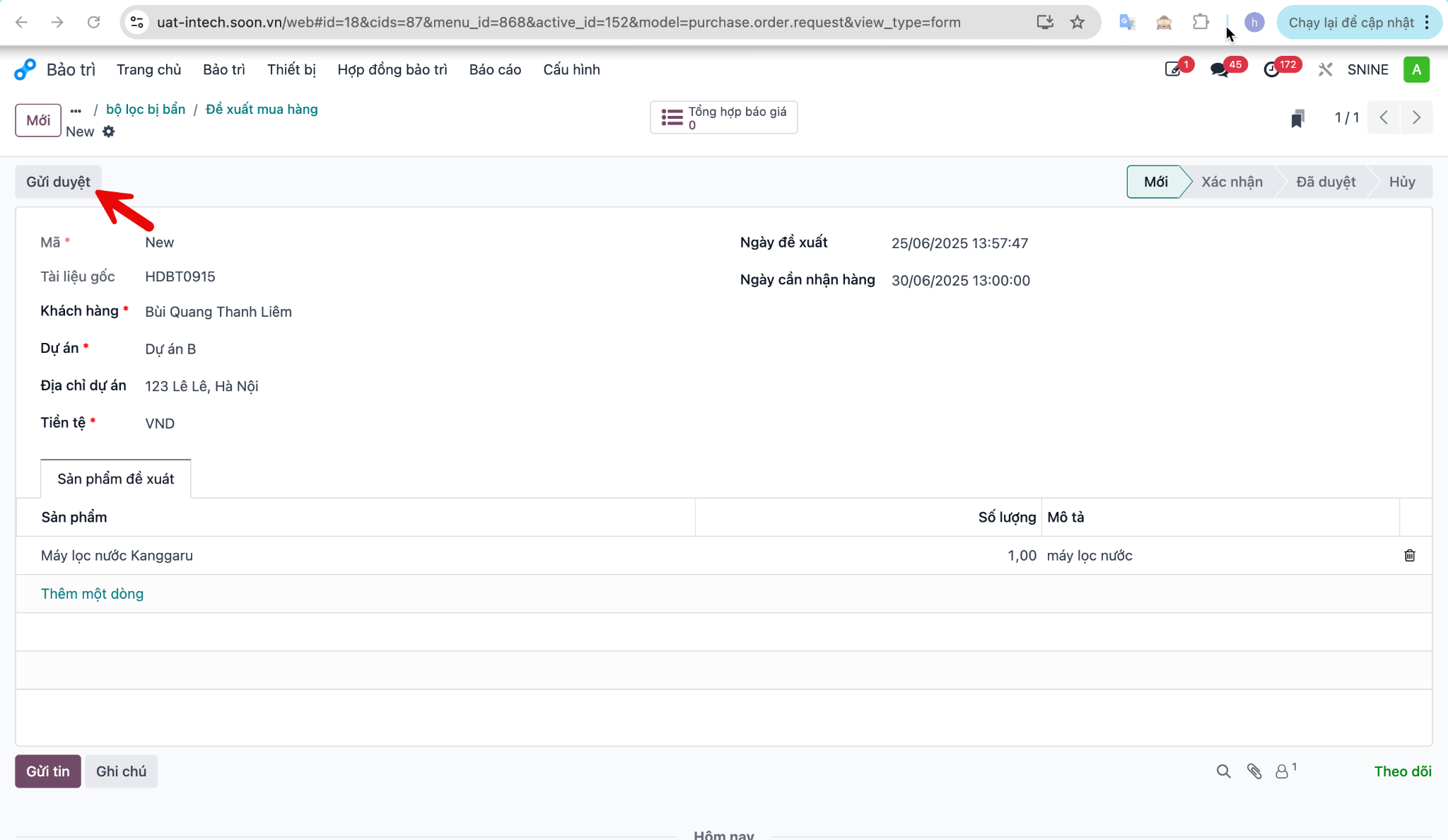
Video hướng dẫn: Tạo tổng hợp báo giá từ đề xuất mua hàng
Bước 7: Sau khi đề xuất mua hàng được phê duyệt thành công (trạng thái chuyển sang Đã duyệt), nhấn Tổng hợp báo giá.
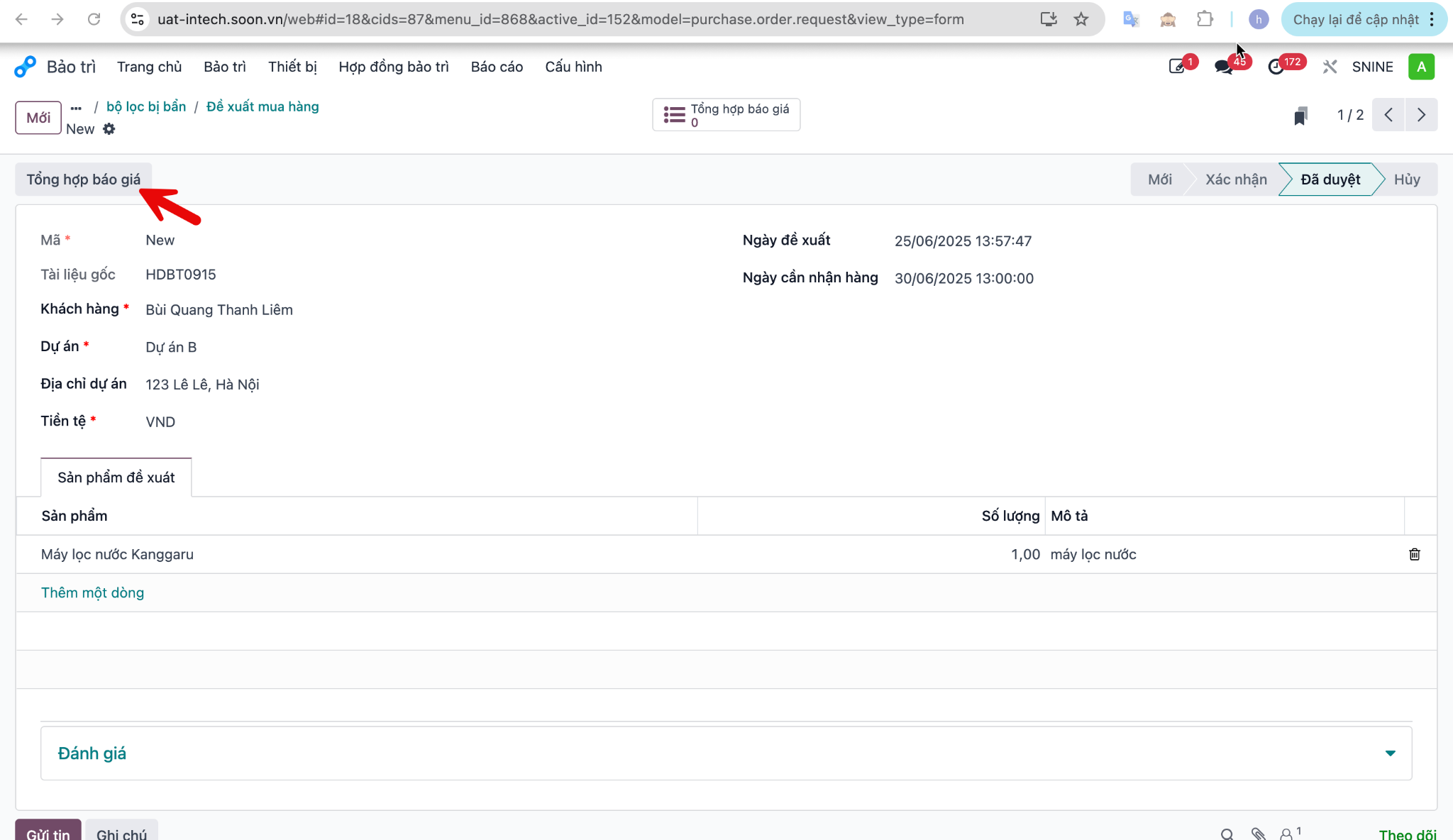
Bước 8: Tích chọn các sản phẩm đề xuất cần gửi yêu cầu báo giá tới nhà cung cấp.
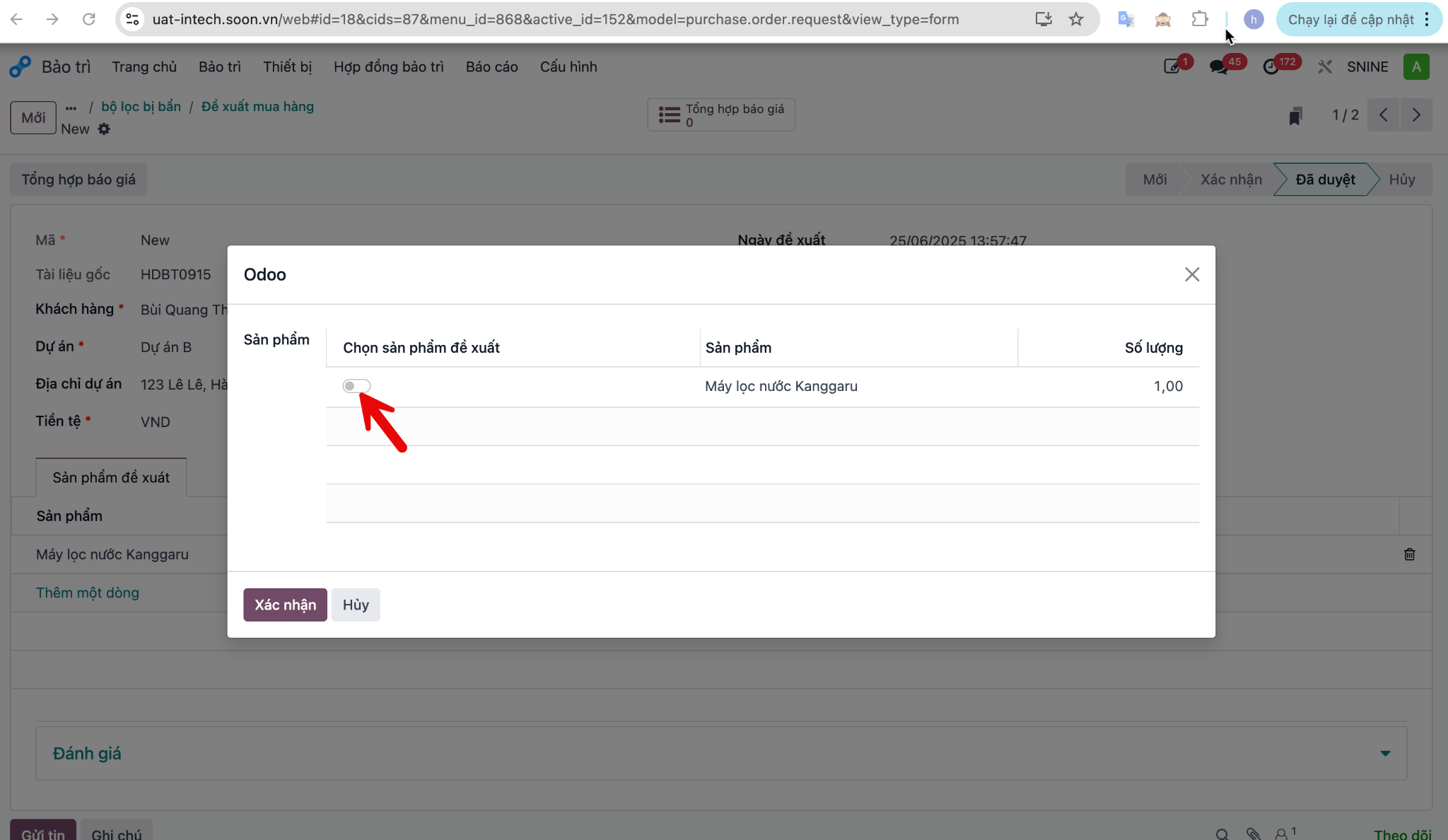
Bước 9: Nhấn nút Xác nhận.
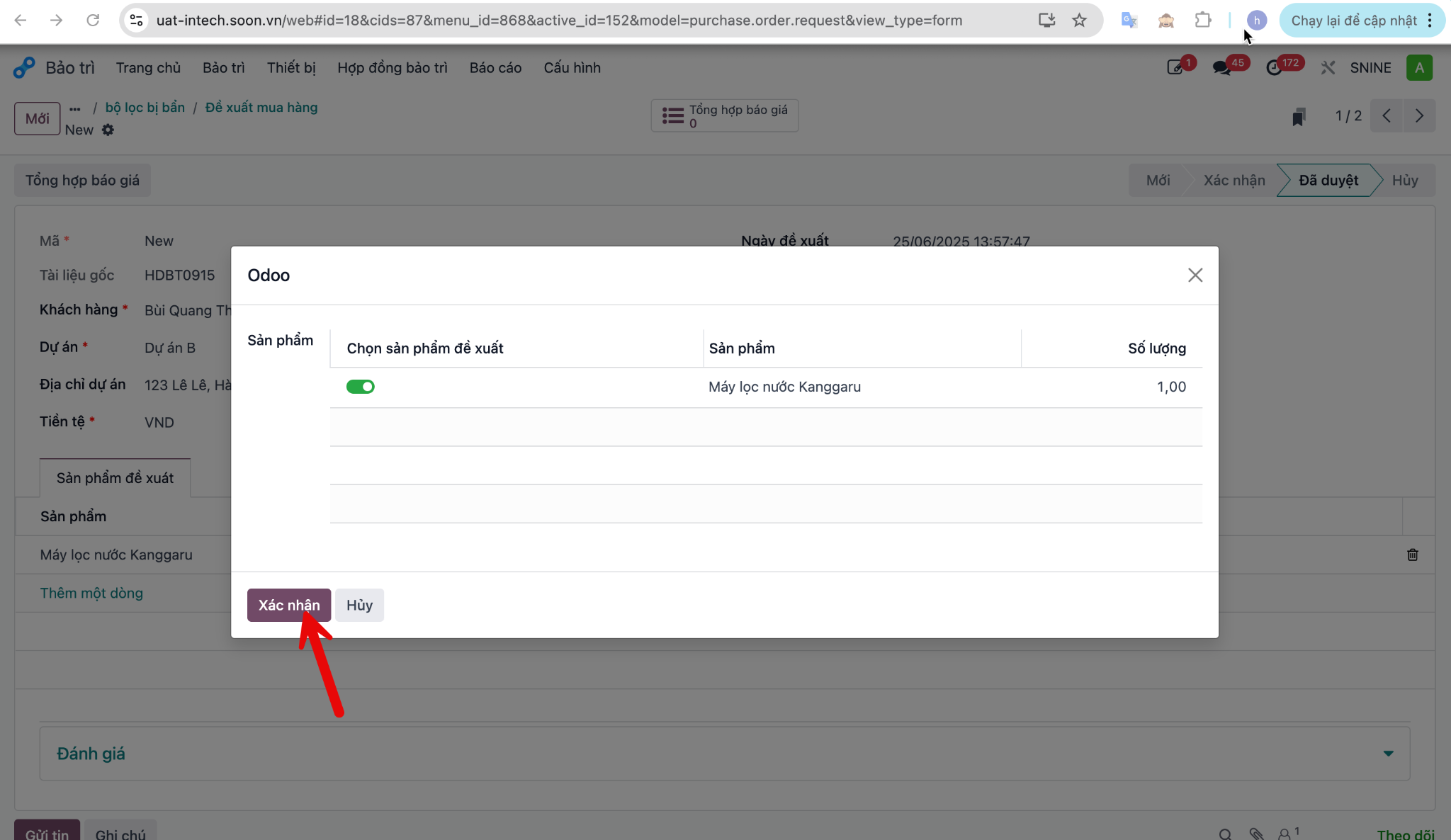
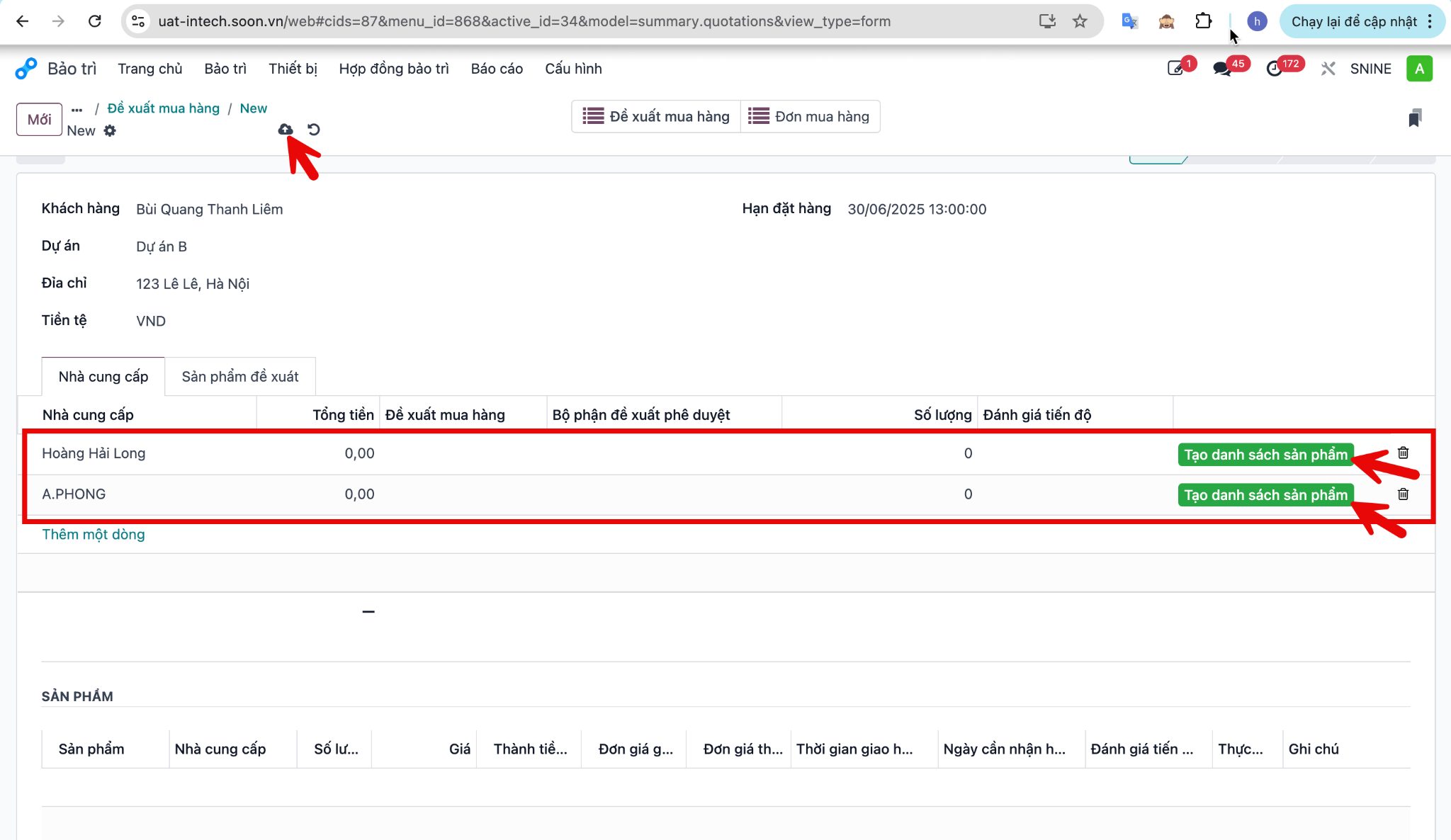
Bước 10: Nhập thông tin nhà cung cấp, nhấn Lưu, sau đó nhấn Tạo danh sách sản phẩm.
Bước 11: Điền đơn giá sản phẩm từ nhà cung cấp và thông tin phân tích duyệt báo giá.
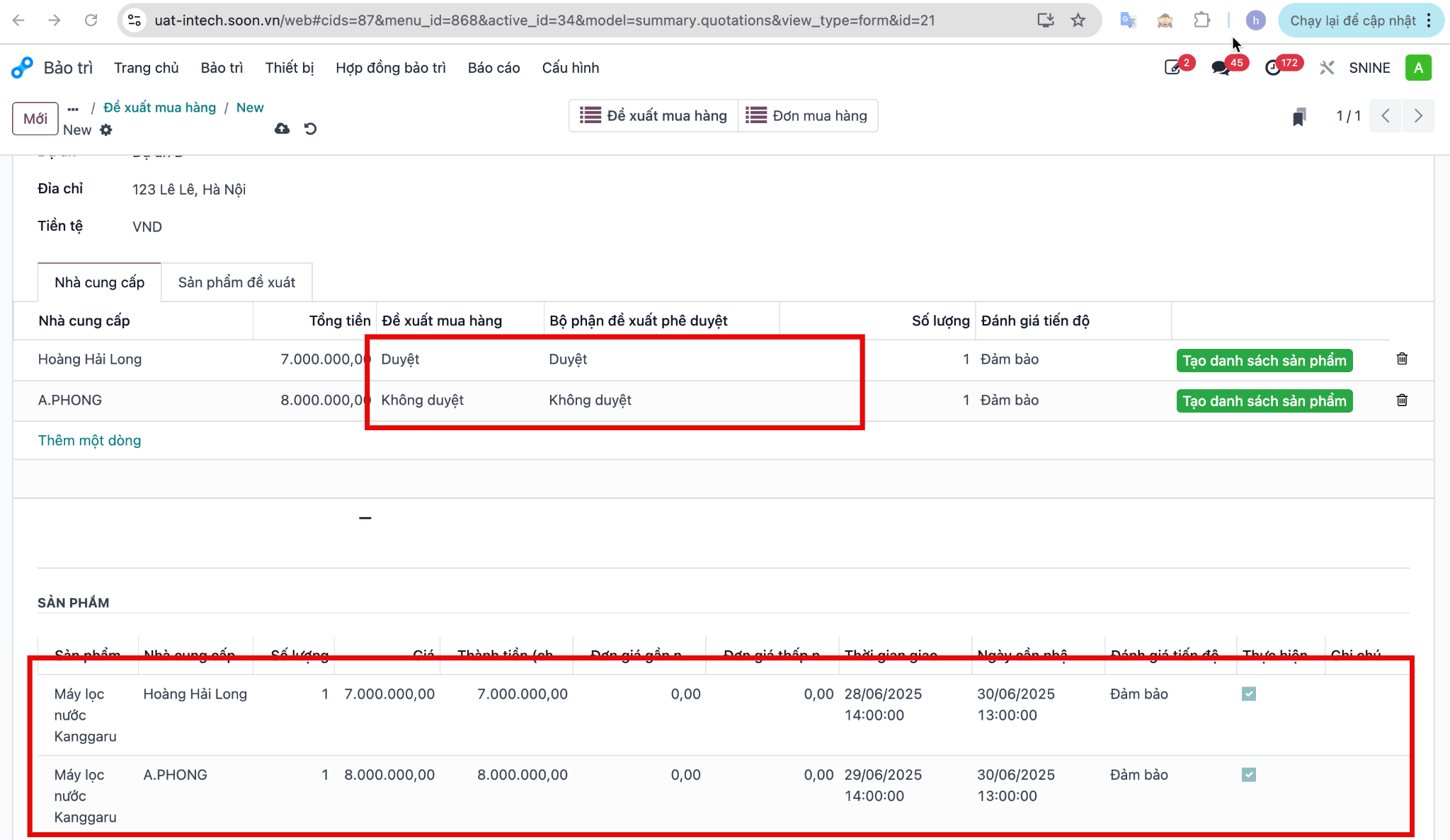
Bước 12: Nhấn Gửi duyệt bảng tổng hợp báo giá. Sau khi được phê duyệt, bảng báo giá chuyển sang trạng thái Đã duyệt.
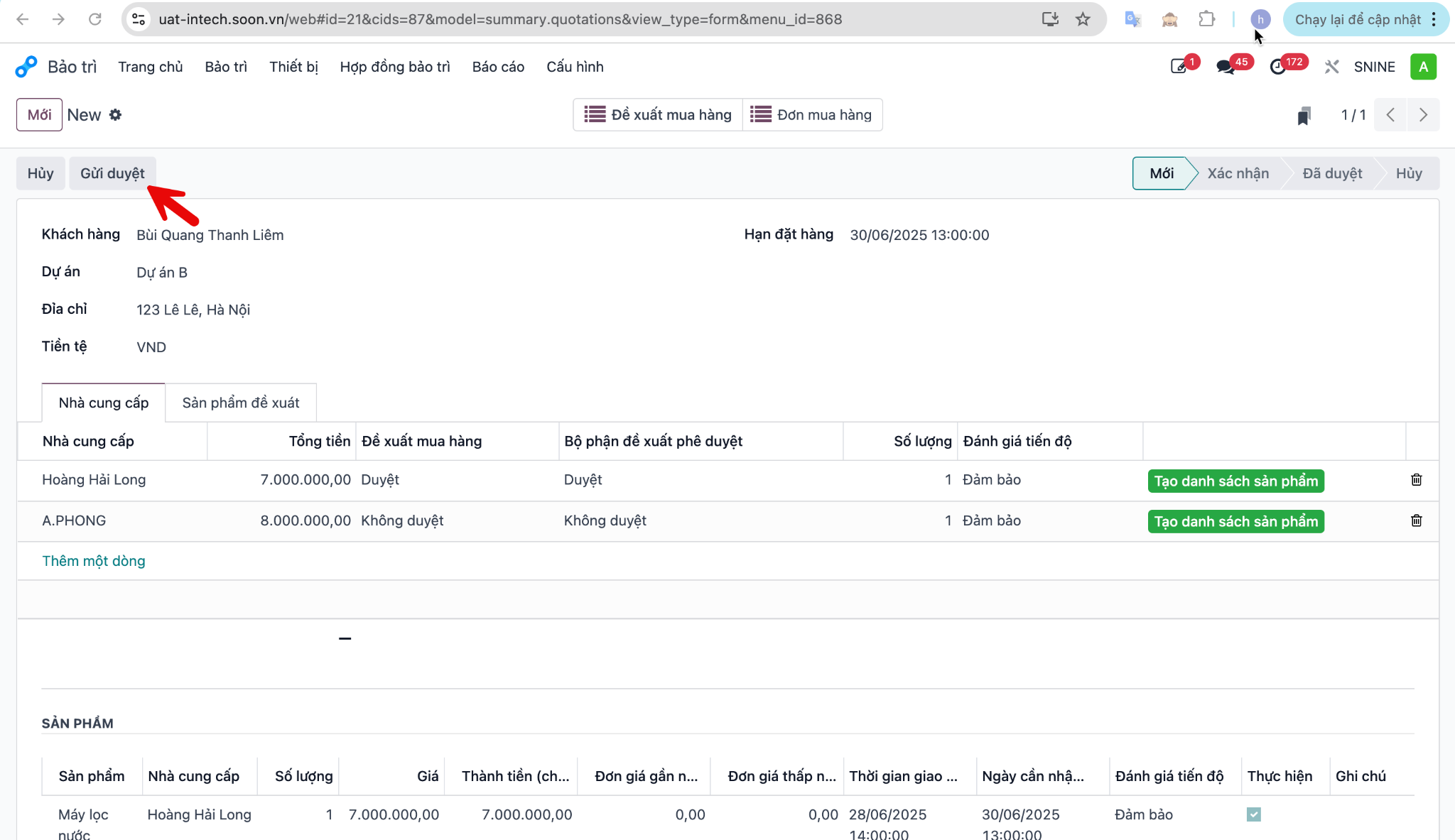
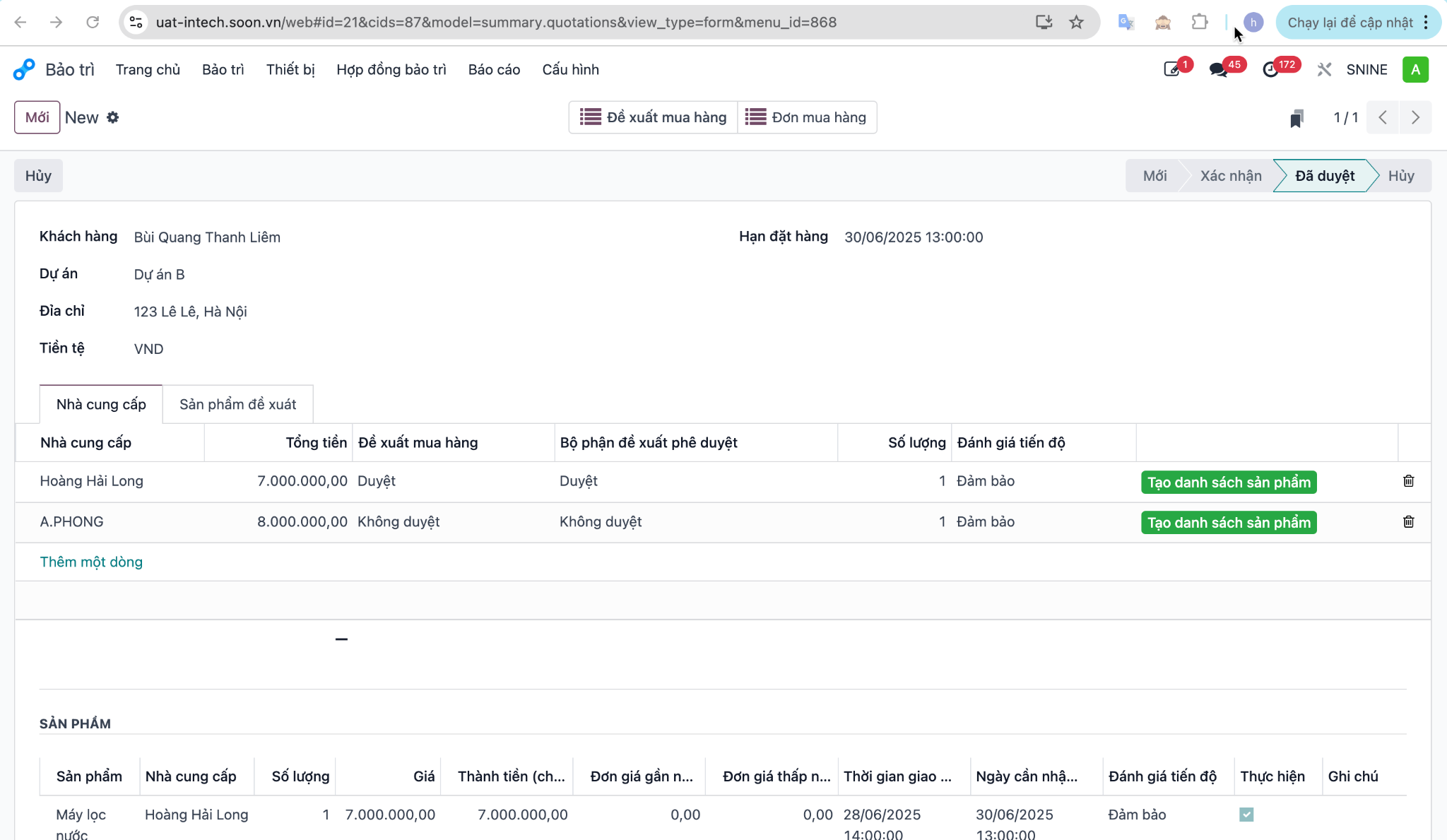
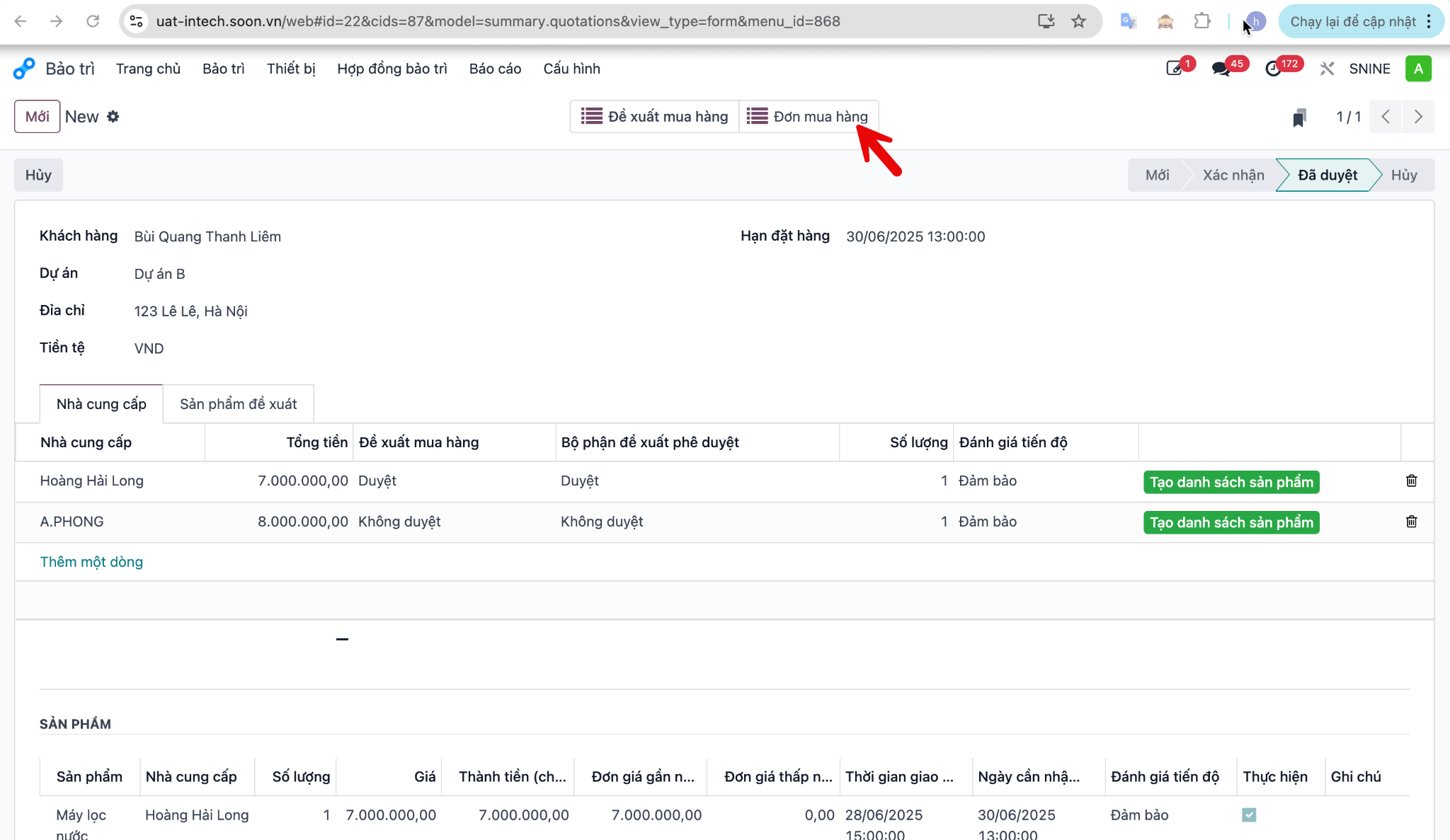
Bước 13: Nhấn nút thông minh Đơn mua hàng trên phiếu báo giá.
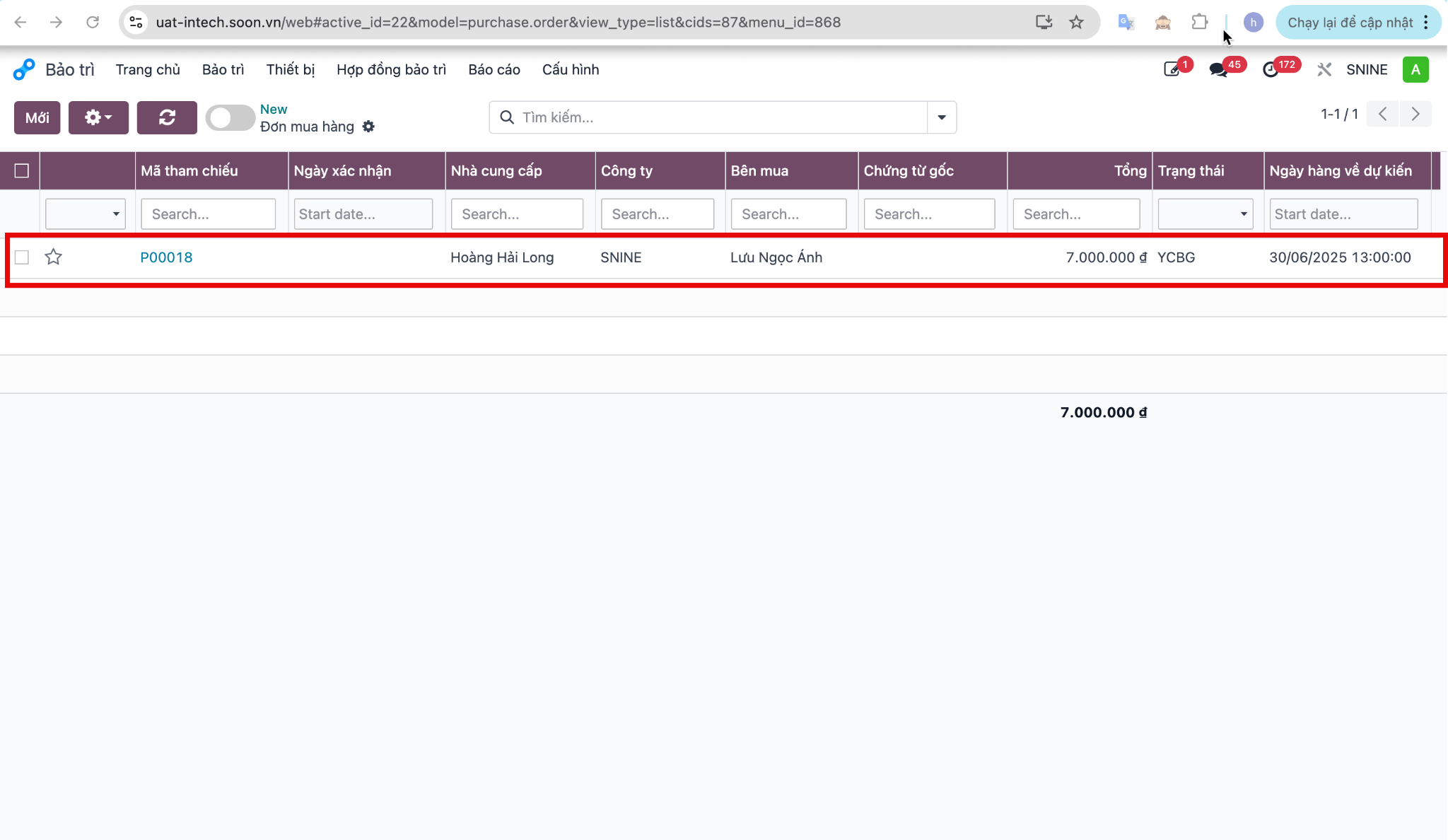
Bước 14: Mở đơn mua hàng (PO) mà hệ thống tự động khởi tạo từ báo giá đã được duyệt.
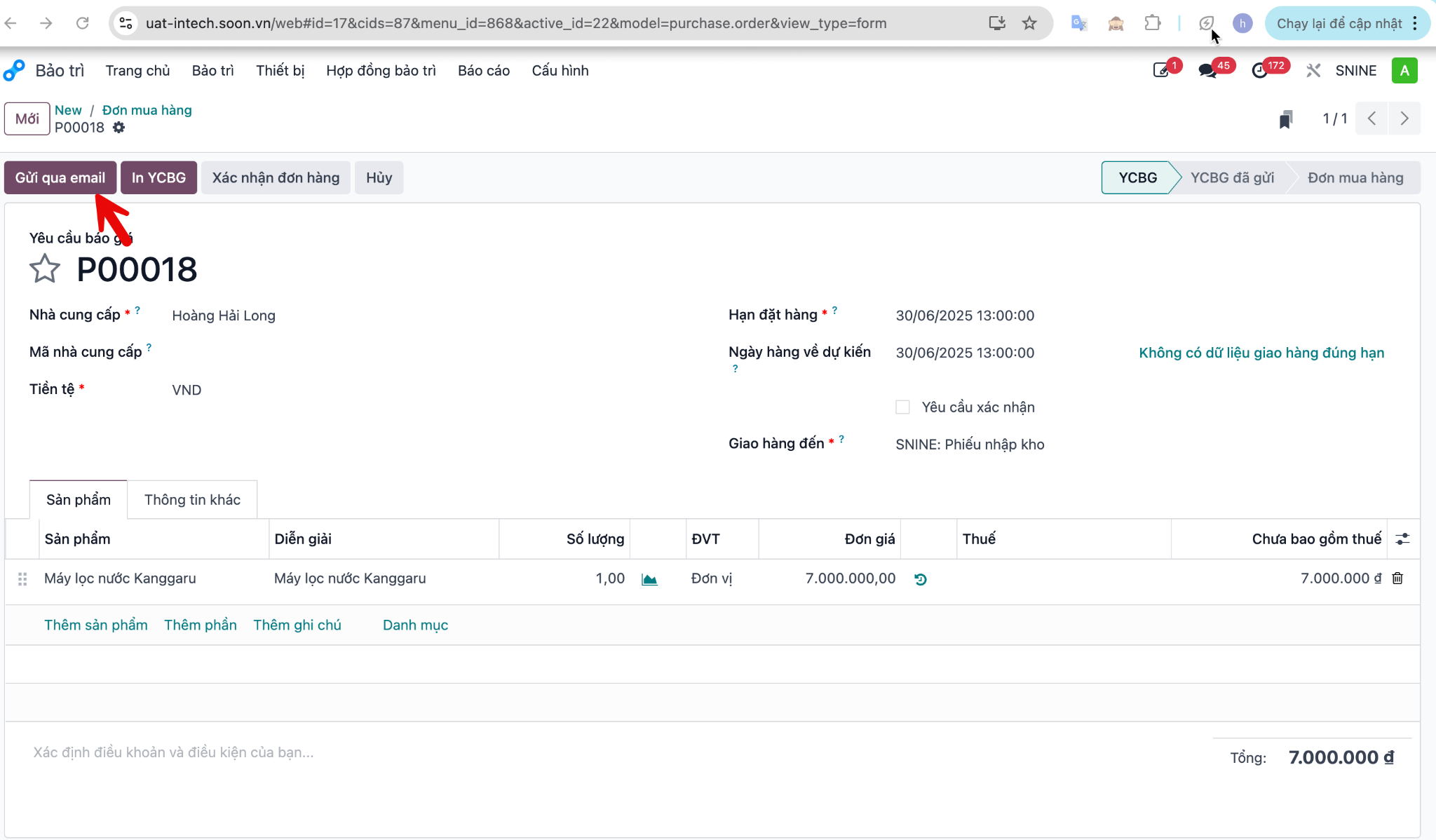
Bước 15: Kiểm tra lại các điều khoản, đơn giá, số lượng, sau đó nhấn Gửi qua email.
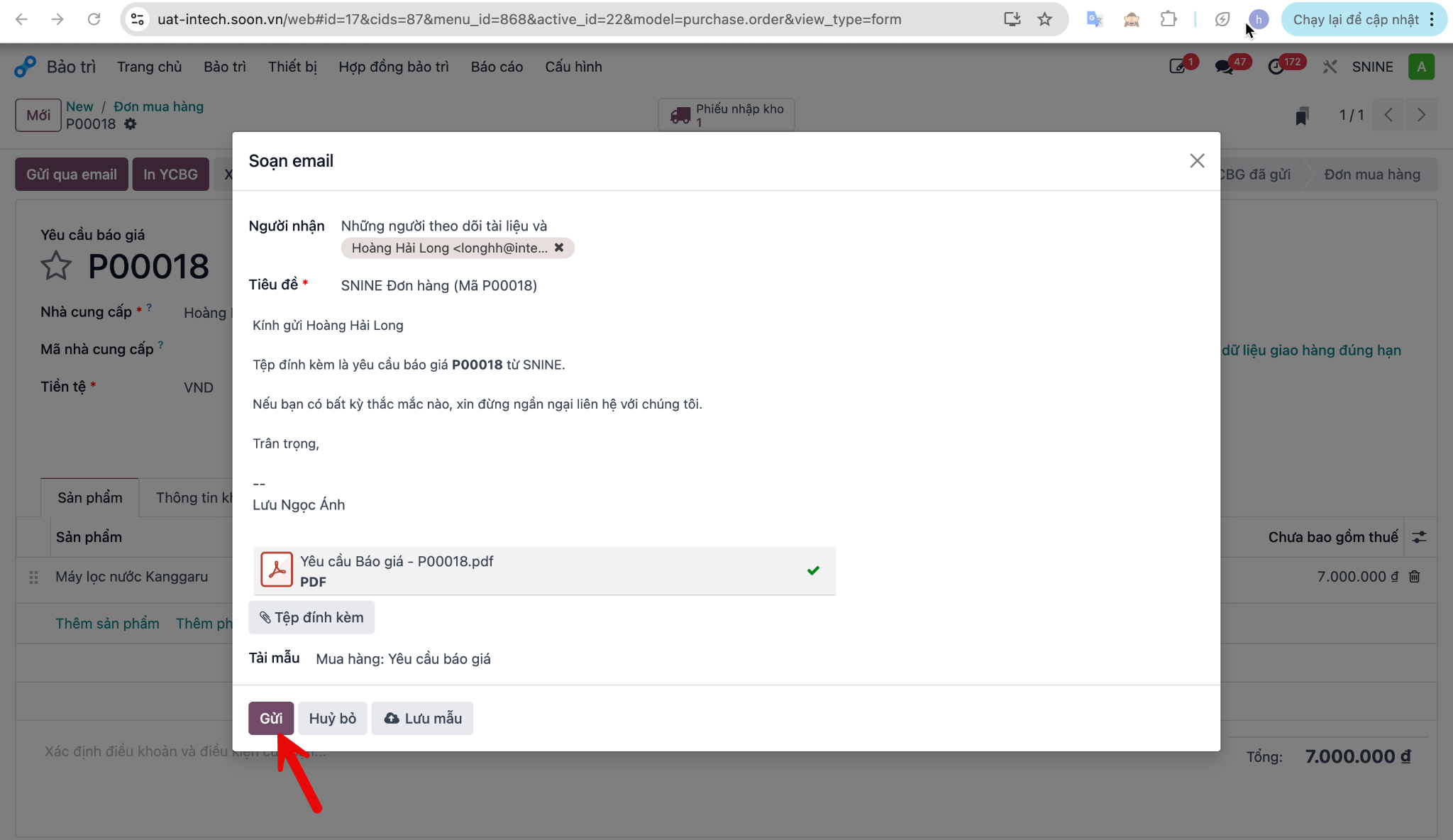
Bước 16: Kiểm tra nội dung email đính kèm đơn đặt hàng và nhấn Gửi tới nhà cung cấp.
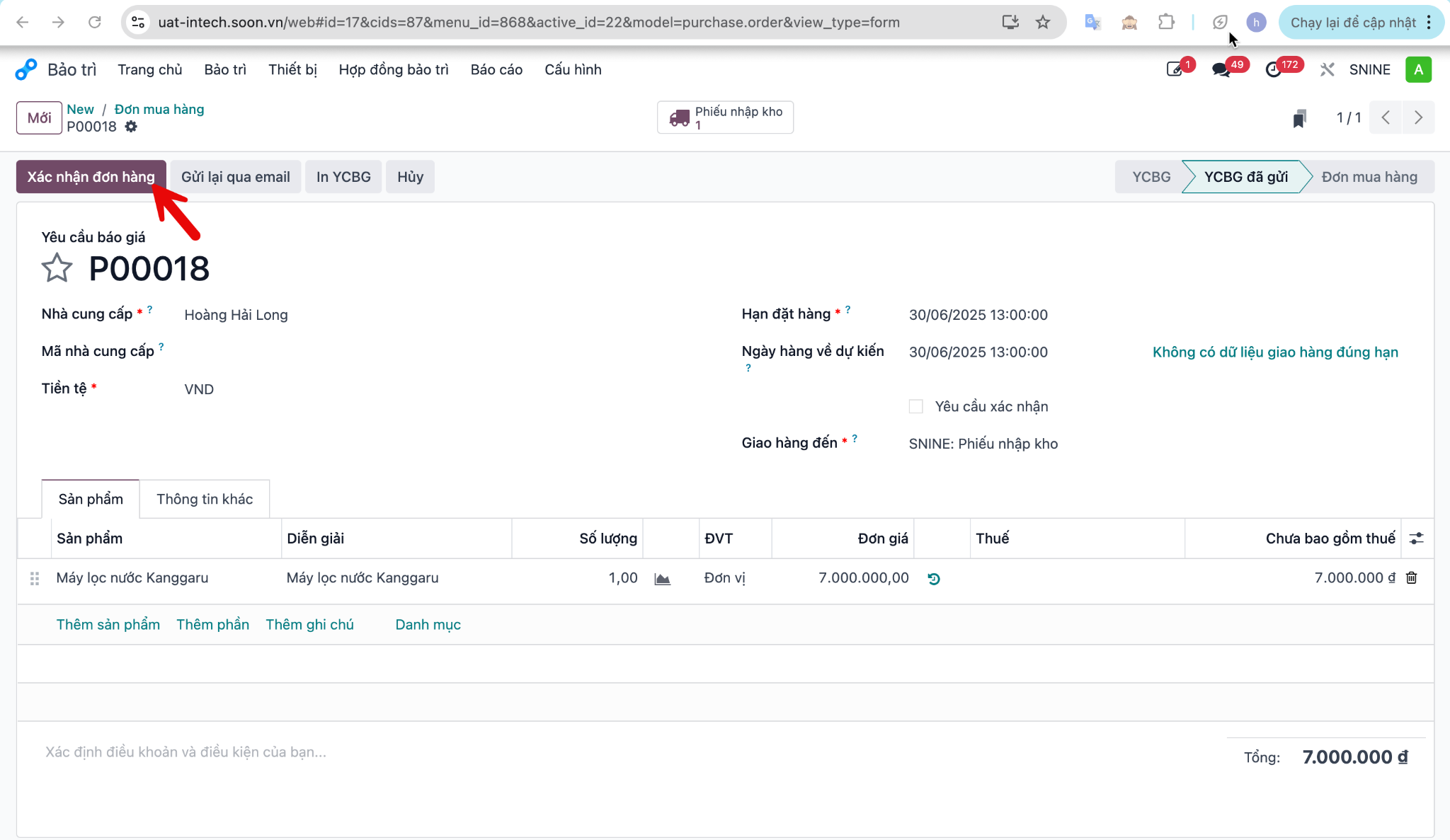
Bước 17: Sau khi nhà cung cấp phản hồi xác nhận, nhấn nút Xác nhận đơn hàng.
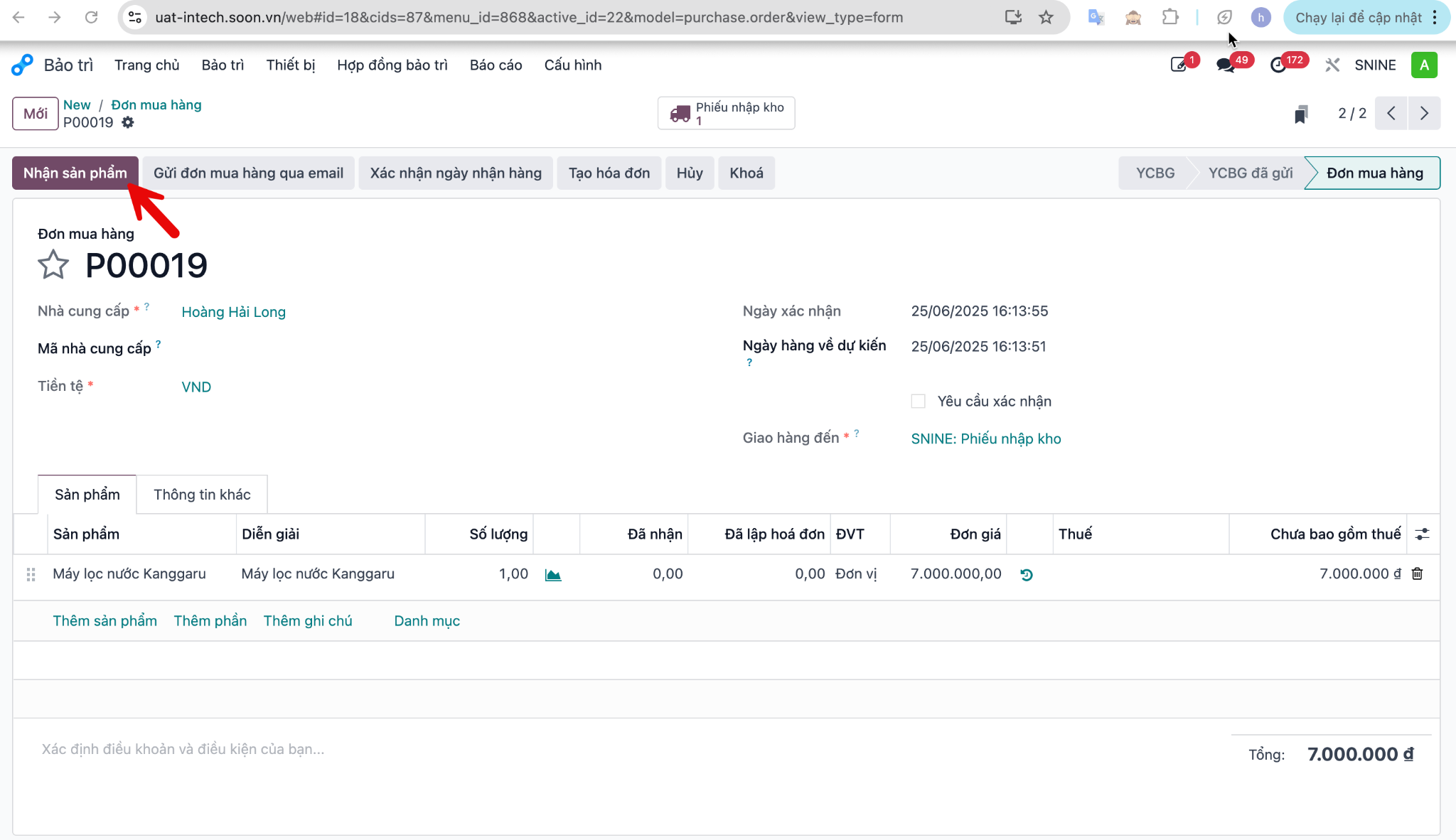
Bước 18: Khi nhà cung cấp giao vật tư tới kho, cập nhật thông tin kiểm đếm thực tế và nhấn Nhận sản phẩm.
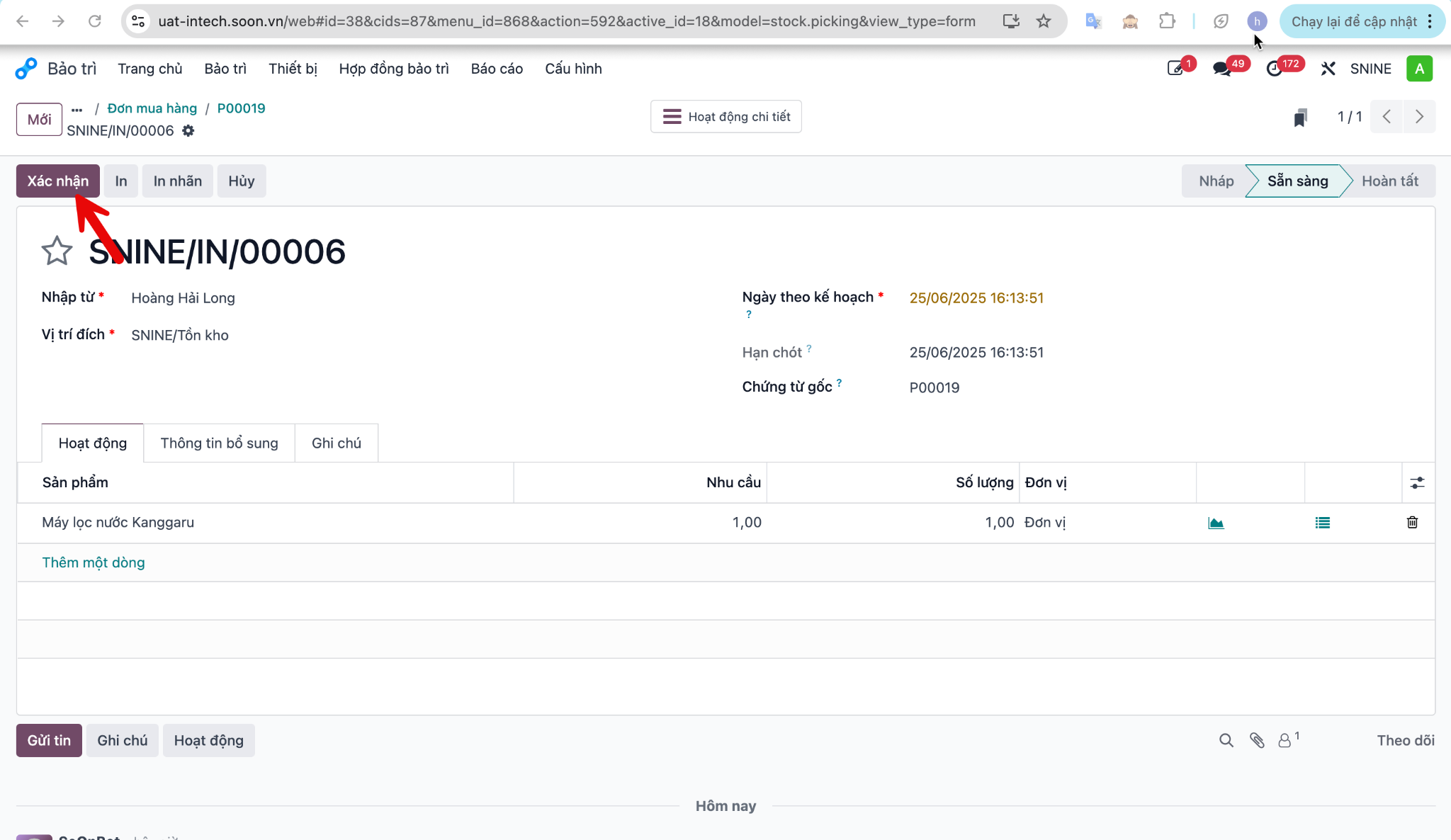
Bước 19: Kiểm tra số lượng hoàn tất và nhấn Xác nhận để hoàn thành quy trình nhập kho vật tư thay thế.