
Hợp chủng quốc Hoa Kỳ
Gói bản địa hóa tài chính Odoo cho Hoa Kỳ tuân theo các chuẩn mực và quy tắc kế toán Nguyên tắc Kế toán Được Chấp nhận Chung (GAAP) được sử dụng để lập báo cáo tài chính, như được nêu bởi Hội đồng Chuẩn mực Kế toán Tài chính (FASB) và được Ủy ban Chứng khoán và Giao dịch (SEC) áp dụng.
Ngoài ra, một loạt video về chủ đề Kế toán có sẵn thông qua nền tảng eLearning của Odoo. Những video này bao gồm cách bắt đầu từ đầu, thiết lập cấu hình, hoàn thành quy trình công việc thông thường và cung cấp cái nhìn sâu sắc về một số trường hợp sử dụng cụ thể.
Cấu hình
Below are the available modules in Odoo for accounting use in the United States.
Ghi chú
The modules listed below are either for reference only or are optional, as the core requirements to operate under the US fiscal localization in Odoo are already included under the default package that came installed during database initialization.
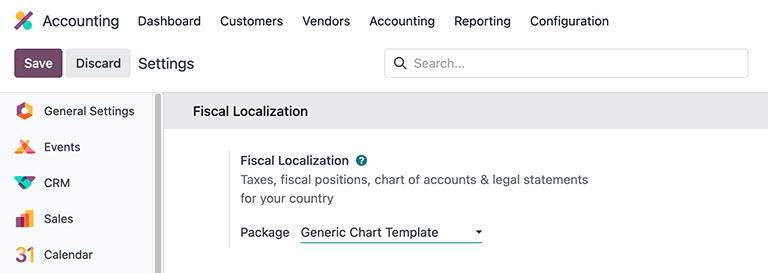
Kiểm tra gói mặc định đang được sử dụng bằng cách đi đến và trong phần Bản địa hóa tài chính ở phía trên, tìm kiếm lựa chọn Mẫu hệ thống chung được liệt kê bên cạnh nhãn trường Gói. Mẫu hệ thống này bao gồm các cài đặt cần thiết cho bản địa hóa dành cho Hoa Kỳ trong ứng dụng Kế toán của Odoo.
Cài đặt mô-đun
Install the following modules to get all the features of the United States localization:
Tên |
Tên kỹ thuật |
Mô tả |
|---|---|---|
US - Kế toán |
|
Mô-đun kế toán cơ bản cho bản địa hóa Hoa Kỳ. |
|
Thêm các báo cáo kế toán của Hoa Kỳ. |
|
Bố cục séc của Hoa Kỳ |
|
Cho phép in thanh toán trên giấy séc in sẵn. Hỗ trợ ba định dạng séc phổ biến nhất và sẽ hoạt động ngay với các séc được liên kết từ checkdepot.net. |
|
Xuất thanh toán dưới dạng tệp NACHA để sử dụng ở Hoa Kỳ. |
|
|
Export 1099 data for e-filing with a 3rd party. |
|
|
Mô-đun tích hợp AvaTax với Odoo. |
|
|
Bao gồm các quy tắc cần thiết cho bảng lương Hoa Kỳ, bao gồm:
|
|
|
Chứa dữ liệu kế toán cần thiết cho các quy tắc bảng lương Hoa Kỳ. |
|
|
Xuất Bút toán Công việc sang phần mềm bảng lương ADP. |
Hệ thống tài khoản
Hệ thống tài khoản (COA) cho bản địa hóa Hoa Kỳ trong Odoo tuân theo cấu trúc GAAP chuẩn, với các tài khoản được nhóm thành bảy danh mục chính, với các giá trị số tương ứng làm tiền tố cho các bút toán nhật ký riêng lẻ:
Phải thu: số dư tiền (hoặc thẻ tín dụng) mà doanh nghiệp phải nhận cho hàng hóa hoặc dịch vụ đã giao hoặc sử dụng nhưng chưa được khách hàng thanh toán. AR được biểu thị bằng mã nhật ký có nhãn (hoặc bắt đầu bằng) 1.
Phải trả: các nghĩa vụ ngắn hạn của doanh nghiệp đối với các chủ nợ hoặc nhà cung cấp chưa được thanh toán. AP được biểu thị bằng mã nhật ký có nhãn (hoặc bắt đầu bằng) 2.
Vốn chủ sở hữu: số tiền sẽ được trả lại cho các cổ đông của công ty nếu tất cả tài sản được thanh lý và toàn bộ nợ của công ty được thanh toán trong trường hợp thanh lý. Vốn chủ sở hữu được biểu thị bằng mã nhật ký có nhãn (hoặc bắt đầu bằng) 3 hoặc 9.
Tài sản: các khoản mục được liệt kê trên bảng cân đối kế toán có giá trị kinh tế hoặc có khả năng tạo ra dòng tiền trong tương lai, chẳng hạn như một máy móc, một chứng khoán tài chính hoặc một bằng sáng chế. Tài sản được biểu thị bằng mã nhật ký có nhãn (hoặc bắt đầu bằng) 1.
Nợ phải trả: đề cập đến các khoản nợ hoặc nghĩa vụ tài chính của công ty phát sinh trong quá trình hoạt động kinh doanh. Nợ phải trả được biểu thị bằng mã nhật ký có nhãn (hoặc bắt đầu bằng) 2.
Thu nhập: đồng nghĩa với thu nhập ròng, đây là lợi nhuận mà công ty giữ lại sau khi trả hết tất cả các chi phí liên quan từ doanh thu bán hàng kiếm được. Thu nhập được biểu thị bằng mã nhật ký có nhãn (hoặc bắt đầu bằng) 4 hoặc 6.
Chi phí: chi phí hoạt động mà công ty phát sinh để tạo ra doanh thu. Chi phí được biểu thị bằng mã nhật ký có nhãn (hoặc bắt đầu bằng) 6.
Mẹo
Predefined accounts are included in Odoo, as part of the CoA that's installed with the US localization package. The accounts listed below are preconfigured to perform certain operations within Odoo. It is recommended to not delete these accounts; however, if changes are needed, rename the accounts instead.
Loại |
Tên tài khoản |
|---|---|
Tài sản ngắn hạn |
Tài khoản tạm ứng ngân hàng
Phiếu thu chưa xử lý
Khoản chi chưa thanh toán
Chuyển tiền thanh khoản
Đánh giá tồn kho
Tồn kho tạm thời (Đã nhận)
Hàng tồn kho tạm thời (Đã giao)
Chi phí sản xuất
|
Thu nhập |
Lãi chênh lệch tỷ giá
Lãi chênh lệch tiền mặt
Lãi chiết khấu tiền mặt
|
Chi phí |
Lỗ chiết khấu tiền mặt
Lỗ chênh lệch tỷ giá
Lỗ chênh lệch tiền mặt
|
Lợi nhuận năm hiện tại |
Undistributed Profits/Losses |
Phải thu |
Khoản phải thu |
Phải trả |
Khoản phải trả |
Xem, chỉnh sửa và sắp xếp tài khoản
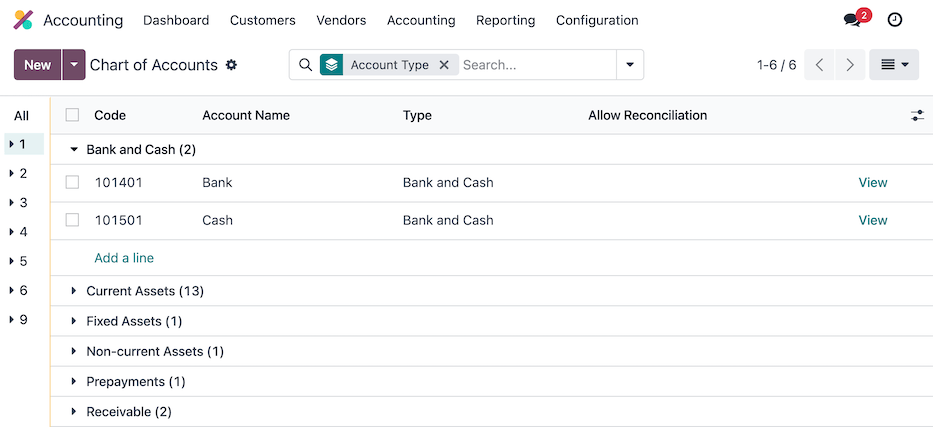
Truy cập bảng điều khiển Hệ thống Tài khoản trong Odoo bằng cách điều hướng đến .
Từ bảng điều khiển Hệ thống Tài khoản, tạo tài khoản mới bằng cách nhấp vào nút Tạo ở góc trên bên trái của bảng điều khiển và điền vào biểu mẫu tương ứng. Tìm kiếm và sắp xếp qua các tài khoản hiện có bằng cách sử dụng các tiêu chí Bộ lọc và Nhóm theo cụ thể, có sẵn trong menu thả xuống tìm kiếm.
To filter accounts by category, click the (caret down) icon to access the drop-down menu and look under the Filters column for individual selections. Clicking on a specific category will only show accounts that match that particular filter.
To view all the available account types, remove all of the filters in the search bar, and then click the (caret down) icon to access the drop-down menu. From there, select Account Type under the Group By column heading to list all of the account types in the table.
Ngoài cấu trúc, còn có những khác biệt chính khác trong bảng kê khai tài khoản ở Hoa Kỳ so với các quốc gia khác:
Tính cụ thể: GAAP của Mỹ thường yêu cầu các tài khoản chi tiết hơn so với một số quốc gia khác. Điều này có thể bao gồm các tài khoản riêng biệt cho nhiều loại doanh thu, chi phí và tài sản khác nhau, cung cấp thông tin chi tiết hơn trong các báo cáo tài chính.
Yêu cầu quy định: Ở Hoa Kỳ, có những yêu cầu quy định cụ thể được đặt ra bởi các cơ quan như SEC đối với các công ty giao dịch công khai. Những yêu cầu này có thể ảnh hưởng đến cấu trúc và nội dung của CoA để đảm bảo tuân thủ các tiêu chuẩn báo cáo.
Thực tiễn ngành: Một số ngành nhất định ở Hoa Kỳ có thể có các yêu cầu kế toán riêng hoặc cấu trúc CoA chuyên biệt. Ví dụ, các tổ chức tài chính thường có các tài khoản cụ thể liên quan đến các khoản vay, đầu tư và thu nhập lãi.
Cân nhắc về thuế: CoA cũng có thể phản ánh các cân nhắc về thuế, chẳng hạn như các tài khoản cho các chi phí được khấu trừ, tài sản thuế hoãn lại và các khoản nợ phải trả, để đảm bảo tuân thủ luật thuế và tạo điều kiện thuận lợi cho việc báo cáo thuế.
Cuối cùng, những khác biệt này nên được phản ánh trong chính cấu trúc CoA, với việc bổ sung các tài khoản mới khi cần thiết, để đáp ứng các yêu cầu báo cáo kế toán của Mỹ.
Thuế
In the United States, tax rates and what is considered taxable vary by jurisdiction. Default Sales and Purchase taxes are created automatically when the Odoo Accounting application is installed. To manage existing or configure additional taxes, navigate to .
AvaTax
Avalara AvaTax là phần mềm tính toán thuế và tuân thủ dựa trên đám mây tích hợp với Odoo cho một số bản địa hóa. Tích hợp AvaTax với Odoo cung cấp khả năng tính toán thuế theo thời gian thực và theo khu vực cụ thể khi các mặt hàng được bán, mua và lập hóa đơn trong cơ sở dữ liệu.
Quan trọng
AvaTax is available for integration with databases/companies that have locations in the United States and Canada. Reference the Quốc gia tài chính documentation for more information.
Xem thêm
Tham khảo các bài viết tài liệu dưới đây để tích hợp và cấu hình tài khoản AvaTax với cơ sở dữ liệu Odoo:
Tài liệu hỗ trợ của Avalara: Về AvaTax
Báo cáo
Một số lựa chọn báo cáo đã sẵn sàng cho bản địa hóa Hoa Kỳ, trong menu thả xuống :
Bảng cân đối kế toán: "bức tranh" về tình hình tài chính của công ty tại một thời điểm cụ thể, chứa tổng quan về tài sản, nợ phải trả và vốn chủ sở hữu của công ty.
Lãi & Lỗ: còn được gọi là báo cáo P&L hoặc báo cáo thu nhập, cung cấp tóm tắt về doanh thu, chi phí và lãi/lỗ của công ty trong một khoảng thời gian nhất định.
Cash Flow Statement: shows how much cash and cash equivalents a company has received and spent in a given period.
Tóm tắt điều hành: báo cáo tổng quan bao gồm các chỉ số hiệu suất chính về tình hình tài chính của công ty, chẳng hạn như doanh thu, lợi nhuận và nợ.
Báo cáo thuế: một biểu mẫu chính thức được nộp cho cơ quan thuế, báo cáo thu nhập, chi phí và các thông tin thuế liên quan khác. Báo cáo thuế cho phép người nộp thuế tính toán nghĩa vụ thuế của mình, lên lịch thanh toán thuế hoặc yêu cầu hoàn thuế nếu đã nộp thừa. Trong Odoo, báo cáo thuế có thể được lập theo tháng, hai tháng một lần, hàng quý, 4 tháng một lần, nửa năm một lần hoặc hàng năm.
Check Register: a report that displays cash transactions (regardless of the journal) with their running balance after the transaction. Only visible with the US - Accounting Reports (
l10n_us_reports) module installed.1099 Report: a CSV download of payments made to non-employees in a period to file electronically in a third-party service. Only visible with the 1099 Reporting (
l10n_us_1099) module installed.
Tùy thuộc vào loại báo cáo, một số bộ lọc nhất định có sẵn ở đầu bảng điều khiển:
a date filter, indicated by a (calendar) icon that precedes a date in MM/DD/YYYY format. Use this to select a specific date or date range for the report.
a Comparison filter, to compare reporting periods against each other
a journal filter, as indicated by a (book) icon and the default setting of All Journals. Use this filter to specify which journals should be included in the report.
một bộ lọc loại bút toán, được biểu thị bằng biểu tượng (bộ lọc), với cài đặt mặc định là Chỉ bút toán đã ghi sổ, cơ sở dồn tích. Sử dụng bộ lọc này để xác định loại bút toán nào nên được bao gồm trong báo cáo (VD: đã ghi sổ hoặc nháp), cùng với loại phương pháp kế toán (VD: dồn tích hoặc dòng tiền).
Cũng có các tùy chọn xem trong bộ lọc này, một tùy chọn sẽ Ẩn các dòng bằng 0 để xem phù hợp hơn, cùng với tùy chọn Chia theo chiều ngang để giữ báo cáo trên màn hình, loại bỏ nhu cầu cuộn trang.
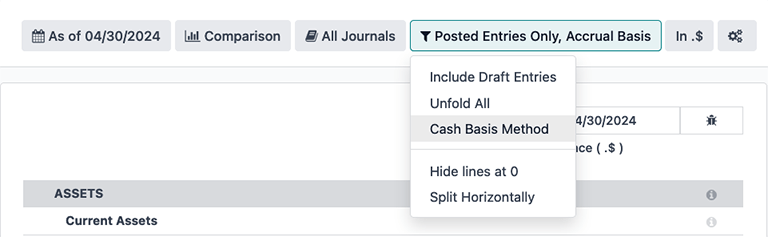
a decimal filter, that by default, includes figures with cents, as indicated by the In .$ setting. Use the other options in the drop-down menu to change figures in the report to whole numbers (In $), thousands (In K$), or millions (In M$) formats.
a report customization filter, indicated by the (gears) icon. Use this filter to customize the current report's sections and line items, or build new reports, as desired.
Báo cáo 1099
Báo cáo 1099, có sẵn bằng cách cài đặt mô-đun Báo cáo 1099 (l10n_us_1099), bao gồm các khoản thanh toán được thực hiện cho những người không phải nhân viên trong một kỳ báo cáo nhất định. Sử dụng tệp tải xuống CSV có sẵn từ báo cáo trong Odoo để nộp các khoản thanh toán 1099 bằng điện tử thông qua dịch vụ của bên thứ ba.
Để tạo báo cáo 1099, điều hướng đến để mở trình hướng dẫn Báo cáo 1099.
Đầu tiên, nhập khoảng thời gian của các giao dịch cần báo cáo vào các trường Ngày bắt đầu và Ngày kết thúc.
Sau đó, chỉnh sửa các mục nhật ký xuất hiện trên trình hướng dẫn. Nhấp Thêm một dòng để thêm bất kỳ mục nào bị thiếu. Đảm bảo xóa bất kỳ mục nào không nên được đưa vào báo cáo bằng cách nhấp (xóa) trên hàng đó.
Cuối cùng, sau khi tất cả các mục cần thiết đã được đưa vào báo cáo 1099, nhấp vào nút Tạo. Thao tác này sẽ tải xuống tệp CSV nhóm các giao dịch theo đối tác đã nhận thanh toán.
Báo cáo lưu chuyển tiền tệ
Điều hướng đến bảng điều khiển Báo cáo lưu chuyển tiền tệ (CFS) bằng cách vào . Từ đây, có thể tạo báo cáo CFS bằng cách sử dụng các bộ lọc khác nhau có sẵn ở đầu bảng điều khiển.
Odoo sử dụng phương pháp lưu chuyển tiền tệ trực tiếp để lập báo cáo lưu chuyển tiền tệ, phương pháp này đo lường các dòng tiền vào và ra thực tế từ hoạt động của công ty, chẳng hạn như khi nhận tiền từ khách hàng hoặc khi thực hiện thanh toán tiền mặt cho nhà cung cấp.
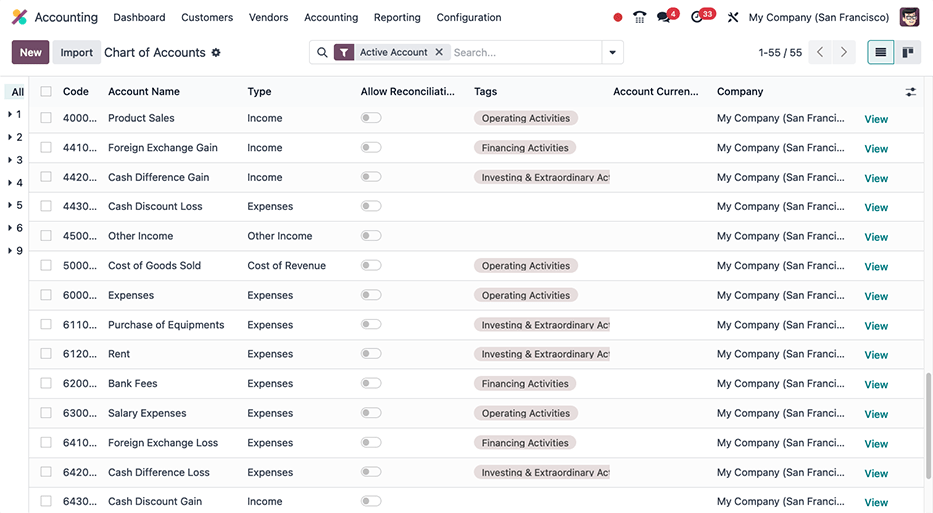
By default, an account labeled with any of the three default Tags on the Chart of Accounts dashboard will be included in the report, which includes: Operating Activities, Financing Activities, and Investing & Extraordinary Activities.
Ngoài ra, báo cáo lưu chuyển tiền tệ trong Odoo:
chỉ giới hạn ở các nhật ký Ngân hàng và Tiền mặt để phản ánh tiền vào hoặc ra; và
cũng chứa các tài khoản Chi phí, để hiển thị các giao dịch đối ứng so với các bút toán nhật ký Ngân hàng hoặc Tiền mặt, đồng thời loại trừ hoạt động AR và AP.
Example
Tạo hóa đơn nhà cung cấp trị giá $100, như một chi phí hoạt động (không phải AP). Làm như vậy sẽ không phản ánh giao dịch trên báo cáo lưu chuyển tiền tệ. Tuy nhiên, đăng ký một khoản thanh toán tương ứng trị giá $100, và giao dịch sẽ phản ánh trên báo cáo lưu chuyển tiền tệ dưới dạng Tiền mặt trả cho hoạt động kinh doanh.

Chiết khấu tiền mặt
Chiết khấu tiền mặt có thể được cấu hình từ . Mỗi điều khoản thanh toán có thể được thiết lập với chiết khấu tiền mặt và thuế giảm.
Viết séc
Sử dụng séc vẫn là một phương thức thanh toán phổ biến ở Mỹ. Hãy đảm bảo mô-đun US Checks Layout (l10n_us_check_printing) cho bản địa hóa Mỹ đã được cài đặt.
Để bật tính năng in séc từ Odoo, điều hướng đến và tìm phần Thanh toán nhà cung cấp. Từ đây, đánh dấu vào ô Séc để hiển thị một số trường cấu hình séc.
Chọn Bố cục séc từ menu thả xuống:
In séc (Trên cùng) - US
In séc (Giữa) - US
In séc (Dưới cùng) - US
Tiếp theo, chọn có bật ô Phiếu séc nhiều trang hay không.
Tùy chọn đặt Lề trên séc và Lề trái séc, nếu cần thiết.
Khi hoàn tất tất cả cấu hình séc, Lưu cài đặt.
Mẹo
Some of the check formats may require pre-printed paper from a third party vendor, https://checkdepot.net/collections/odoo-checks is recommended.
Xem thêm
Bảng lương
The Payroll application is responsible for calculating an employee's pay, taking into account all work, vacation, and sick time, benefits, and deductions. The Payroll app pulls information from the Attendances, Timesheets, Time Off, Employees and Expenses applications, to calculate the worked hours and compensation for each employee.
Khi sử dụng nhà cung cấp dịch vụ bảng lương bên ngoài, chẳng hạn như ADP, cần phải xuất các dữ liệu liên quan đến bảng lương như công, hoàn trả chi phí, thuế, hoa hồng và bất kỳ dữ liệu liên quan nào khác, để có thể tải dữ liệu đó lên hệ thống của nhà cung cấp dịch vụ bảng lương. Sau đó, họ sẽ xuất phiếu lương thực tế hoặc chuyển khoản trực tiếp vào tài khoản ngân hàng của nhân viên.
Để xuất dữ liệu Bảng lương, các mục công việc phải được xác thực và chính xác trước. Tham khảo tài liệu về các mục công việc để biết thêm thông tin về việc xác thực các mục công việc.
Sau khi các mục công việc được xác thực, thông tin có thể được xuất sang ADP.
Sau khi thanh toán đã được phát hành cho nhân viên, phiếu lương có thể được xử lý thành các lô, xác thực và ghi vào các nhật ký kế toán tương ứng để giữ cho tất cả các hồ sơ tài chính trong Odoo được cập nhật.
Thông tin bắt buộc
It is important to have the Employees application installed, and all employee information populated. Several fields in both the employee records, as well as in an employee contracts, are necessary to properly process the employee's pay. Ensure the following fields are filled out in their respective places.
Hồ sơ nhân viên
In each employee record, there is various information the Payroll application requires to properly process payslips, including various banking, tax, and work information.
Điều hướng đến và chọn một hồ sơ nhân viên để xem các phần của biểu mẫu nhân viên ảnh hưởng trực tiếp đến Bảng lương:
Tab Thông tin công việc:
Địa chỉ làm việc: cho biết vị trí của nhân viên, bao gồm tiểu bang, ảnh hưởng đến tính toán thuế.
Giờ làm việc: xác định cách tính lương và xác định liệu nhân viên có được trả lương làm thêm giờ hay không.
Tab Thông tin cá nhân:
Số An sinh xã hội: bốn chữ số cuối của Số An sinh xã hội (SSN) của nhân viên xuất hiện trên phiếu lương.
Số tài khoản ngân hàng: tài khoản ngân hàng liên kết với tệp thanh toán NACHA.
Tab Cài đặt HR:
Tình trạng khai thuế liên bang: tình trạng thuế mà nhân viên sử dụng để tính thuế Bảng lương, có thể khác với tình trạng tiểu bang của họ.
Tình trạng khai thuế tiểu bang: tình trạng thuế mà nhân viên sử dụng cho phần tiểu bang trong tính toán thuế Bảng lương.
Mẫu W-2: mẫu thuế Hoa Kỳ cho biết tóm tắt lương, thuế và phúc lợi trả cho nhân viên trong kỳ thuế (thường là một năm).
Mẫu W-4: mẫu IRS giúp phác thảo số tiền thuế liên bang cần khấu trừ cho nhân viên, được công ty trả cho IRS.
Hợp đồng Lao động
Additionally, there is information that is found in an employee contract that also affects the Payroll application.
Điều hướng đến và chọn một hồ sơ hợp đồng để xem các phần của hợp đồng ảnh hưởng trực tiếp đến Bảng lương:
Thông tin chung:
Loại cơ cấu lương: Hoa Kỳ: Nhân viên: xác định thời điểm nhân viên được trả lương, lịch làm việc của họ và loại mục nhập công việc.
Nguồn mục nhập công việc: xác định cách tính toán các mục nhập công việc.
Tab Thông tin lương:
Số An sinh xã hội: bốn chữ số cuối của Số An sinh xã hội (SSN) của nhân viên xuất hiện trên phiếu lương.
Loại lương: xác định cách nhân viên được trả lương, lương cố định hay lương theo giờ.
Lịch trả lương: xác định tần suất trả lương cho nhân viên, Hàng năm, Nửa năm, Hàng quý, Hai tháng một lần, Hàng tháng, Nửa tháng một lần, Hai tuần một lần, Hàng tuần, hoặc Hàng ngày. Ở Hoa Kỳ, nửa tháng một lần (24 lần thanh toán một năm) hoặc hai tuần một lần (26 lần thanh toán một năm) là phổ biến nhất.
Lương, Chi phí hàng năm và hàng tháng: được sử dụng để hiển thị tổng chi phí của một nhân viên. Khuyến nghị điền vào lương Hàng năm trước, vì nó sẽ tự động điền vào các trường khác.
Phúc lợi trước thuế: điền vào phần này theo lựa chọn của nhân viên. Phúc lợi trước thuế làm giảm lương gộp, do đó làm giảm số tiền cơ sở bị đánh thuế. Những khoản này được hiển thị ở đầu phiếu lương.
Phúc lợi sau thuế: những phúc lợi này là các khoản khấu trừ được thực hiện sau khi thuế được tính toán. Chúng xuất hiện ở phần cuối của phiếu lương trước khi số tiền ròng được hiển thị.
Xem thêm
Xuất công thành ADP
Yêu cầu
Để tạo báo cáo có thể tải lên ADP, cần hoàn thành một số bước cấu hình ban đầu trước.
Đầu tiên, đảm bảo mô-đun United States - Payroll - Export to ADP (l10n_us_hr_payroll_adp) đã được cài đặt.
Sau đó, công ty phải có Mã ADP được nhập trong cài đặt công ty. Để thực hiện, điều hướng đến . Nhập Mã ADP trong phần Bản địa hóa Hoa Kỳ.
Tiếp theo, các loại mục nhập công việc phải có mã ADP chính xác được liệt kê trong trường Mã bên ngoài cho mỗi loại mục nhập công việc đang được tham chiếu.
Cuối cùng, mỗi nhân viên phải có Mã ADP được nhập vào biểu mẫu nhân viên của họ. Để thực hiện, điều hướng đến , chọn hồ sơ nhân viên và mở tab Cài đặt HR. Nhập Mã ADP trong phần Thông tin ADP.
Mã ADP là cách ADP xác định nhân viên cụ thể đó và thường là một số gồm sáu chữ số.
Xem thêm
Xuất dữ liệu
Sau khi các mục nhập công việc đã được xác minh, thông tin có thể được xuất ra tệp CSV, sau đó có thể được tải lên ADP.
Để xuất dữ liệu, điều hướng đến , sau đó nhấp Mới. Tiếp theo, nhập Ngày bắt đầu và Ngày kết thúc cho các mục nhập công việc bằng cách sử dụng lịch bật lên.
Sau đó, nhập ID lô vào trường tương ứng. Khuyến nghị cho trường này là nhập ngày theo định dạng YY-MM-DD, theo sau là bất kỳ ký tự nào khác để phân biệt lô cụ thể đó, chẳng hạn như tên phòng ban hoặc bất kỳ đặc điểm xác định nào khác cho lô.
Nhập Mô tả lô vào trường tương ứng. Mô tả này nên ngắn gọn và mang tính mô tả, nhưng phải khác biệt với Tên lô.
Đảm bảo công ty chính xác được điền vào trường Công ty. Thay đổi công ty đã chọn bằng menu thả xuống nếu cần.
Lastly, add the employee's work entry information to the list. Click Add a line and an Add: Employee pop-up window loads. The list can be filtered to more easily find the employees to add to the list.
Mẹo
Xử lý việc xuất dữ liệu thành nhiều nhóm thay vì một nhóm lớn chứa tất cả nhân viên. Điều này giúp phân biệt các lô một cách có ý nghĩa và làm cho việc xử lý tổng thể dễ quản lý hơn. Các cách phổ biến nhất để nhóm nhân viên là theo phòng ban hoặc theo loại lương (theo giờ hoặc theo tháng).
Chọn nhân viên để thêm vào danh sách bằng cách đánh dấu vào ô bên trái tên của họ. Sau khi tất cả nhân viên mong muốn đã được chọn, nhấp vào nút Chọn ở góc dưới bên trái và các nhân viên sẽ xuất hiện trong danh sách.
Để tạo tệp CSV, nhấp vào nút Tạo ở góc trên bên trái.
ACH - chuyển khoản điện tử
Thanh toán Automated Clearing House (ACH) là một cách hiện đại để chuyển tiền điện tử giữa các tài khoản ngân hàng, thay thế các phương pháp truyền thống dựa trên giấy tờ. Thanh toán ACH thường được sử dụng cho tiền gửi trực tiếp, thanh toán hóa đơn và giao dịch kinh doanh.
Nhận thanh toán ACH: tích hợp nhà cung cấp thanh toán
Thanh toán ACH được hỗ trợ bởi các tích hợp thanh toán Authorize.net và Stripe trong Odoo.
Gửi thanh toán: Tệp NACHA
Odoo có thể tạo tệp ACH tương thích với National Automated Clearing House Association (NACHA) để gửi đến ngân hàng của công ty. Đối với mỗi nhật ký Ngân hàng riêng lẻ mà công ty muốn thanh toán cho nhà cung cấp, cần điền phần cấu hình NACHA trên cơ sở dữ liệu Odoo.
Cấu hình
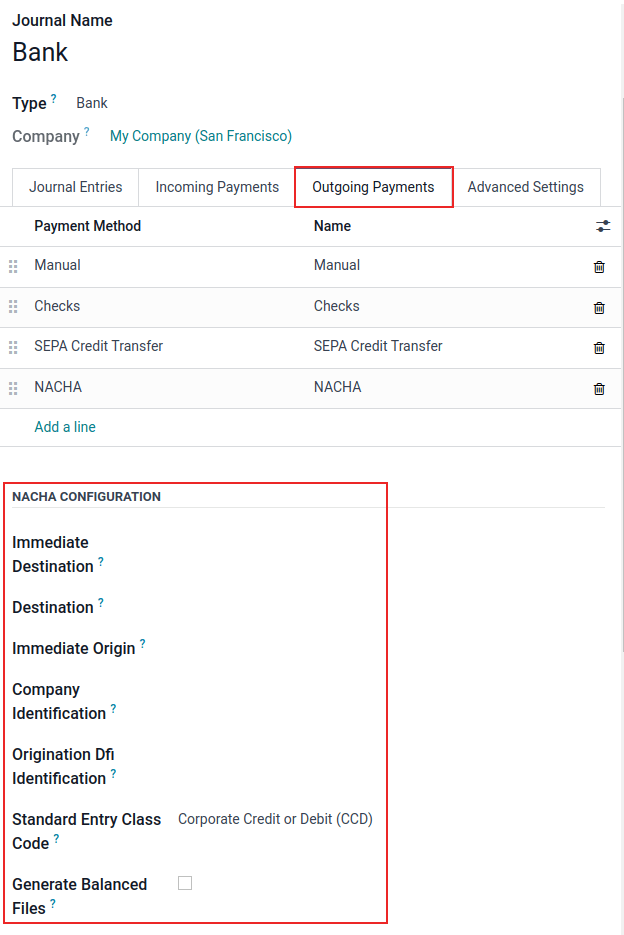
Đầu tiên, điều hướng đến . Mở nhật ký ngân hàng và nhấp vào tab Thanh toán đi.
Ghi chú
Thông tin cấu hình NACHA sau đây thường được cung cấp bởi tổ chức tài chính của công ty khi họ đã được phê duyệt để gửi thanh toán qua tài khoản của mình.
Trong phần có nhãn Cấu hình NACHA là các trường cần thiết để tạo tệp ACH tương thích NACHA để gửi đến ngân hàng của công ty. Đầu tiên, nhập số định tuyến của tổ chức tài chính vào trường có nhãn Đích trực tiếp. Thông tin này phổ biến trên mạng internet và thường khác nhau tùy theo địa điểm ngân hàng. Số này thường được cung cấp khi thiết lập tài khoản ban đầu.
Tiếp theo, nhập tên đăng ký của tổ chức tài chính vào trường có tên Điểm đến. Thông tin này sẽ được cung cấp bởi ngân hàng hoặc liên minh tín dụng.
Sau trường Điểm đến là trường Nguồn gốc ngay lập tức. Nhập mã số công ty gồm 9 chữ số hoặc Mã số người sử dụng lao động (EIN) vào trường này. Thông tin này được cung cấp bởi tổ chức tài chính.
Tiếp theo, nhập số Định danh công ty, đây là một số gồm 10 chữ số được tạo bằng cách kết hợp ID công ty 9 chữ số hoặc Mã số nhận diện chủ lao động (EIN) với một số bổ sung ở đầu dãy. Số này thường là 1. Nếu số đầu tiên là một số khác, hãy kiểm tra với tổ chức tài chính để xác minh tính chính xác, vì số này được cung cấp cho các tài khoản đã được ACH phê duyệt.
Tiếp theo, nhập số Mã định danh DFI gốc, số này phải chứa số 8 chữ số được chỉ định từ tổ chức tài chính.
Quan trọng
Nhập các giá trị số trong phần này chính xác như tổ chức tài chính của công ty (ví dụ: ngân hàng hoặc tổ chức tín dụng) đã cung cấp, nếu không có nguy cơ cấu hình NACHA không thành công trong Odoo.
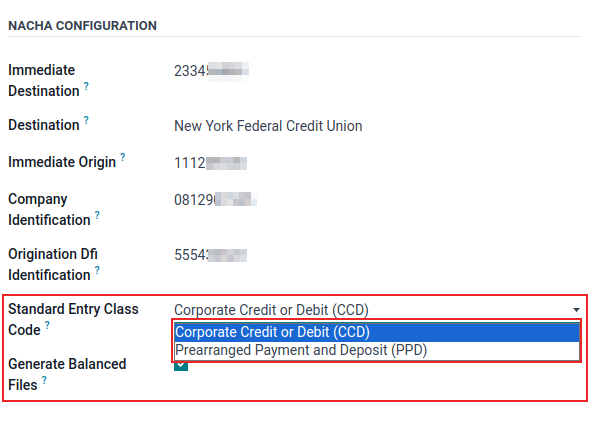
Có hai tùy chọn cho trường tiếp theo: Mã phân loại giao dịch chuẩn. Chọn từ menu thả xuống bên phải trường và chọn một trong hai tùy chọn: Ghi có hoặc ghi nợ doanh nghiệp (CCD) hoặc Thanh toán và gửi tiền định kỳ (PPD). Thông tin này sẽ do tổ chức tài chính cung cấp. Theo mặc định, hệ thống sẽ chọn Ghi có hoặc ghi nợ doanh nghiệp (CCD).
Finally, the last option is for Generated Balanced Files. Tick the checkbox to the right of the field to enable Generated Balanced Files. Consult the company's accountant or financial advisor to make an informed decision for this field.
Lưu cấu hình thủ công bằng cách nhấp vào biểu tượng (tải lên đám mây), hoặc điều hướng ra khỏi màn hình này để tự động lưu. Cấu hình hiện đã hoàn tất.
Tạo thanh toán theo lô
Bây giờ, ghi lại từng khoản thanh toán trong Odoo bằng phương thức thanh toán NACHA.
Xem thêm
Quan trọng
Hãy lưu ý thời gian chốt đối với các khoản thanh toán trong ngày. Tệp cần có ngày thanh toán ở tương lai cho từng khoản hoặc phải được gửi trước thời gian chốt nếu ngày trong tệp trùng với ngày hôm nay. Hãy tham khảo tổ chức tài chính để biết chính xác thời gian chốt cho việc xử lý các khoản thanh toán trong ngày.
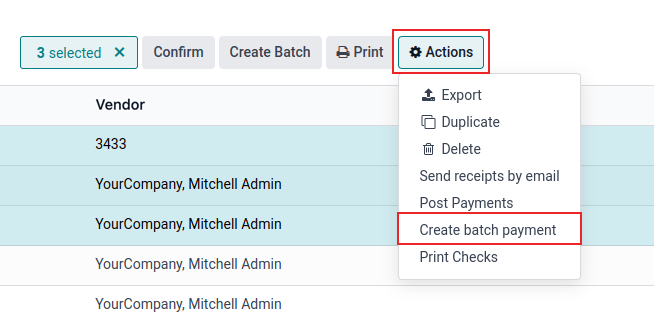
Sau khi tất cả các khoản thanh toán cần đưa vào tệp NACHA ACH đã được thực hiện, cần tạo thanh toán hàng loạt từ menu Thao tác.
Để tạo thanh toán hàng loạt, truy cập trang thanh toán bằng cách điều hướng đến . Chọn tất cả các khoản thanh toán cần đưa vào tệp NACHA ACH, bằng cách đánh dấu vào các ô kiểm ở bên trái các hàng.
Quan trọng
Tất cả các khoản thanh toán trong lô phải có cùng phương thức thanh toán NACHA.
Next, navigate to the batched payment (). Click into the payment just created and then click into the Exported File tab. The generated file is listed with the Generation Date. Click the (download) button to download the file.
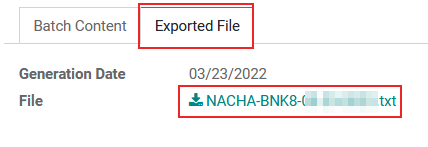
Nếu cần thực hiện bất kỳ điều chỉnh nào, nhấp vào nút Tạo lại tệp xuất để tạo lại tệp NACHA ACH mới.