
Xử lý lệnh sửa chữa
Đôi khi, sản phẩm giao cho khách hàng có thể bị hỏng hoặc hư hại trong quá trình vận chuyển và cần được trả lại để hoàn tiền, giao sản phẩm thay thế hoặc sửa chữa.
Trong Odoo, việc sửa chữa các sản phẩm được khách hàng trả lại có thể được theo dõi trong ứng dụng Sửa chữa. Sau khi được sửa chữa, sản phẩm có thể được giao lại cho khách hàng.
Quy trình trả lại và sửa chữa sản phẩm bị hỏng thường tuân theo các bước dưới đây:
Lệnh trả hàng
Trả hàng có thể được xử lý trong Odoo thông qua reverse transfers, được tạo trực tiếp từ đơn bán hàng (SO) sau khi sản phẩm đã được giao cho khách hàng.
Để tạo trả hàng, điều hướng đến , và nhấp vào SO mà sản phẩm cần được trả lại. Sau đó, từ biểu mẫu SO, nhấp vào nút thông minh Giao hàng. Thao tác này mở biểu mẫu lệnh giao hàng (DO).
Từ biểu mẫu này, nhấp Trả hàng. Thao tác này mở cửa sổ bật lên Reverse Transfer.
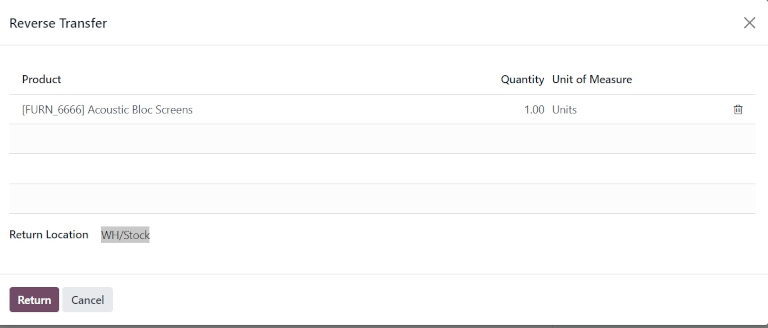
Cửa sổ bật lên này liệt kê Sản phẩm có trong đơn hàng, Số lượng đã giao cho khách hàng và Đơn vị đo lường của sản phẩm.
Nhấp vào giá trị trong trường Số lượng để thay đổi số lượng sản phẩm cần trả lại, nếu cần thiết.
Nhấp vào biểu tượng 🗑️ (thùng rác) ở phía bên phải của dòng sản phẩm để xóa nó khỏi trả hàng, nếu cần thiết.
Khi đã sẵn sàng, nhấp Trả hàng để xác nhận trả hàng. Thao tác này tạo biên nhận mới cho các sản phẩm đã trả lại.
Sau khi sản phẩm đã được trả lại kho, việc nhận hàng trả lại có thể được đăng ký trong cơ sở dữ liệu bằng cách nhấp Xác nhận từ biểu mẫu reverse transfer.
Mẹo
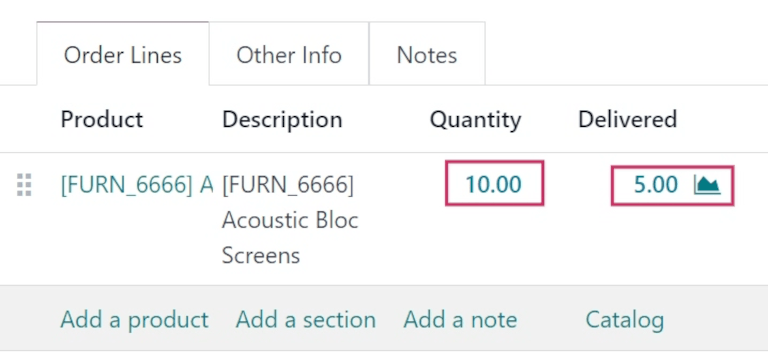
Sau khi reverse transfer cho trả hàng được xác nhận, giá trị trong cột Đã giao trên SO ban đầu được cập nhật để phản ánh sự chênh lệch giữa Số lượng đã đặt ban đầu và Số lượng được khách hàng trả lại.
Tạo lệnh sửa chữa
Sau khi sản phẩm đã được trả lại, việc sửa chữa của chúng có thể được theo dõi bằng cách tạo lệnh sửa chữa (RO).
Để tạo RO mới, điều hướng đến và nhấp Tạo mới. Thao tác này sẽ mở biểu mẫu RO trống.
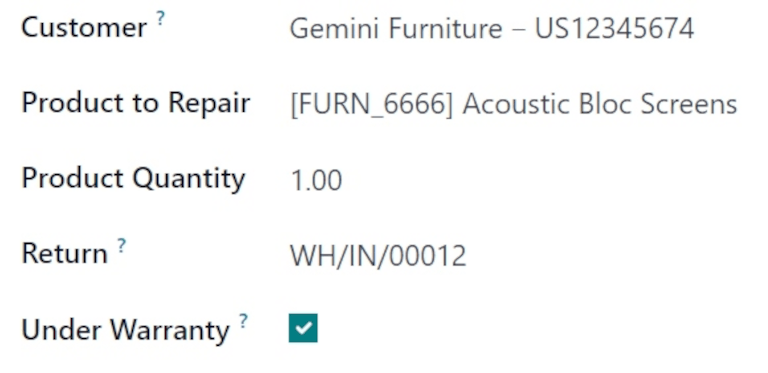
Trên biểu mẫu này, bắt đầu bằng cách chọn một Khách hàng. Khách hàng được chọn nên là người mà đơn hàng sẽ được lập hóa đơn và giao hàng.
Trong trường Sản phẩm cần sửa chữa, nhấp vào menu thả xuống để chọn sản phẩm cần sửa chữa. Nếu cần thiết, nhấp Tìm kiếm thêm... để mở cửa sổ bật lên Tìm kiếm: Sản phẩm cần sửa chữa, và duyệt tất cả các sản phẩm trong cơ sở dữ liệu.
Sau khi chọn Sản phẩm cần sửa chữa, một trường Số lượng sản phẩm mới xuất hiện bên dưới. Trong trường đó, nhập số lượng (ở định dạng 0.00) của sản phẩm cần sửa chữa.
Ở bên phải giá trị đó, nhấp vào danh sách thả xuống để chọn đơn vị đo lường (UoM) cho sản phẩm.
Trong trường Trả hàng, nhấp vào menu thả xuống và chọn đơn trả hàng mà sản phẩm cần sửa chữa đến từ đó.
Đánh dấu vào hộp kiểm Trong thời hạn bảo hành, nếu sản phẩm đang được sửa chữa được bảo hành. Nếu được đánh dấu, Khách hàng sẽ không bị tính phí cho tất cả các bộ phận được sử dụng trong đơn sửa chữa.
Trong trường Ngày đã lên lịch, nhấp vào ngày để hiển thị cửa sổ bật lên lịch. Từ lịch này, chọn ngày cho việc sửa chữa và nhấp Áp dụng.
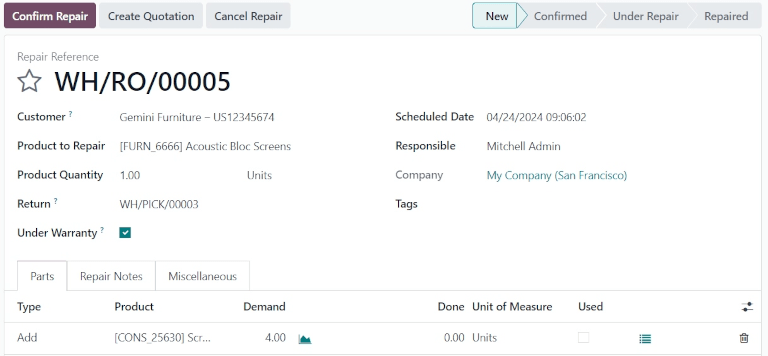
Trong trường Người chịu trách nhiệm, nhấp vào menu thả xuống và chọn người dùng nên chịu trách nhiệm về việc sửa chữa.
Trong trường Công ty, nếu trong môi trường nhiều công ty, chọn công ty mà RO này thuộc về.
Trong trường Thẻ, nhấp vào menu thả xuống và chọn thẻ nào nên được áp dụng cho RO này.
Tab Linh kiện
Thêm, xóa hoặc tái chế các bộ phận trong tab Bộ phận. Để làm như vậy, nhấp Thêm dòng ở cuối biểu mẫu.
Trong cột Loại, nhấp vào ô để hiển thị ba tùy chọn để chọn: Thêm (được chọn theo mặc định), Xóa và Tái chế.
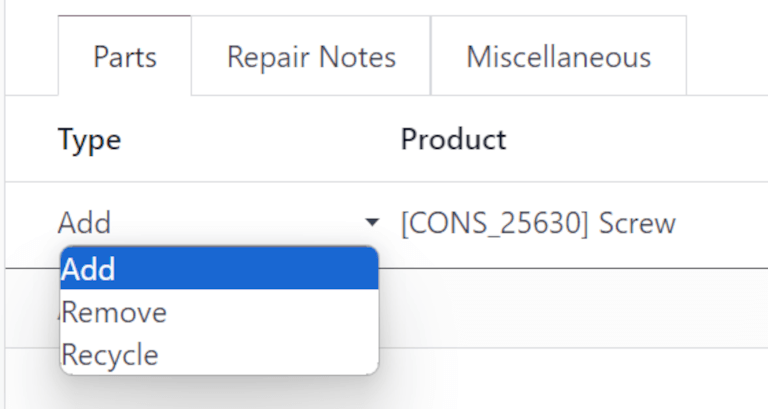
Chọn Thêm để thêm phụ tùng này vào RO. Việc thêm phụ tùng sẽ liệt kê các linh kiện để sử dụng trong quá trình sửa chữa. Nếu các linh kiện được sử dụng, người dùng hoàn thành sửa chữa có thể ghi nhận chúng đã được sử dụng. Nếu chúng không được sử dụng, người dùng cũng có thể chỉ ra điều đó và các linh kiện có thể được lưu lại cho lần sử dụng khác.
Chọn Loại bỏ để loại bỏ phụ tùng này khỏi RO. Việc loại bỏ phụ tùng sẽ liệt kê các linh kiện cần được tháo ra khỏi sản phẩm đang được sửa chữa trong quá trình sửa chữa. Nếu các phụ tùng được loại bỏ, người dùng hoàn thành sửa chữa có thể chỉ ra chúng đã được loại bỏ.
Chọn Tái chế để tái chế phụ tùng này từ RO, chỉ định nó để sử dụng sau này hoặc để tái sử dụng cho mục đích khác trong kho.
Trong cột Sản phẩm, chọn sản phẩm (phụ tùng) nào cần được thêm, loại bỏ hoặc tái chế. Trong cột Yêu cầu, thay đổi số lượng nếu cần thiết để chỉ ra số lượng phụ tùng này cần được sử dụng trong quá trình sửa chữa.
Trong cột Hoàn thành, thay đổi giá trị (theo định dạng 0.00) sau khi phụ tùng đã được thêm, loại bỏ hoặc tái chế thành công.
Trong cột Đơn vị đo, chọn UoM cho phụ tùng.
Cuối cùng, trong cột Đã sử dụng, đánh dấu vào ô kiểm sau khi phụ tùng đã được sử dụng trong quá trình sửa chữa.
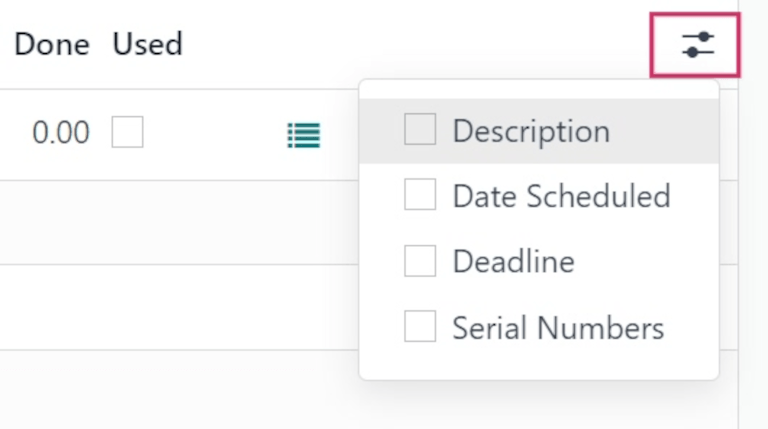
Để thêm các cột bổ sung vào dòng, nhấp vào biểu tượng (danh sách thả xuống các cột tùy chọn) ở phía bên phải cùng của dòng tiêu đề. Chọn các tùy chọn mong muốn để thêm vào dòng.
Tab Ghi chú sửa chữa và Khác
Nhấp vào tab Ghi chú sửa chữa để thêm ghi chú nội bộ về RO cụ thể này và bất kỳ điều gì mà người dùng thực hiện sửa chữa có thể cần biết.
Nhấp vào trường văn bản trống để bắt đầu viết ghi chú.
Nhấp vào tab Khác để xem Loại thao tác cho việc sửa chữa này. Theo mặc định, giá trị này được đặt thành CôngtyBạn: Sửa chữa, cho biết đây là thao tác loại sửa chữa.
Sau khi tất cả các cấu hình mong muốn đã được thực hiện trên biểu mẫu RO, nhấp vào Xác nhận sửa chữa. Thao tác này sẽ chuyển RO sang giai đoạn Đã xác nhận và dự trữ các linh kiện cần thiết cho việc sửa chữa.
Một cột Dự kiến mới xuất hiện trên các dòng sản phẩm trong tab Phụ tùng, hiển thị tình trạng sẵn có của tất cả các linh kiện cần thiết cho việc sửa chữa.
Once ready, click Start Repair. This moves the RO to the Under Repair stage (in the upper-right corner). If the RO should be canceled, click Cancel Repair.
Sau khi tất cả sản phẩm đã được sửa chữa thành công, RO sẽ hoàn tất. Để đăng ký điều này trong cơ sở dữ liệu, nhấp Kết thúc Sửa chữa.
Ghi chú
Nếu không phải tất cả các phụ tùng được thêm vào RO đều được sử dụng, việc nhấp vào Kết thúc sửa chữa sẽ khiến cửa sổ bật lên Chuyển động chưa hoàn thành xuất hiện.
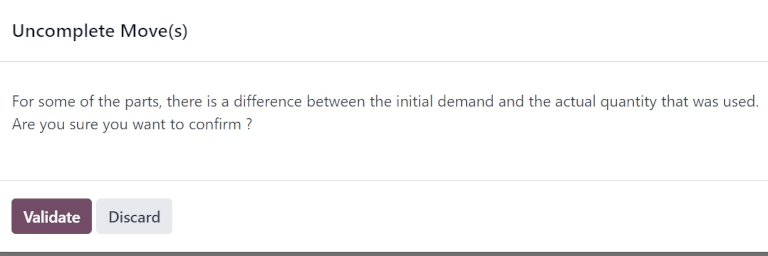
Cửa sổ bật lên thông báo cho người dùng rằng có sự khác biệt giữa nhu cầu ban đầu và số lượng thực tế được sử dụng cho đơn hàng.
Nếu số lượng Đã sử dụng cần được thay đổi, hãy nhấp vào Hủy bỏ hoặc đóng cửa sổ bật lên. Nếu đơn hàng cần được xác nhận, hãy nhấp vào Xác thực.
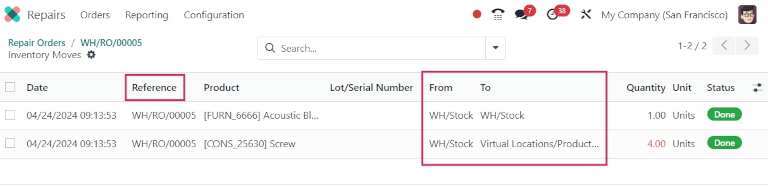
Điều này chuyển RO sang giai đoạn Đã sửa chữa. Nút thông minh Chuyển động sản phẩm cũng xuất hiện phía trên biểu mẫu.
Nhấp nút thông minh Chuyển động Sản phẩm để xem lịch sử chuyển động của sản phẩm trong và sau quá trình sửa chữa.
Trả sản phẩm cho khách hàng
Sản phẩm đang trong thời gian bảo hành
Sau khi sản phẩm đã được sửa chữa thành công, nó có thể được trả lại cho khách hàng.
Sản phẩm không còn bảo hành
Nếu sản phẩm không còn bảo hành, hoặc khách hàng phải chịu chi phí sửa chữa, hãy nhấp vào Tạo báo giá. Điều này mở một biểu mẫu SO mới, được điền sẵn với các bộ phận đã sử dụng trong RO, với tổng chi phí sửa chữa đã được tính toán.
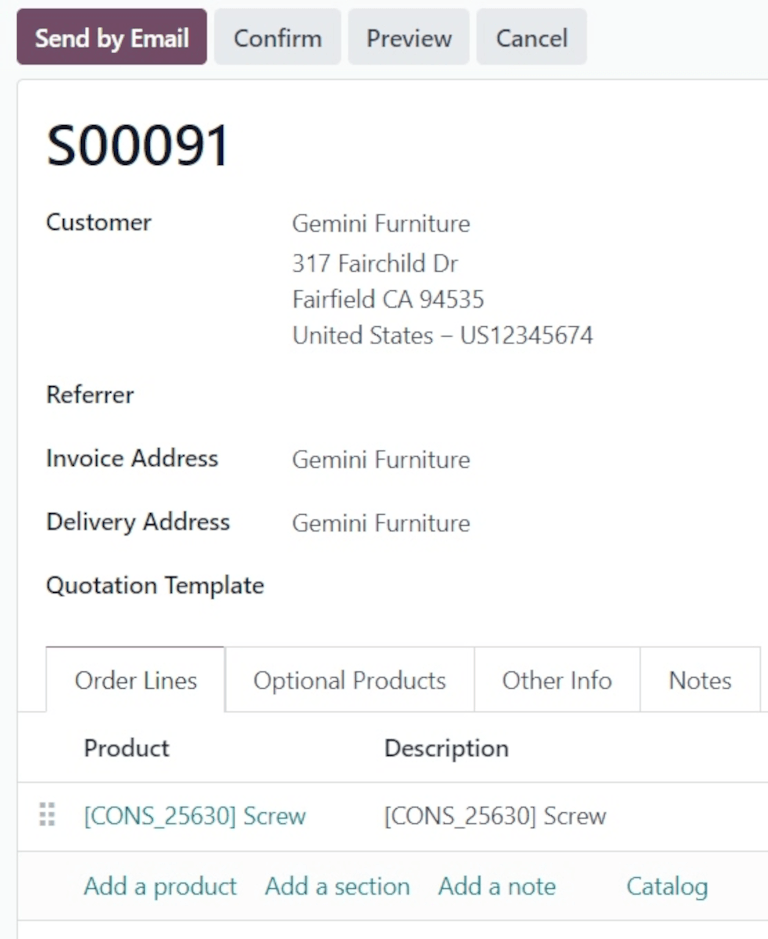
Nếu SO này cần được gửi cho khách hàng, nhấp Xác nhận và tiến hành lập hóa đơn cho khách hàng để sửa chữa.
Mẹo
Nếu khách hàng cần được tính phí cho dịch vụ sửa chữa, có thể tạo sản phẩm loại dịch vụ và thêm vào SO cho sản phẩm đã sửa chữa.
Để trả sản phẩm cho khách hàng, điều hướng đến và chọn SO ban đầu từ đó đã xử lý việc trả hàng ban đầu. Sau đó, nhấp nút thông minh Giao hàng.
Từ danh sách các hoạt động kết quả, nhấp vào chuyển khoản đảo ngược, được chỉ định bằng Chứng từ Nguồn, sẽ hiển thị Trả hàng của WH/OUT/XXXXX.
Thao tác này sẽ mở biểu mẫu trả hàng. Ở đầu biểu mẫu này, nút thông minh Lệnh Sửa chữa hiện xuất hiện, liên kết lệnh trả hàng này với RO đã hoàn tất.
Nhấp Trả hàng ở đầu biểu mẫu. Thao tác này sẽ mở cửa sổ bật lên Đảo ngược Chuyển khoản.
Cửa sổ bật lên này liệt kê Sản phẩm có trong đơn hàng, Số lượng đã giao cho khách hàng và Đơn vị đo lường của sản phẩm.
Nhấp vào giá trị trong trường Số lượng để thay đổi số lượng sản phẩm cần trả lại, nếu cần thiết.
Nhấp vào biểu tượng 🗑️ (thùng rác) ở phía bên phải của dòng sản phẩm để xóa nó khỏi trả hàng, nếu cần thiết.
Khi sẵn sàng, nhấp Trả hàng để xác nhận việc trả hàng. Thao tác này tạo giao hàng mới cho các sản phẩm được trả.
Khi giao hàng đã được xử lý và sản phẩm đã được trả lại cho khách hàng, nhấp Xác thực để xác thực giao hàng.
Xem thêm