Nhà cung cấp
Before products can be added to the Lunch app, the restaurants that provide the food must be configured.
To add a new vendor, first navigate to . Here, all currently configured vendors for the Lunch app appear in a default Kanban view. To change to a list view, click the (list) icon in the top-right corner.
Ghi chú
No vendors are preconfigured in the Lunch app, so all vendors must be added to the database.
To add a new vendor, click the New button in the top-left corner, and a new lunch supplier form loads.
Fill out the following fields on the vendor form:
Thông tin nhà cung cấp
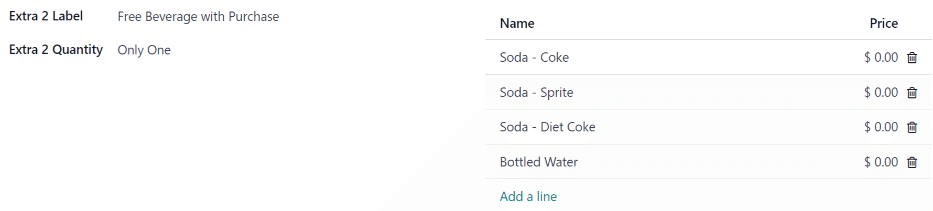
Vendor: enter a name for the vendor.
Nhà cung cấp (bên dưới dòng tên nhà cung cấp): chọn nhà cung cấp từ menu thả xuống. Nếu nhà cung cấp chưa có trong hệ thống, nhập tên nhà cung cấp và nhấp Tạo "tên nhà cung cấp mới" để thêm. Hoặc nhấp Tạo và chỉnh sửa... để tạo nhà cung cấp và chỉnh sửa biểu mẫu. Biểu mẫu nhà cung cấp cho phép nhập thêm thông tin chi tiết như thông tin liên hệ.
Ghi chú
Nếu thực hiện lựa chọn trong trường thả xuống Nhà cung cấp, trường văn bản Nhà cung cấp (bên trên, dành cho tên của nhà cung cấp) sẽ cập nhật với tên của nhà cung cấp được chọn từ menu thả xuống.
The list of vendors that is presented in the drop-down menu is pulled from the Contacts application.
Address: enter the vendor's address in the various fields.
Email: enter the vendor's email.
Phone: enter the vendor's phone number.
Company: if this vendor is only available to a specific company, select the company from the drop-down menu. If this field is left blank, the vendor's items are available to all companies.
Khả năng cung cấp
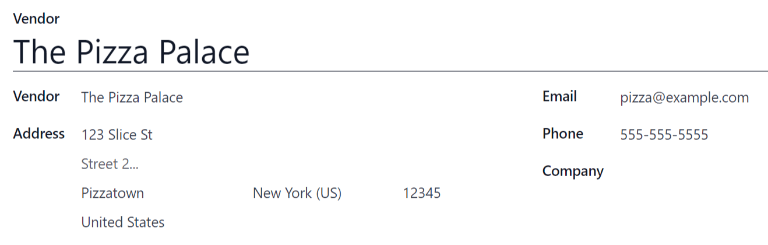
Phần TÌNH TRẠNG HOẠT ĐỘNG trình bày một bảng với hai hàng. Các ngày trong tuần điền vào hàng trên và hàng dưới có các hộp kiểm. Đánh dấu vào hộp kiểm tương ứng cho mỗi ngày trong tuần mà nhà cung cấp hoạt động.
Theo mặc định, Thứ Hai đến Thứ Sáu được đánh dấu.
Đơn hàng
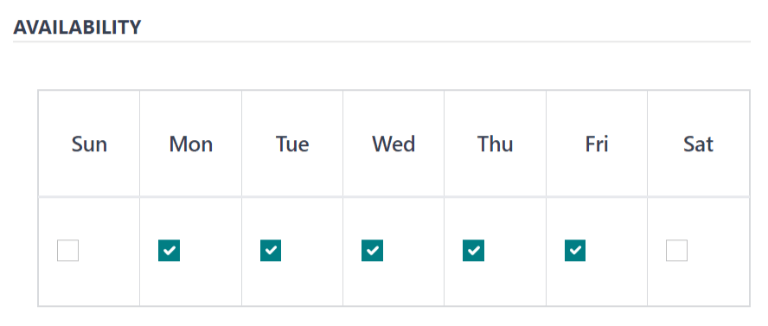
Phần ĐƠN HÀNG của biểu mẫu nhà cung cấp chi tiết các địa điểm mà nhà cung cấp có sẵn, cùng với cách thức và thời điểm đơn hàng được đặt và nhận.
Delivery: using the drop-down menu, select Delivery if the vendor delivers to the office, or select No Delivery if orders must be picked up.
Location: select which locations are able to order from this vendor. Multiple locations can be selected. If this field is left blank, all locations can order from the vendor.
Ghi chú
Vị trí
HQ Officeđược tạo mặc định khi tạo cơ sở dữ liệu và có sẵn để chọn từ danh sách.Send Order By: click the radio button to select how orders are sent to the vendor. The available options are Phone or Email.
Order Time: this field only appears if Email is selected in the Send Order By field. Enter the time that an order must be emailed for it to be accepted. Enter the time in the following format:
HH:MM. Then select either AM or PM from the drop-down menu, next to the time field.
Thông tin bổ sung
When ordering an item in the Lunch app, optional extra items, sometimes referred to as add-ons, can be shown. These can be configured in any manner that suits the products being offered.
Theo mặc định, Odoo cho phép ba loại mặt hàng bổ sung, có thể được coi là danh mục. Theo mặc định, loại (hoặc danh mục) tiện ích bổ sung đầu tiên được gắn nhãn Extras, loại thứ hai được gắn nhãn Beverages và loại thứ ba được gắn nhãn Extra Label 3.
Quan trọng
Khi cấu hình các mặt hàng bổ sung, điều quan trọng cần lưu ý là tất cả các mặt hàng bổ sung được cấu hình sẽ xuất hiện cho mọi mặt hàng do nhà cung cấp cung cấp. Điều đó có nghĩa là chỉ nên thêm những mặt hàng áp dụng cho tất cả sản phẩm từ nhà cung cấp.
Cấu hình mặt hàng bổ sung
Nhập thông tin sau cho mỗi phần bổ sung trong ba phần có sẵn:
Extra (#) Label: enter a name for the type of extra, such as
Toppings. This can be thought of as a category.Extra (#) Quantity: select how the extras are selected. The options are:
None or More: select this if the user is not required to make a selection.
One or More: select this to require the user to make at least one selection.
Only One: select this to require the user to make only one selection.
Thêm mặt hàng bổ sung
Sau khi các nhãn và số lượng đã được cấu hình cho một danh mục bổ sung, các mặt hàng bổ sung riêng lẻ phải được thêm cho từng danh mục.
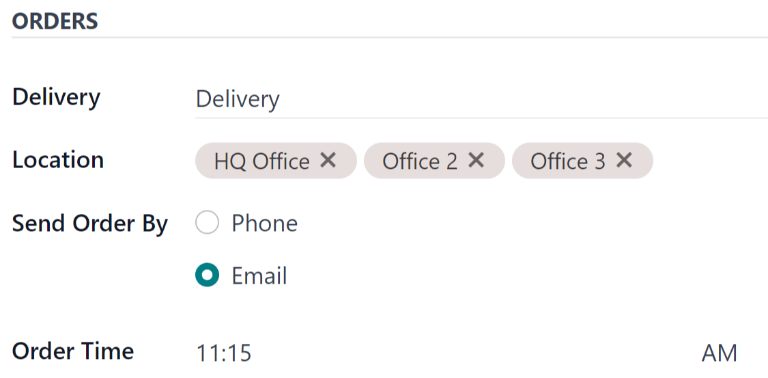
Nhấp vào Thêm dòng ở cuối danh sách xuất hiện ở phía bên phải của danh mục bổ sung. Nhập Tên và Giá cho từng mặt hàng được thêm vào. Giá có thể giữ nguyên ở mức $0.00 nếu không có chi phí. Điều này phổ biến đối với các mặt hàng như đồ dùng dùng một lần hoặc gia vị.
Example
Đối với một tiệm pizza chỉ cung cấp pizza cá nhân, hãy xem các mặt hàng bổ sung của họ được cấu hình như sau:
Mặt hàng bổ sung đầu tiên được cấu hình cho các loại topping mà họ cung cấp. Nhãn bổ sung 1 được đặt thành Toppings và Số lượng bổ sung 1 được đặt thành Không hoặc nhiều hơn. Sau đó, các loại topping khác nhau được thêm vào với chi phí tương ứng.
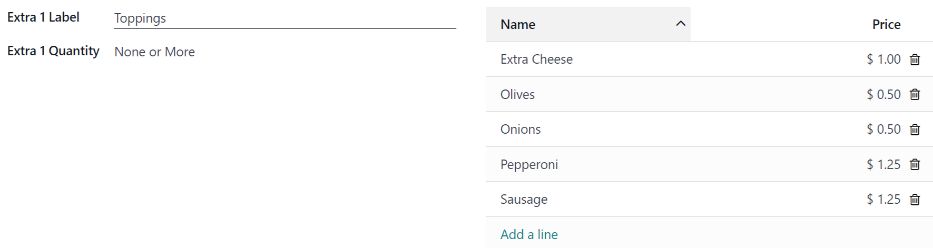
Tiệm pizza cũng cung cấp miễn phí một loại đồ uống khi mua bất kỳ sản phẩm nào. Để thiết lập điều này, Nhãn Extra 2 được đặt thành Beverages và Số lượng Extra 2 được đặt thành Chỉ một. Các lựa chọn đồ uống khác nhau được thêm vào và chi phí cho mỗi loại vẫn là 0.