
Gian hàng sự kiện
Ứng dụng Odoo Sự kiện cung cấp cho người dùng khả năng tạo gian hàng sự kiện, bán các gian hàng còn trống và quản lý việc đặt trước.
Cấu hình
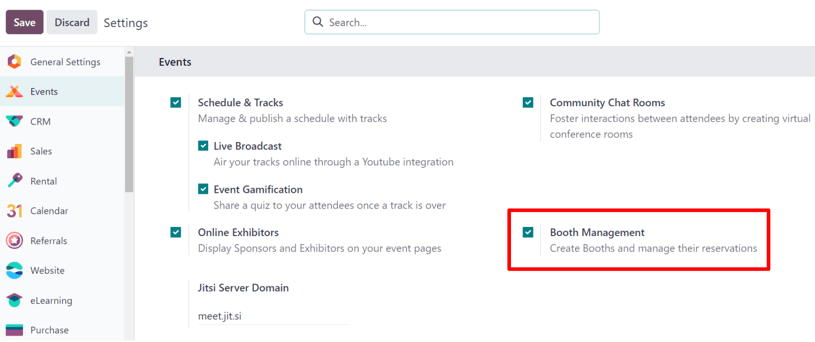
Để tạo, bán và quản lý gian hàng cho các sự kiện, tính năng Quản lý gian hàng phải được kích hoạt.
Để thực hiện việc đó, hãy điều hướng đến và đánh dấu vào hộp kiểm Quản lý gian hàng. Sau đó, nhấp vào Lưu.
Quan trọng
Khi cài đặt Quản lý gian hàng được kích hoạt, một Loại sản phẩm mới sẽ khả dụng trên tất cả các biểu mẫu sản phẩm: Gian hàng sự kiện.
Điều này rất quan trọng vì mỗi gian hàng được tạo phải được chỉ định một Danh mục gian hàng trên biểu mẫu gian hàng tương ứng và mỗi danh mục gian hàng phải có một sản phẩm Gian hàng sự kiện được chỉ định cho nó.
Danh mục gian hàng
Khi cài đặt Quản lý gian hàng được kích hoạt trong ứng dụng Sự kiện, tùy chọn Danh mục gian hàng sẽ xuất hiện trong menu Cấu hình.
Để truy cập bảng điều khiển Danh mục gian hàng, hãy vào , thao tác này sẽ hiển thị danh sách tất cả các danh mục gian hàng đã tạo.
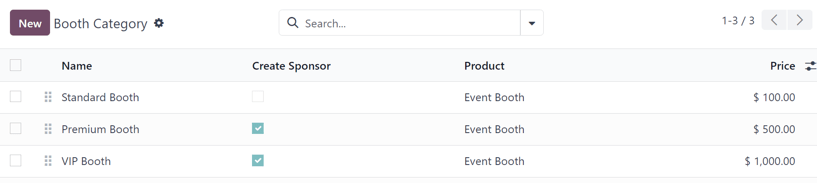
Trên trang Danh mục gian hàng, các thông tin sau đây cho từng danh mục gian hàng được liệt kê:
Tên: tên của danh mục gian hàng.
Tạo nhà tài trợ: nếu được đánh dấu, việc đặt danh mục gian hàng này sẽ tạo một nhà tài trợ cho người dùng.
Sản phẩm: sản phẩm Gian hàng sự kiện liên kết với danh mục gian hàng cụ thể đó.
Giá: giá của một gian hàng trong danh mục gian hàng đó.
Khi nhấp vào biểu tượng (cài đặt) nằm ở ngoài cùng bên phải của tiêu đề các cột, một menu thả xuống gồm các tùy chọn cột bổ sung sẽ xuất hiện. Từ menu thả xuống xuất hiện, hãy đánh dấu vào hộp kiểm bên cạnh Cấp độ nhà tài trợ và/hoặc Loại nhà tài trợ để hiển thị các cột đó trên trang Danh mục gian hàng.
Để chỉnh sửa một danh mục gian hàng hiện có, hãy chọn danh mục đó từ danh sách và tiến hành thực hiện bất kỳ sửa đổi mong muốn nào từ biểu mẫu danh mục sự kiện.
Tạo danh mục gian hàng
Để tạo một danh mục gian hàng từ trang Danh mục gian hàng, hãy nhấp vào nút Mới ở góc trên bên trái để hiển thị biểu mẫu danh mục gian hàng trống.
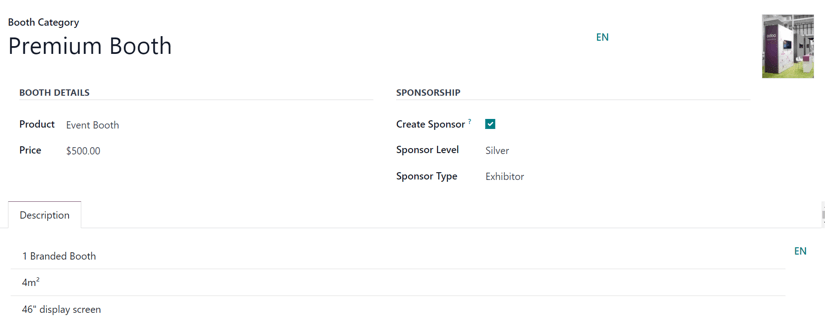
Bắt đầu bằng cách nhập tên cho danh mục gian hàng vào trường Danh mục gian hàng ở trên cùng. Đây là trường bắt buộc.
Để thêm hình ảnh minh họa cho danh mục gian hàng (VD: ảnh mẫu về cách bố trí gian hàng), hãy nhấp vào biểu tượng (bút chì) xuất hiện khi di chuột qua vị trí hình máy ảnh ở góc trên bên phải của biểu mẫu danh mục gian hàng. Khi nhấp vào, tiến hành tải lên hình ảnh mong muốn cho biểu mẫu danh mục gian hàng nếu cần.
Trong phần Chi tiết gian hàng, người dùng phải chỉ định một Sản phẩm cho danh mục và sản phẩm đó phải có Gian hàng sự kiện được đặt làm Loại sản phẩm trên biểu mẫu sản phẩm.
Và bất kể giá niêm yết trên sản phẩm Gian hàng sự kiện đã chọn là bao nhiêu, người dùng có thể nhập một mức Giá tùy chỉnh để áp dụng cho danh mục gian hàng này trong trường bên dưới.
Trong phần Tài trợ, có tùy chọn hộp kiểm Tạo nhà tài trợ. Khi hộp kiểm đó được đánh dấu, bất cứ khi nào một gian hàng thuộc danh mục này được đặt, người dùng sẽ được tạo làm Nhà tài trợ chính thức của sự kiện.
Khi hộp kiểm Tạo nhà tài trợ được đánh dấu, hai trường bổ sung sẽ xuất hiện bên dưới: Cấp độ nhà tài trợ và Loại nhà tài trợ.
Ghi chú
Cấp độ nhà tài trợ và Loại nhà tài trợ chỉ dùng để phân biệt các cấp bậc khác nhau của nhà tài trợ. Ví dụ, nếu một nhà tài trợ đã gắn bó với công ty trong nhiều năm, họ sẽ được cấp một cấp độ cao hơn (VD: Vàng), giúp họ có ngay uy tín và vị thế. Ngược lại, một nhà tài trợ mới hơn sẽ được cấp một cấp độ thấp hơn VD: Đồng), tương ứng với mức độ uy tín và vị thế của họ.
Chọn cấp độ tài trợ mong muốn từ trường thả xuống Cấp độ nhà tài trợ.
Mẹo
Để sửa đổi bất kỳ Cấp độ nhà tài trợ hiện có nào, hãy chọn cấp độ đó từ trường thả xuống, sau đó nhấp vào (mũi tên phải) xuất hiện ở cuối dòng. Thao tác này sẽ mở một trang riêng, nơi có thể thay đổi tên Cấp độ nhà tài trợ và Kiểu ruy-băng nếu cần.
Người dùng cũng có thể tạo một Cấp độ nhà tài trợ mới bằng cách nhập tên của cấp độ mới và nhấp vào Tạo và chỉnh sửa... từ menu thả xuống xuất hiện.
Ghi chú
Trong trường hợp này, việc nhấp vào Tạo từ menu thả xuống xuất hiện sẽ tạo cấp độ nhà tài trợ nhưng không nhắc người dùng cấu hình thêm ngay lập tức thông qua cửa sổ bật lên Tạo cấp độ nhà tài trợ.
Thao tác này sẽ hiển thị cửa sổ bật lên Tạo cấp độ nhà tài trợ.
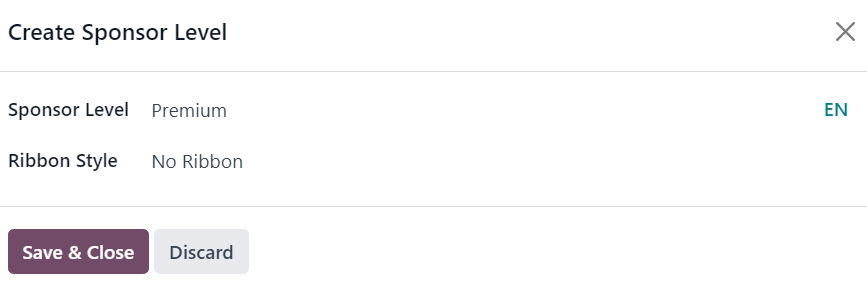
Từ cửa sổ bật lên này, hãy xác nhận Cấp độ nhà tài trợ mới tạo và quyết định xem nên áp dụng loại Kiểu ruy-băng nào, nếu có. Các tùy chọn Kiểu ruy-băng có sẵn trong trường thả xuống đó là: Không có ruy-băng, Vàng, Bạc và Đồng.
Nếu một kiểu được chọn, Kiểu ruy-băng đó sẽ xuất hiện cùng với tên của nhà tài trợ trên trang web sự kiện.
Trên biểu mẫu danh mục gian hàng, bên dưới các phần đó (Chi tiết gian hàng và Tài trợ), có tab Mô tả. Trong tab này, tiến hành nhập bất kỳ thông tin quan trọng nào liên quan đến danh mục gian hàng mà người mua gian hàng tiềm năng cần biết (VD: diện tích, tiện nghi, kích thước màn hình hiển thị, v.v.).
Thêm gian hàng vào một sự kiện
Để thêm gian hàng vào sự kiện, hãy điều hướng đến một biểu mẫu sự kiện hiện có qua và chọn sự kiện mong muốn từ bảng điều khiển Sự kiện. Hoặc nhấp vào Mới để mở biểu mẫu sự kiện trống.
Từ biểu mẫu sự kiện, để truy cập Gian hàng cho sự kiện cụ thể đó, hãy nhấp vào nút thông minh Gian hàng ở đầu trang.
Theo mặc định, trang Gian hàng được hiển thị ở chế độ xem Kanban với hai giai đoạn khác nhau: Có sẵn và Không có sẵn.
Ghi chú
Trang Gian hàng của một sự kiện cũng có thể xem ở chế độ xem Danh sách, chế độ xem Biểu đồ và chế độ xem Pivot. Tất cả đều có thể truy cập thông qua các biểu tượng tương ứng ở góc trên bên phải của trang Gian hàng.
Các gian hàng ở giai đoạn Có sẵn vẫn còn để mọi người mua cho sự kiện. Các gian hàng ở giai đoạn Không có sẵn đã được mua và không còn khả dụng.
Để sửa đổi bất kỳ gian hàng hiện có nào, chỉ cần nhấp vào gian hàng mong muốn từ trang Gian hàng và tiến hành thực hiện bất kỳ thay đổi cần thiết nào từ biểu mẫu gian hàng. Hoặc tạo một gian hàng mới bằng cách nhấp vào nút Mới ở góc trên bên trái để hiển thị biểu mẫu gian hàng trống.
Biểu mẫu gian hàng
Biểu mẫu gian hàng trong Odoo Sự kiện cho phép người dùng tùy chỉnh và cấu hình các gian hàng sự kiện theo nhiều cách khác nhau.
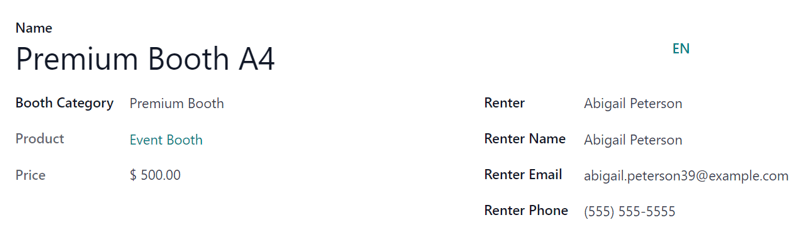
Bắt đầu bằng cách nhập Tên cho gian hàng. Đây là trường bắt buộc.
Sau đó, áp dụng một Danh mục gian hàng cho gian hàng. Đây là trường bắt buộc.
Mẹo
Một Danh mục gian hàng mới có thể được tạo từ trường này bằng cách nhập tên của danh mục mới và nhấp vào Tạo và chỉnh sửa... từ menu thả xuống xuất hiện. Thao tác này sẽ hiển thị cửa sổ bật lên Tạo danh mục gian hàng, với tất cả các trường chuẩn có trên biểu mẫu danh mục gian hàng thông thường.
Chỉ cần nhấp vào Tạo từ menu thả xuống xuất hiện sẽ tạo danh mục nhưng không hiển thị cửa sổ bật lên Tạo danh mục gian hàng. Danh mục này sẽ phải được sửa đổi sau đó thông qua trang Danh mục gian hàng ().
Khi chọn một Danh mục gian hàng đã có sẵn, hai trường bổ sung không thể sửa đổi sẽ xuất hiện: Sản phẩm và Giá. Cả hai trường đều đại diện cho các lựa chọn tương ứng của chúng cho danh mục gian hàng cụ thể đó.
Khi một người mua gian hàng cho thuê thông qua trang web sự kiện, các trường liên quan đến người thuê trên biểu mẫu sẽ tự động được điền dựa trên thông tin mà người mua đã cung cấp trong quá trình giao dịch online. Gian hàng đó cũng sẽ tự động chuyển trạng thái từ Có sẵn sang Không có sẵn.
Tuy nhiên, nếu việc thuê gian hàng được tiến hành theo bất kỳ hình thức nào khác (VD: trực tiếp, qua đơn bán hàng, v.v.), các trường Người thuê, Tên người thuê, Email người thuê và Điện thoại người thuê có thể được nhập thủ công.
Trạng thái của gian hàng (Có sẵn hoặc Không có sẵn) cũng có thể được thay đổi thủ công, bằng cách nhấp vào trạng thái thích hợp từ thanh trạng thái trên biểu mẫu gian hàng hoặc bằng cách kéo và thả gian hàng mong muốn vào giai đoạn thích hợp thông qua chế độ xem Kanban của trang Gian hàng.
Bán gian hàng sự kiện
Khi các gian hàng sự kiện đã được cấu hình trên biểu mẫu sự kiện, thông qua các trang Gian hàng riêng của sự kiện, Odoo sẽ hiển thị chúng trên trang web sự kiện qua liên kết tiêu đề phụ sự kiện Nhận gian hàng.
Để truy cập trang Nhận gian hàng trên trang web sự kiện, hãy mở và chọn sự kiện mong muốn từ bảng điều khiển Sự kiện. Từ biểu mẫu sự kiện, nhấp vào nút thông minh Đi tới trang web để được chuyển đến trang web sự kiện do Odoo xây dựng.
Nếu menu tiêu đề phụ của sự kiện (với tùy chọn Nhận gian hàng) không hiển thị trên trang web sự kiện, có hai cách để làm cho menu này xuất hiện.
Khi đang ở trên trang web sự kiện, hãy vào chế độ chỉnh sửa bằng cách nhấp vào nút Chỉnh sửa ở góc trên bên phải. Sau đó, nhấp vào tab Tùy chỉnh của thanh bên công cụ thiết kế trang web xuất hiện.
Trong tab Tùy chỉnh, hãy nhấp vào công tắc chuyển đổi cho Menu con (Cụ thể) và nhấp vào Lưu. Thao tác này sẽ hiển thị menu tiêu đề phụ sự kiện với nhiều tùy chọn khác nhau.
Ngoài ra, hãy vào Chế độ gỡ lỗi và mở biểu mẫu sự kiện cụ thể trong ứng dụng Sự kiện.
Trên biểu mẫu sự kiện, khi bật Chế độ gỡ lỗi, một loạt các tùy chọn menu tiêu đề phụ sẽ xuất hiện. Đánh dấu vào hộp kiểm Menu con trang web để menu con xuất hiện trên trang web sự kiện. Thao tác này cũng sẽ tự động đánh dấu mọi hộp kiểm khác liên quan đến menu con.
Tại thời điểm này, hãy tiến hành chọn những tùy chọn cần giữ lại trên menu tiêu đề phụ sự kiện. Trong trường hợp này, hãy đảm bảo hộp kiểm Đăng ký gian hàng được đánh dấu.
Từ đó, hãy nhấp vào tùy chọn menu tiêu đề phụ sự kiện Nhận gian hàng. Thao tác này sẽ hiển thị trang Nhận gian hàng, giới thiệu tất cả các gian hàng sự kiện đã được cấu hình được tạo trên biểu mẫu sự kiện.
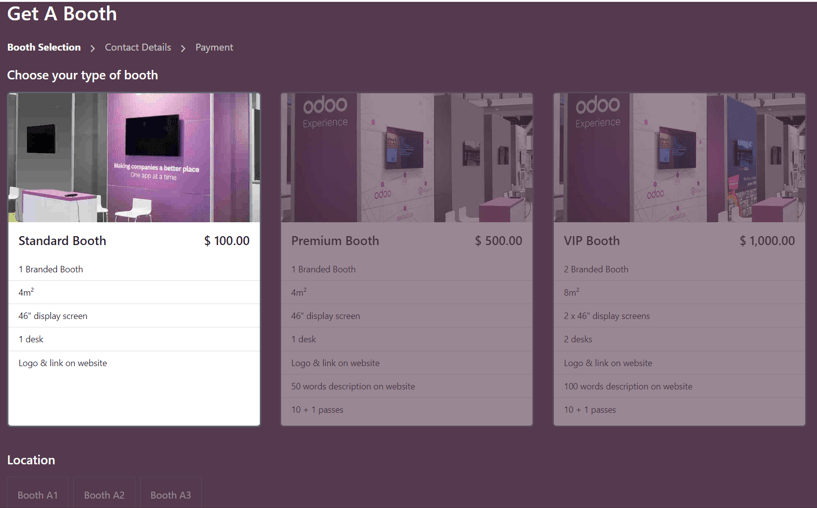
Từ đây, khách truy cập có thể chọn tùy chọn gian hàng mong muốn, sau đó là Vị trí. Tiếp theo, họ sẽ nhấp vào nút Đặt gian hàng của tôi, nằm ở cuối trang Nhận gian hàng.
Thao tác này sẽ hiển thị trang Chi tiết liên hệ, nơi họ điền vào Chi tiết liên hệ hoặc Chi tiết nhà tài trợ, tùy thuộc vào cách gian hàng được cấu hình trên biểu mẫu sự kiện. Các trường xuất hiện trên biểu mẫu này sẽ khác nhau, tùy thuộc vào việc nó dành cho một liên hệ thông thường hay một nhà tài trợ sự kiện.
Ghi chú
Nếu gian hàng đã chọn có hộp kiểm Tạo nhà tài trợ được đánh dấu, trang này sẽ hiển thị là Chi tiết nhà tài trợ.
Thông tin được cung cấp trên trang chi tiết này sẽ được sử dụng để tự động điền thông tin liên quan đến người thuê vào biểu mẫu gian hàng trên mẫu sự kiện trong ứng dụng Sự kiện.
Sau khi nhập đầy đủ các thông tin cần thiết, khách truy cập nhấp vào Đi tới thanh toán ở cuối trang và tiến hành hoàn tất quy trình thanh toán thông thường.
Khi xác nhận thanh toán thành công, gian hàng đã chọn đó sẽ tự động chuyển sang giai đoạn Không có sẵn trên trang Gian hàng riêng của sự kiện trong ứng dụng Sự kiện (có thể truy cập thông qua nút thông minh Gian hàng trên biểu mẫu sự kiện).
Ngoài ra, thông tin Nhà tài trợ được cung cấp (nếu có) và thông tin Đơn bán hàng đều có thể được truy cập từ biểu mẫu sự kiện cụ thể, thông qua các nút thông minh tương ứng xuất hiện ở đầu biểu mẫu.
Ghi chú
Nhấp vào nút thông minh Nhà tài trợ để sửa đổi bất kỳ thông tin nào về nhà tài trợ, nếu cần.
Xem thêm