
Đồng bộ hóa Outlook Calendar
Đồng bộ hóa Outlook Calendar của người dùng với Odoo rất hữu ích để theo dõi các tác vụ và cuộc hẹn trên tất cả các ứng dụng liên quan.
Thiết lập Microsoft Azure
Để đồng bộ hóa Outlook Calendar với Calendar của Odoo, cần có tài khoản Microsoft Azure. Việc tạo tài khoản miễn phí cho người dùng chưa bao giờ dùng thử hoặc trả tiền cho Azure. Để biết thêm thông tin, xem các tùy chọn tài khoản trên trang web Azure.
Tham khảo tài liệu của Microsoft về cách thiết lập Microsoft Entra ID (trước đây gọi là Microsoft Azure Active Directory (Azure AD)). Đây là bảng điều khiển API để quản lý và đăng ký các ứng dụng Microsoft.
Người dùng Microsoft Entra ID hiện có nên đăng nhập tại cổng dành cho nhà phát triển Microsoft Azure. Tiếp theo, chọn View trong mục có nhãn Manage Microsoft Entra ID.
Đăng ký ứng dụng
Sau khi đăng nhập bằng Microsoft Entra ID, đăng ký ứng dụng.
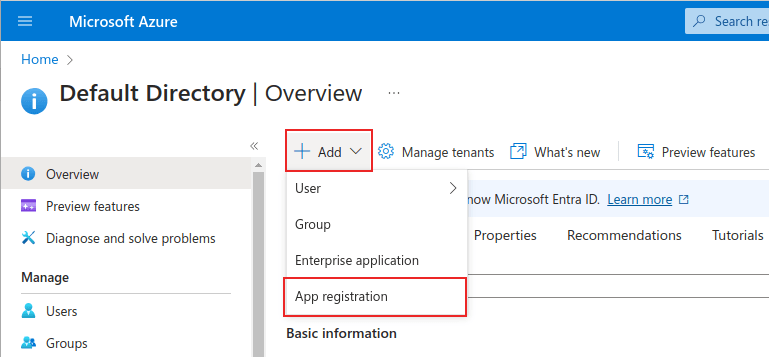
Để tạo ứng dụng, nhấp vào + Add trong menu trên cùng. Từ menu thả xuống, chọn App Registration.
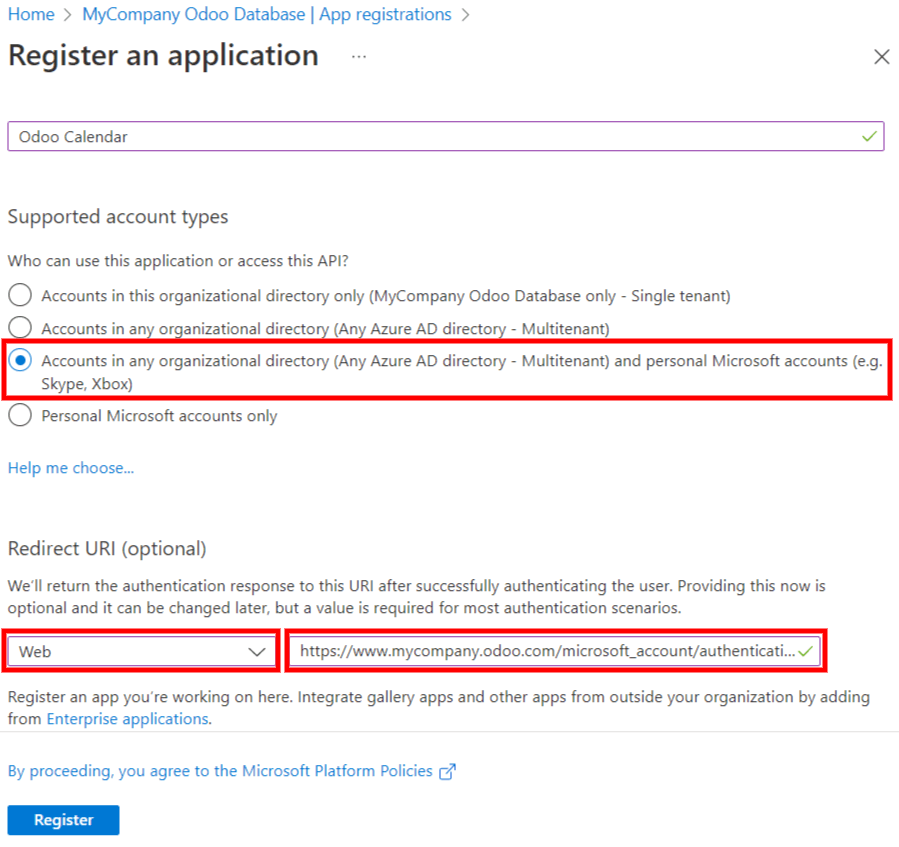
Nhập Name duy nhất cho ứng dụng được kết nối.
Việc chọn Supported account type thích hợp là rất quan trọng, nếu không ứng dụng được kết nối sẽ không hoạt động. Người dùng muốn kết nối Outlook Calendar của họ với Odoo nên chọn tùy chọn Accounts in any organizational directory (Any Microsoft Entra ID directory - Multitenant) and personal Microsoft accounts (e.g. Skype, Xbox) cho Supported account types.
Khi cấu hình Redirect URI, chọn tùy chọn Web từ menu thả xuống đầu tiên. Sau đó, nhập URI (URL) cơ sở dữ liệu Odoo theo sau bởi /microsoft_account/authentication.
Example
Nhập https://yourdbname.odoo.com/microsoft_account/authentication cho Redirect URI. Thay thế yourdbname.odoo.com bằng URL.
Mẹo
Đảm bảo URL (tên miền) của cơ sở dữ liệu được sử dụng trong URI giống hệt với tên miền được cấu hình trong tham số hệ thống web.base.url.
Truy cập web.base.url bằng cách kích hoạt chế độ nhà phát triển, sau đó điều hướng đến . Sau đó, chọn nó từ danh sách Khóa trên trang Tham số hệ thống.
Để biết thêm thông tin về các hạn chế và giới hạn của URI, hãy xem trang Redirect URI (reply URL) restrictions and limitations của Microsoft.
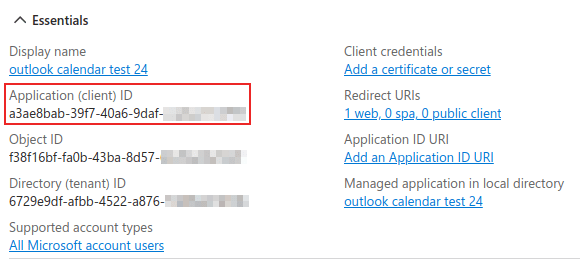
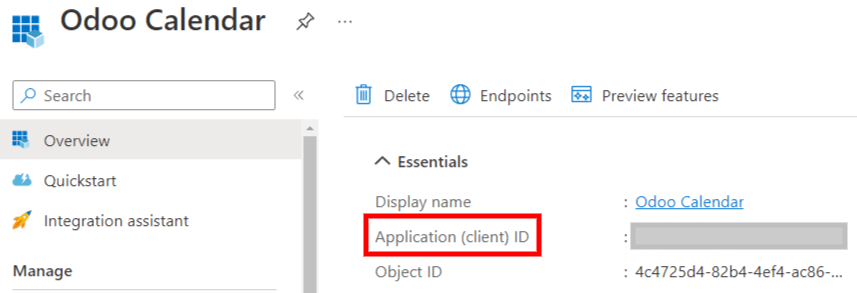
Cuối cùng, trên trang đăng ký ứng dụng, nhấp vào nút Đăng ký để hoàn tất đăng ký ứng dụng. ID ứng dụng (máy khách) sẽ được tạo ra. Sao chép giá trị này, vì nó sẽ cần dùng sau này, trong Cấu hình trong Odoo.
Tạo bí mật máy khách
Thông tin xác thực thứ hai cần thiết để hoàn tất đồng bộ hóa Microsoft Outlook Calendar là Client Secret. Người dùng phải thêm bí mật máy khách, vì điều này cho phép Odoo tự xác thực mà không cần tương tác từ phía người dùng. Certificates là tùy chọn.
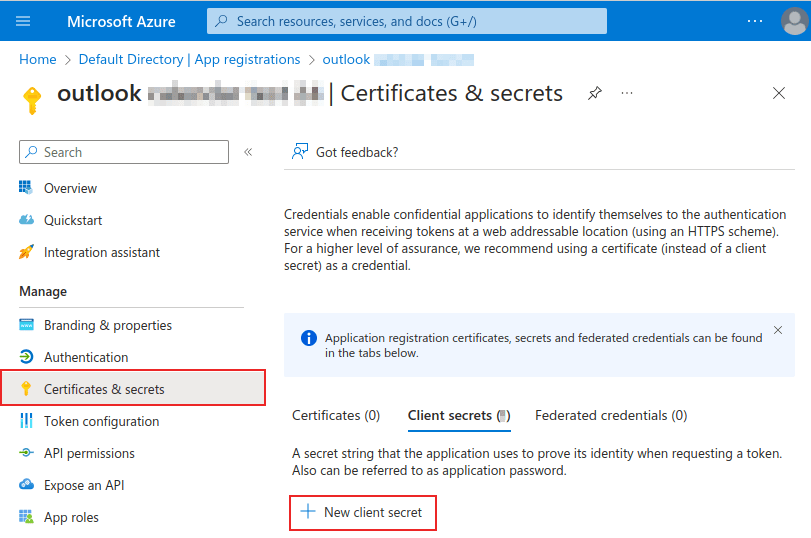
Để thêm bí mật máy khách, nhấp vào trong menu bên trái. Sau đó nhấp vào + Bí mật máy khách mới để tạo bí mật máy khách.
Tiếp theo, nhập Mô tả, và chọn thời điểm bí mật máy khách Hết hạn. Các tùy chọn có sẵn bao gồm: 90 ngày (3 tháng), 365 ngày (12 tháng), 545 ngày (18 tháng), 730 ngày (24 tháng) hoặc Tùy chỉnh. Tùy chọn Tùy chỉnh cho phép quản trị viên đặt ngày Bắt đầu và Kết thúc.
Cuối cùng, nhấp vào Thêm để Thêm bí mật máy khách.
Mẹo
Vì việc đặt lại đồng bộ hóa có thể phức tạp, Odoo khuyến nghị đặt ngày hết hạn tối đa được phép cho bí mật máy khách (24 tháng hoặc tùy chỉnh), để không cần phải đồng bộ hóa lại sớm.
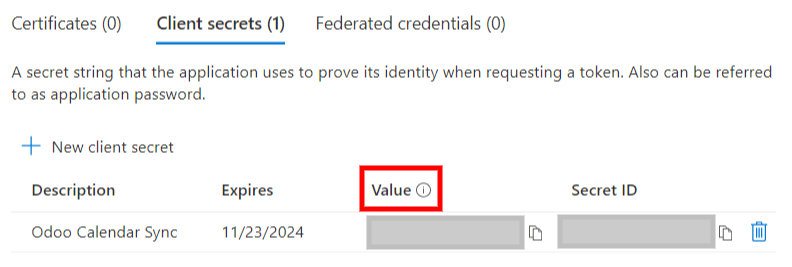
Sao chép Giá trị để sử dụng trong phần tiếp theo.
Cảnh báo
Giá trị bí mật máy khách không thể xem, ngoại trừ ngay sau khi tạo. Hãy đảm bảo lưu bí mật khi được tạo trước khi rời khỏi trang.
Cấu hình trong Odoo
Trong cơ sở dữ liệu Odoo, vào , và đánh dấu vào ô bên cạnh cài đặt Lịch Outlook. Nhớ nhấp vào Lưu để áp dụng các thay đổi.
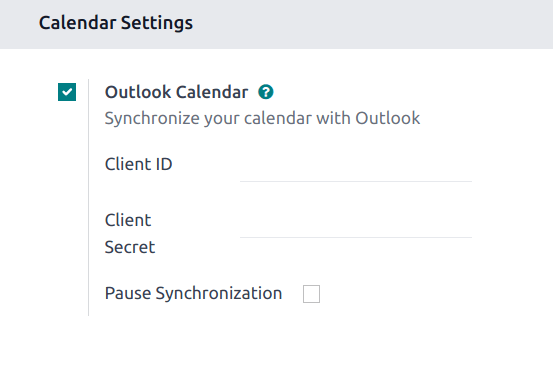
Từ cổng Microsoft Azure, trong phần Tổng quan của ứng dụng, sao chép ID ứng dụng (Máy khách), nếu nó chưa được sao chép, và dán nó vào trường ID máy khách trong Odoo.
Sao chép Giá trị (Giá trị bí mật máy khách) đã có trước đó, và dán nó vào trường Bí mật máy khách trong Odoo.
Cuối cùng, trên trang của Odoo, nhấp vào Lưu.
Đồng bộ với Outlook
Cảnh báo
Odoo đặc biệt khuyến nghị thử nghiệm đồng bộ lịch Outlook trên cơ sở dữ liệu thử nghiệm và địa chỉ email thử nghiệm (không được sử dụng cho bất kỳ mục đích nào khác) trước khi cố gắng đồng bộ Lịch Outlook mong muốn với cơ sở dữ liệu sản xuất của người dùng.
Nếu người dùng có bất kỳ sự kiện nào trong quá khứ, hiện tại hoặc tương lai trên lịch Odoo của họ trước khi đồng bộ lịch Outlook, Outlook sẽ coi các sự kiện được kéo từ lịch Odoo trong quá trình đồng bộ là sự kiện mới, khiến thông báo email được gửi từ Outlook đến tất cả người tham dự sự kiện.
Để tránh các email không mong muốn được gửi đến tất cả người tham dự sự kiện trong quá khứ, hiện tại và tương lai, người dùng phải thêm các sự kiện từ lịch Odoo vào lịch Outlook trước lần đồng bộ đầu tiên, xóa các sự kiện khỏi Odoo, sau đó bắt đầu đồng bộ.
Ngay cả sau khi đồng bộ Lịch Odoo với lịch Outlook, Outlook vẫn sẽ gửi thông báo cho tất cả người tham gia sự kiện mỗi khi sự kiện được chỉnh sửa (tạo, xóa, bỏ lưu trữ hoặc thay đổi ngày/giờ sự kiện), không có ngoại lệ. Đây là giới hạn không thể khắc phục từ phía Odoo.
Tóm lại, một khi người dùng đồng bộ lịch Outlook của họ với lịch Odoo:
Tạo sự kiện trong Odoo khiến Outlook gửi lời mời đến tất cả người tham dự sự kiện.
Xóa sự kiện trong Odoo khiến Outlook gửi thông báo hủy đến tất cả người tham dự sự kiện.
Bỏ lưu trữ sự kiện trong Odoo khiến Outlook gửi lời mời đến tất cả người tham dự sự kiện.
Lưu trữ sự kiện trong Odoo khiến Outlook gửi thông báo hủy đến tất cả người tham dự sự kiện.
Thêm liên hệ vào sự kiện khiến Outlook gửi lời mời đến tất cả người tham dự sự kiện.
Xóa liên hệ khỏi sự kiện khiến Outlook gửi thông báo hủy đến tất cả người tham dự sự kiện.
Đồng bộ Lịch Odoo và Outlook
Trong cơ sở dữ liệu Odoo, mở mô-đun Lịch, và nhấp vào nút đồng bộ Outlook ở phía bên phải của trang, bên dưới lịch tháng.
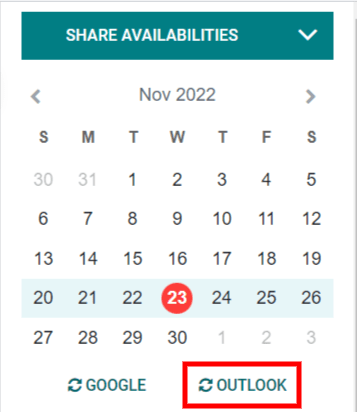
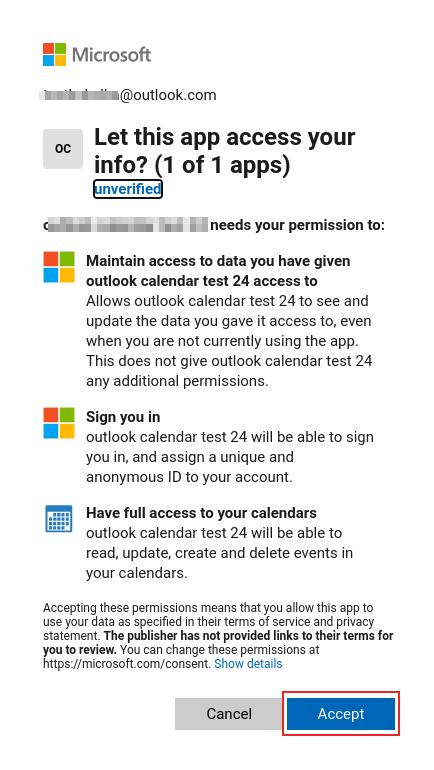
Đồng bộ là quá trình hai chiều, có nghĩa là các sự kiện được đối chiếu trong cả hai tài khoản (Outlook và Odoo). Trang chuyển hướng đến trang đăng nhập Microsoft, và người dùng được yêu cầu đăng nhập vào tài khoản của họ, nếu họ chưa đăng nhập. Cuối cùng, cấp các quyền cần thiết bằng cách nhấp vào Chấp nhận.
Ghi chú
Tất cả người dùng muốn sử dụng đồng bộ chỉ cần đồng bộ lịch của họ với Outlook. Cấu hình tài khoản Azure của Microsoft chỉ cần thực hiện một lần, vì các ID máy khách và mã bí mật máy khách của Microsoft Entra ID là duy nhất, giúp người dùng quản lý một phiên bản cụ thể của dịch vụ đám mây Microsoft cho cả người dùng nội bộ và bên ngoài.
Khắc phục sự cố đồng bộ
Có thể có lúc tài khoản Lịch Microsoft Outlook không đồng bộ chính xác với Odoo. Các vấn đề đồng bộ có thể được xem trong nhật ký cơ sở dữ liệu.
Trong những trường hợp này, tài khoản cần khắc phục sự cố. Có thể thực hiện đặt lại bằng nút Đặt lại tài khoản, có thể truy cập bằng cách điều hướng đến . Sau đó, chọn người dùng để sửa đổi lịch và nhấp vào tab Lịch.
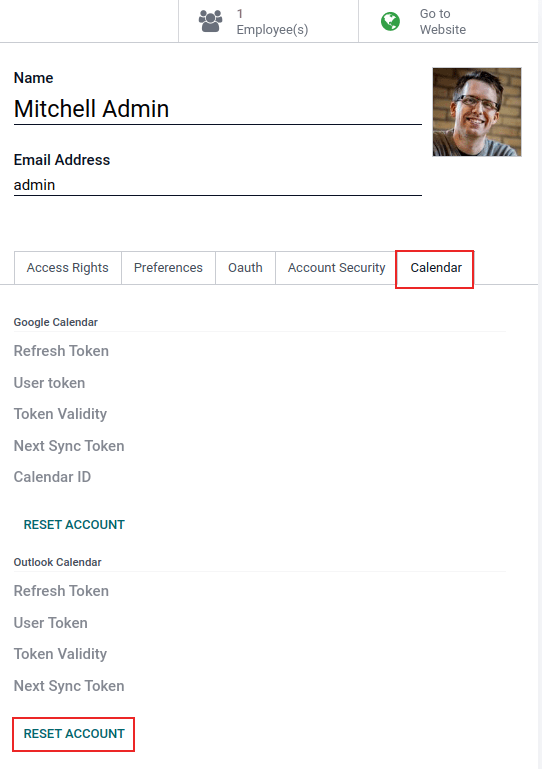
Tiếp theo, nhấp Đặt Lại Tài Khoản bên dưới lịch chính xác.
Tùy chọn đặt lại
Các tùy chọn đặt lại sau đây khả dụng để khắc phục sự cố đồng bộ Lịch Microsoft Outlook với Odoo:
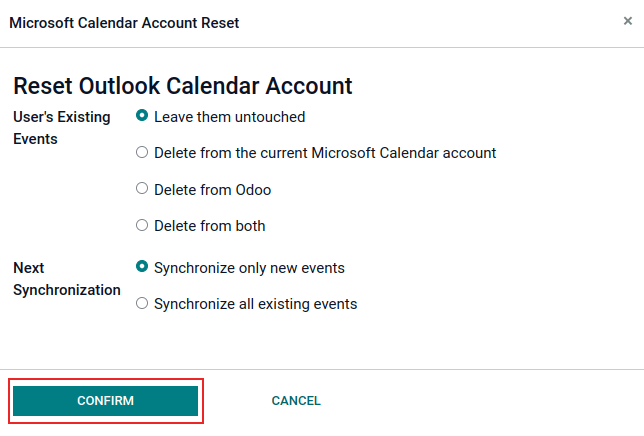
Sự Kiện Hiện Có của Người dùng:
Giữ nguyên: không thay đổi các sự kiện.
Xóa khỏi tài khoản Lịch Microsoft hiện tại: xóa các sự kiện khỏi Lịch Microsoft Outlook.
Xóa khỏi Odoo: xóa các sự kiện khỏi lịch Odoo.
Xóa khỏi cả hai: xóa các sự kiện khỏi cả Lịch Microsoft Outlook và lịch Odoo.
Đồng bộ hóa tiếp theo:
Chỉ đồng bộ các sự kiện mới: đồng bộ các sự kiện mới trên Lịch Microsoft Outlook và/hoặc lịch Odoo.
Đồng bộ tất cả các sự kiện hiện có: đồng bộ tất cả các sự kiện trên Lịch Microsoft Outlook và/hoặc lịch Odoo.
Nhấp Xác nhận sau khi thực hiện lựa chọn để sửa đổi các sự kiện của người dùng và đồng bộ hóa lịch.