
Lệnh thay đổi kỹ thuật
Sử dụng lệnh thay đổi kỹ thuật (ECO) để theo dõi, triển khai và hoàn nguyên các phiên bản thay đổi được thực hiện đối với sản phẩm, và danh mục nguyên vật liệu.
Lệnh thay đổi kỹ thuật có thể được tạo:
by an operator in the tablet view of an operation.
tự động từ phản hồi được gửi đến bí danh email của loại ECO.
Tạo ECO
To create a new ECO, begin by navigating to the PLM app. Then, select the ECO type card that will be used to track the progress of the change. On the Engineering Change Orders page, click the New button in the top-left corner.
Ghi chú
Learn how to create new ECO types to categorize and organize change orders. Doing so ensures employees only view the ECOs related to their responsibilities, whether it involves new product introductions, targeted product line updates, or regulatory compliance fulfillment.
Trên biểu mẫu ECO, điền các trường sau cho phù hợp:
Mô tả là tóm tắt ngắn gọn về cải tiến.
Loại: chỉ định loại dự án ECO để tổ chức các ECOs.
Áp dụng cho xác định xem ECO có thay đổi Danh mục vật tư hay chỉ Sản phẩm.
Sản phẩm cho biết sản phẩm đang được cải tiến.
Danh mục vật tư chỉ định BoM được thay đổi. Trường này tự động điền nếu sản phẩm trong trường Sản phẩm có BoM hiện có. Nếu có nhiều BoMs, hãy chọn các tùy chọn radio mong muốn từ menu thả xuống.
Trường Công ty được sử dụng trong cơ sở dữ liệu đa công ty. Chỉ định nếu thay đổi áp dụng cho sản phẩm trong một công ty cụ thể, hoặc để trống nếu thay đổi áp dụng cho tất cả các công ty.
Người phụ trách đại diện cho người được giao phụ trách ECO này. (Tùy chọn)
Effective specifies when the ECO becomes live. Choosing As soon as possible means the ECO applies to the production BoM as soon as an authorized user applies the changes.
On the other hand, choosing At Date, and setting a specific date, leaves a date that makes it easier to track the version history of the BoM, and the specific date BoMs, used for production.
Thẻ được gán cho ECOs để ưu tiên và tổ chức. Tạo thẻ mới bằng cách nhập tên vào trường và chọn Tạo từ menu thả xuống. (Tùy chọn)
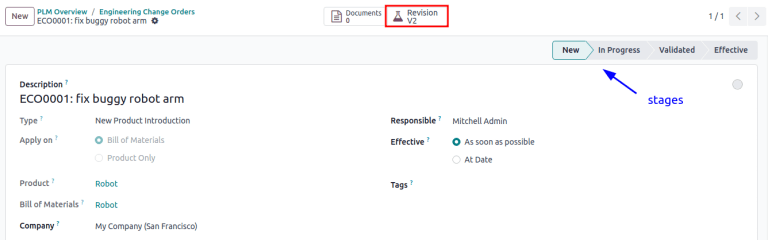
Sau khi điền vào biểu mẫu ECO, nhấp vào nút Bắt đầu sửa đổi để bắt đầu thực hiện các thay đổi.
Khi nhấn Bắt đầu sửa đổi, ba hành động xảy ra:
The Documents smart button appears, storing relevant files of the BoM.
Bản sao của BoM sản xuất được lưu trữ trong nút thông minh Sửa đổi mới xuất hiện của ECO. Số phiên bản tiếp theo có sẵn (ví dụ:
V2,V3, ...) cũng được gán để theo dõi tất cả các phiên bản BoM.Các giai đoạn của Loại ECO được hiển thị ở góc trên bên phải của ECO.
Ghi chú
Nút thông minh Sửa đổi chỉ có sẵn khi nút radio Danh mục vật tư được chọn trong trường Áp dụng cho, và nút Bắt đầu sửa đổi đã được nhấn.
Thay đổi linh kiện
Để sửa đổi các linh kiện trong BoM, nhấp vào nút thông minh Sửa đổi trên ECO để truy cập phiên bản mới của BoM. Odoo phân biệt phiên bản phi sản xuất của BoM với phiên bản hiện tại bằng cách đánh dấu BoM thử nghiệm bằng thẻ Đã lưu trữ lớn.
Example
Sau khi nhấp vào nút Bắt đầu sửa đổi cho ECO của sản phẩm [D_0045 Stool], thực hiện thay đổi đối với BoM của sản phẩm bằng cách nhấp vào nút thông minh Sửa đổi. Thao tác này sẽ mở BoM đã lưu trữ, được đánh dấu bằng cờ Đã lưu trữ màu đỏ lớn.
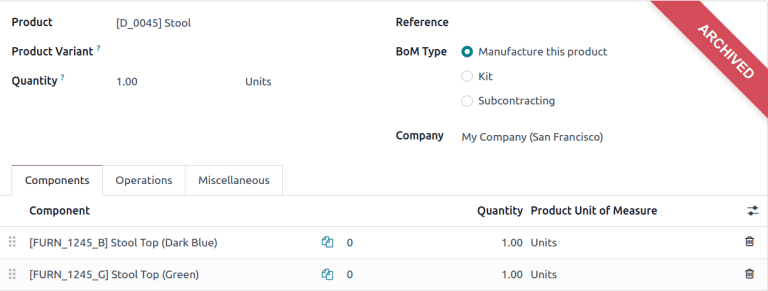
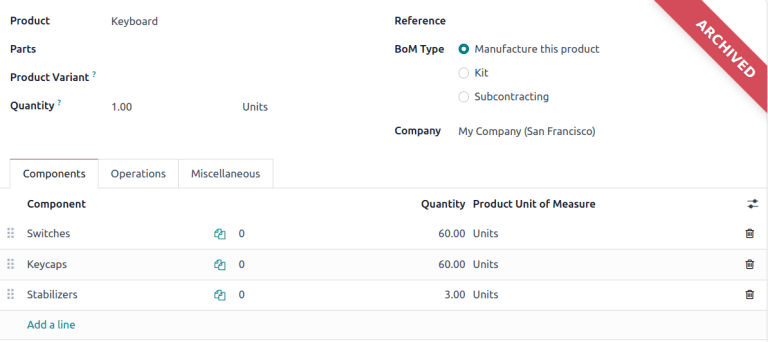
Trên BoM mới, trong tab Components, tiến hành sửa đổi danh sách linh kiện bằng cách thay đổi Quantity của các linh kiện hiện có, thêm linh kiện mới bằng nút Add a line, và xóa linh kiện bằng biểu tượng 🗑️ (trash).
Example
Trong phiên bản hai của BoM cho bàn phím, số lượng linh kiện được giảm xuống và một linh kiện bổ sung, Stabilizers, được thêm vào.
So sánh thay đổi
Once the changes are complete, navigate back to the ECO, by clicking ECO00X in the breadcrumbs
located in the top-left corner. On the ECO form, a new BoM Changes tab displays the
differences between the current BoM and the new version.
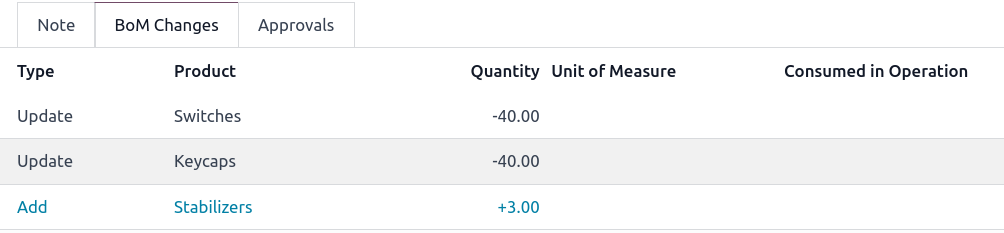
Văn bản màu xanh lam chỉ ra các linh kiện mới được thêm vào BoM đã sửa đổi mà không có trong BoM đang sản xuất. Văn bản màu đen đại diện cho các cập nhật được chia sẻ bởi cả hai BoMs, trong khi văn bản màu đỏ chỉ ra các linh kiện đã bị xóa trong BoM đã sửa đổi.
Các thay đổi và kiểm tra được đóng gói trong BoM đã sửa đổi, và không ảnh hưởng đến BoM hiện đang được sử dụng trong sản xuất. Nghĩa là, cho đến khi các thay đổi được áp dụng.
Example
Xem bản tóm tắt các khác biệt giữa BoMs bàn phím hiện tại và đã sửa đổi trong tab BoM Changes của ECO.
Thay đổi công đoạn
Để sửa đổi các công đoạn trong BoM, nhấp vào nút thông minh Revision trên ECO để truy cập phiên bản mới đã lưu trữ của BoM.
Trong phiên bản BoM mới, chuyển sang tab Operations để xem và chỉnh sửa các công đoạn BoM. Để thực hiện thay đổi, chọn từng công đoạn, thao tác này sẽ mở cửa sổ bật lên Open: Operations tương ứng.
Ghi chú
Tab Operations không có sẵn theo mặc định. Để bật nó, điều hướng đến , và đánh dấu vào ô Work Orders.
Thực hiện thay đổi đối với bất kỳ trường nào trong cửa sổ bật lên Open: Operations, sau đó nhấp Save khi hoàn tất.
Tạo công đoạn mới bằng cách nhấp vào nút Add a line, và xóa công đoạn mới bằng cách nhấp vào nút Archive Operation.
So sánh thay đổi
Once the changes are complete, navigate back to the ECO, by clicking ECO00X in the breadcrumbs
located in the top-left corner.
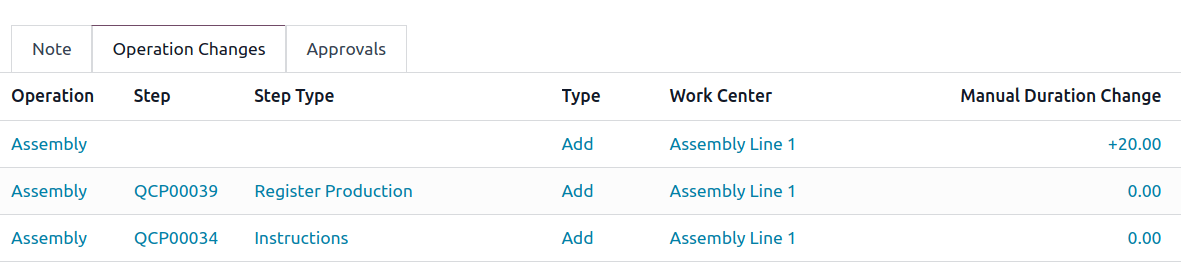
Trên biểu mẫu ECO, một tab Thay đổi công đoạn mới sẽ hiển thị sự khác biệt giữa BoM sản xuất hiện tại và phiên bản mới.
Văn bản màu xanh biểu thị các công đoạn mới được thêm vào BoM đã sửa đổi mà chưa tồn tại trong BoM sản xuất. Văn bản màu đen thể hiện các cập nhật được chia sẻ bởi cả hai BoMs, trong khi văn bản màu đỏ biểu thị các công đoạn đã bị xóa trong BoM đã sửa đổi.
Các sửa đổi đối với BoM trong một ECO sẽ không ảnh hưởng đến BoM được sử dụng trong sản xuất. Tức là, cho đến khi các thay đổi được áp dụng.
Trong tab Thay đổi công đoạn, mỗi hàng chi tiết, bên dưới các cột trong bảng, phản ánh thông tin sau:
Công đoạn: Tên của công đoạn đã được sửa đổi.
Bước: chỉ định điểm kiểm soát chất lượng, hiển thị khi công đoạn bao gồm các hướng dẫn chi tiết.
Ghi chú
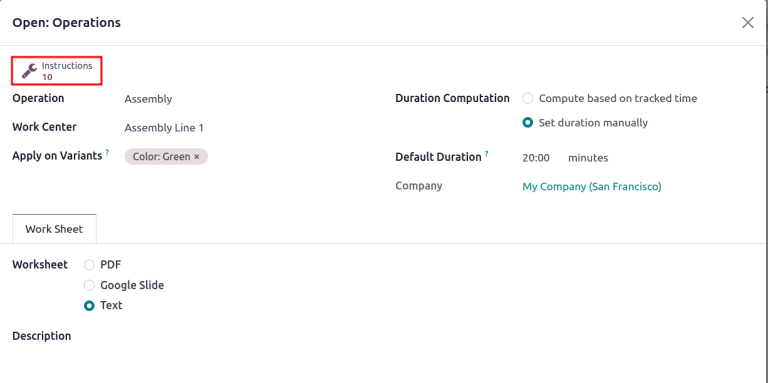
Để kiểm tra hướng dẫn, nhấp vào mục công đoạn trong tab Công đoạn của một BoM. Sau đó, trong cửa sổ bật lên Mở: Công đoạn, hãy tìm nút thông minh Hướng dẫn được hiển thị ở trên cùng.
Example
Công đoạn Assembly bao gồm 10 Hướng dẫn chi tiết để hoàn thành nó.
Loại bước mô tả chi tiết loại kiểm soát chất lượng cho các hướng dẫn bổ sung trong công đoạn.
Loại tương ứng với văn bản có màu để chỉ định cách BoM đã sửa đổi khác với BoM sản xuất. Các loại thay đổi công đoạn có thể là Thêm, Xóa hoặc Cập nhật.
Khu vực sản xuất chỉ định khu vực sản xuất mà công đoạn được thực hiện.
Thay đổi thời lượng thủ công đề cập đến sự thay đổi trong trường Thời lượng mặc định trong cửa sổ bật lên Mở: Công đoạn, chỉ định thời gian dự kiến để hoàn thành công đoạn.
Example
Tab Thay đổi công đoạn so sánh BoM sản xuất với BoM đã sửa đổi trong ECO.
Trong BoM đã sửa đổi, một Công đoạn Assembly mới tại Khu vực sản xuất Assembly Line 1 được thêm vào. Ngoài ra, thời lượng dự kiến của công đoạn là 20.00 phút, như được chỉ định bởi Thay đổi thời lượng thủ công.
Để bổ sung cho công đoạn Assembly, hai hướng dẫn điểm kiểm soát chất lượng được thêm vào:
Đầu tiên là Bước
QCP00039, một Loại bước để Đăng ký sản xuất các thành phần.Bước thứ hai là
QCP00034, một Loại bướcInstructionscung cấp các chi tiết lắp ráp bổ sung.
Áp dụng thay đổi
Sau khi xác minh các thay đổi, chuyển ECO sang giai đoạn xác minh, đây là các giai đoạn yêu cầu phê duyệt trước khi các thay đổi đã sửa đổi có thể được áp dụng cho BoM sản xuất.
Khi người phê duyệt chấp nhận các thay đổi, nút Áp dụng thay đổi sẽ khả dụng. Nhấp vào nút này và ECO sẽ tự động được chuyển sang giai đoạn đóng. Các thay đổi được áp dụng, lưu trữ BoM sản xuất ban đầu và BoM đã sửa đổi sẽ trở thành BoM sản xuất mới.
Xác minh thay đổi
To ensure the changes are live, from the ECO where the Apply Changes button was just pressed, return to the revised BoM by clicking the Revision smart button.
Trên BoM đã sửa đổi, cờ Đã lưu trữ màu đỏ lớn đã bị xóa.
Để xác minh thêm các thay đổi, kiểm tra BoM sản xuất bằng cách vào và chọn sản phẩm.
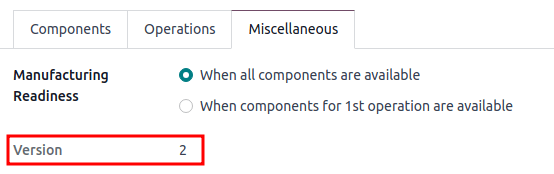
Sau đó, trên biểu mẫu sản phẩm, nhấp vào nút thông minh Danh mục nguyên vật liệu và chọn BoM từ danh sách. Trong tab Khác của BoM, trường Phiên bản được cập nhật để khớp với số phiên bản hiển thị trên nút thông minh Bản sửa đổi của ECO mới nhất.
Example
Sau khi áp dụng các thay đổi của ECO cho bàn phím, xem phiên bản của BoM bàn phím hiện tại trong tab Khác. Ở đây, số Phiên bản đã được cập nhật thành 2, khớp với V2 xuất hiện trong nút thông minh Bản sửa đổi của ECO.
Create ECO from tablet view
Operators can directly suggest clearer operation instructions, while performing manufacturing orders (MOs) in the Manufacturing app.
To create ECOs in this manner, begin by navigating to . Then, select the desired MO and switch to the Work Orders tab. Then, click the 📱 (mobile phone) icon for the desired work order to open the tablet view of the operation.
Quan trọng
The 📱 (mobile phone) icon is only available for MOs with a Confirmed or In Progress status.

Next, add an instructional step, by clicking the ☰ (three horizontal lines) icon in the tablet view of an operation. Doing so opens the Menu of action items for a MO. Then, click the Add a step button.
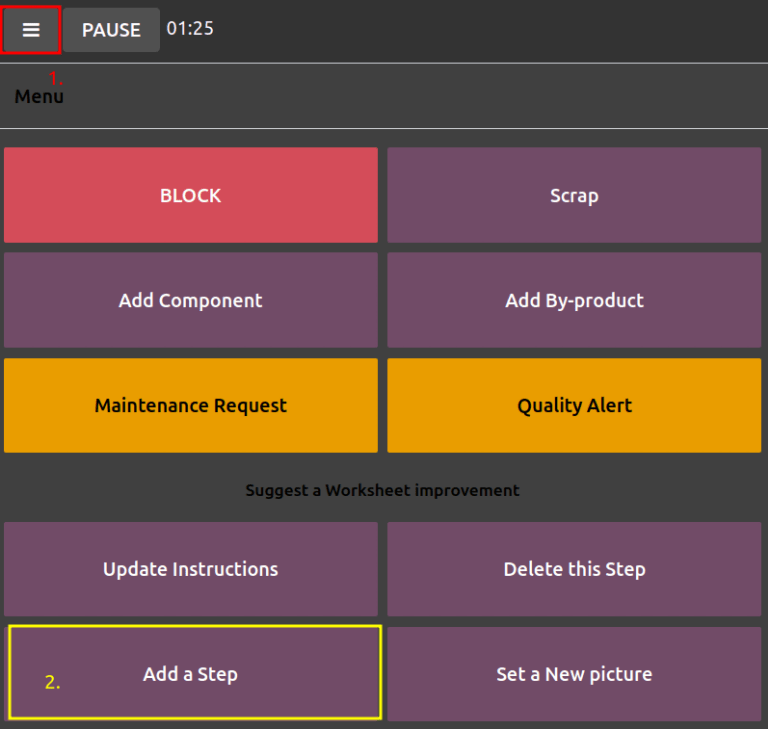
Clicking the button reveals an Add a step pop-up window, where the proposed changes are submitted.
In the Title field, enter a short step description. Next, in the Instruction text field, type the instructions of the step in greater detail. Optionally, add an image to the Document field. Once completed, finish by clicking the Propose Change button.
Example
To propose an additional check for broken components, enter the details in the Add a Step pop-up window. Doing so creates an instructional quality control point that will be reviewed in the following section.
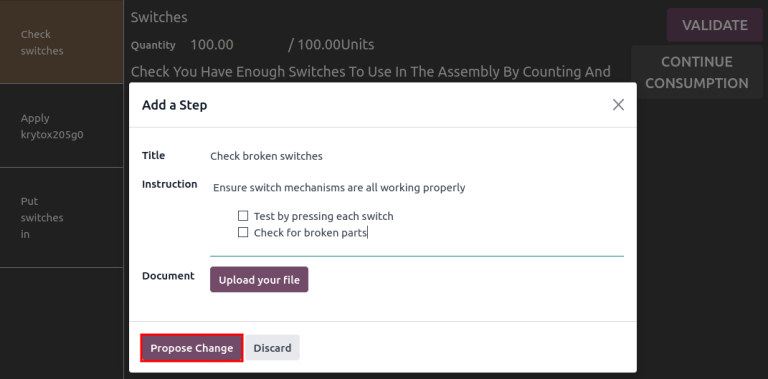
Based on the inputs from the Add a Step pop-up window, an ECO is created with the following information:
Description is the name of the operation, followed by the MO number for reference.
The ECO Type is automatically assigned to
BOM Changes.Product and Bill of Materials fields are automatically populated, based on the BoM used in the MO.
Responsible is the operator who submitted the feedback.
Xem ECO
To review the proposed changes, navigate to the . In the BOM
Updates ECO type card, the X Engineering Changes button represents the amount of
operational changes created from the tablet view.
Click on the X Engineering Changes button to open the kanban view of the ECO type. To
view the suggestion, select an ECO in the New stage.
Trên ECO, xem tóm tắt các thay đổi được đề xuất trong tab Thay đổi hoạt động. Nhấp vào nút thông minh Bản sửa đổi để điều hướng đến BoM đã sửa đổi và xem chi tiết hơn các thay đổi được đề xuất.
Example
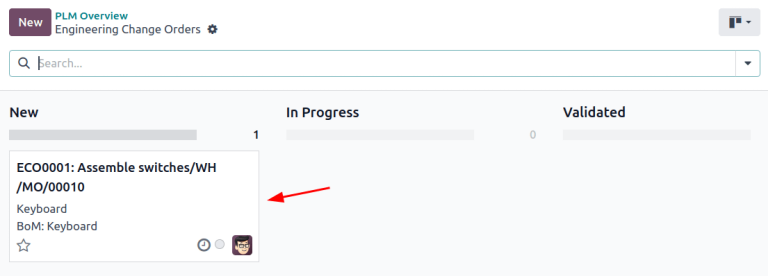
An operator suggested another check for broken components by adding a step from the tablet view,
while performing the Assemble switches operation for the MO
WH/MO/00010 for the product, Keyboard.
Then, this created ECO can be viewed by navigating to the BOM Changes ECO type found in
. By default, ECOs created from tablet view are set to
spawn in the New stage.
Trường Người phụ trách được gán cho người vận hành đã đưa ra đề xuất, cho phép nhân viên sửa đổi BoM tìm kiếm thêm làm rõ từ người đã đề xuất các thay đổi.
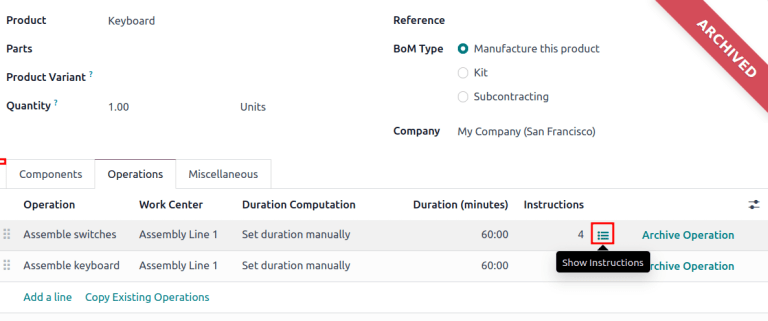
On the revised BoM, switch to the Operations tab, and select the ☰ (three
horizontal lines) icon. Doing so opens a list of Steps to perform the operation, with
the newest instruction titled New Step Suggestion:, followed by the user-entered title. Click the
line item to view the suggested changes.
Trên biểu mẫu điểm kiểm soát chất lượng, hãy đảm bảo các trường biểu mẫu sau được điền chính xác để đưa ra hướng dẫn chi tiết cho người vận hành:
Tiêu đề: đổi tên để đưa ra mô tả ngắn gọn về hướng dẫn mới.
Kiểm soát theo: sử dụng menu thả xuống, xác định xem hướng dẫn này áp dụng rộng rãi cho Sản phẩm, cụ thể cho Thao tác này duy nhất, hay một Số lượng cụ thể của sản phẩm.
Loại: phân loại loại điểm kiểm soát. Từ menu thả xuống, chọn Hướng dẫn để chi tiết hướng dẫn cho người công nhân. Để nhận thông tin đầu vào từ người công nhân, chọn Chụp ảnh, Đăng ký nguyên vật liệu tiêu thụ, In nhãn, hoặc các tùy chọn kiểm tra chất lượng khác.
Sau khi điểm kiểm soát chất lượng được cấu hình, quay lại danh sách Bước bằng cách sử dụng breadcrumbs. Cuối cùng, kéo mục kiểm soát chất lượng cuối cùng đến thứ tự hướng dẫn mong muốn.
Example
Drag and reorder the Check for broken switches instruction, by clicking and dragging its "6
dots" icon to move it from the bottom to the second position.
