Cài đặt chiến dịch SMS
Sử dụng các chiến dịch SMS với Odoo SMS Marketing không chỉ là một chiến lược quảng cáo hiệu quả mà còn là một cách tuyệt vời để nhắc nhở mọi người về các sự kiện sắp tới, hóa đơn đã phát hành và nhiều hơn nữa.
Nhưng trước khi có thể tạo (và gửi) các chiến dịch SMS, một số cài đặt và tính năng cụ thể phải được bật trước.
Cài đặt chiến dịch SMS
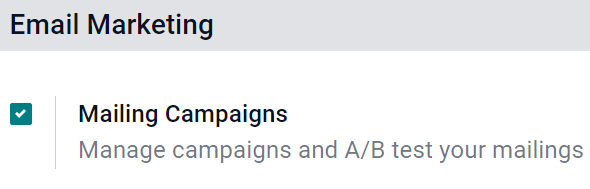
Để bật các chiến dịch SMS trong Odoo, hãy đảm bảo tính năng Chiến dịch gửi thư được kích hoạt bằng cách vào , sau đó bật Chiến dịch gửi thư và Lưu các thay đổi.
Ghi chú
Kích hoạt tính năng Chiến dịch gửi thư trong Cài đặt chung cũng bật tính năng Kiểm tra A/B.
Sau khi cài đặt được bật, hãy điều hướng trở lại ứng dụng , và lưu ý rằng menu tiêu đề Chiến dịch hiện đã có sẵn để sử dụng. Tương tự, tab Kiểm tra A/B hiện cũng có sẵn trên mọi biểu mẫu mẫu SMS.
Thử nghiệm A/B
Kiểm tra A/B cho phép bất kỳ thư gửi SMS nào được kiểm tra với các phiên bản khác trong cùng một chiến dịch, để so sánh phiên bản nào thành công nhất trong việc tạo ra kết quả tương tác và/hoặc chuyển đổi.
Trên biểu mẫu mẫu SMS, dưới tab Kiểm tra A/B, ban đầu chỉ có một hộp kiểm duy nhất được ghi nhãn: Cho phép kiểm tra A/B.
Khi nhấp vào, một loạt các tùy chọn khác sẽ xuất hiện.
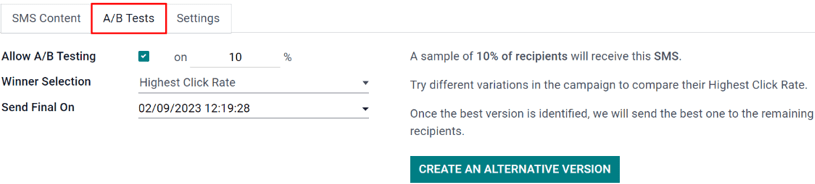
Trong trường đầu tiên, hãy nhập phần trăm người nhận mong muốn để thực hiện Kiểm tra A/B.
Bên dưới trường phần trăm là trường Lựa chọn người chiến thắng. Đây là những gì Odoo sẽ sử dụng để xác định kết quả thành công của Kiểm tra A/B. Nói cách khác, điều này cho Odoo biết cách chọn một bài kiểm tra A/B chiến thắng.
Các phần sau có sẵn: Thủ công, Tỷ lệ nhấp cao nhất, Khách hàng tiềm năng, Báo giá, hoặc Doanh thu.
Cuối cùng, trường Gửi cuối cùng vào được liệt kê. Đây là ngày-giờ mà Odoo sử dụng làm thời hạn để xác định biến thể thư gửi chiến thắng. Sau đó, Odoo gửi biến thể thư gửi chiến thắng đó cho những người nhận còn lại, những người không tham gia vào bài kiểm tra, vào ngày và giờ đã định trước đó.
Mẹo
Nhanh chóng tạo các phiên bản khác nhau của thư gửi để thêm vào Kiểm tra A/B bằng cách nhấp vào nút Tạo phiên bản thay thế.
Ghi chú
Hãy nhớ rằng, biến thể thư gửi chiến thắng dựa trên tiêu chí được chọn trong trường Lựa chọn người chiến thắng.
Trang chiến dịch
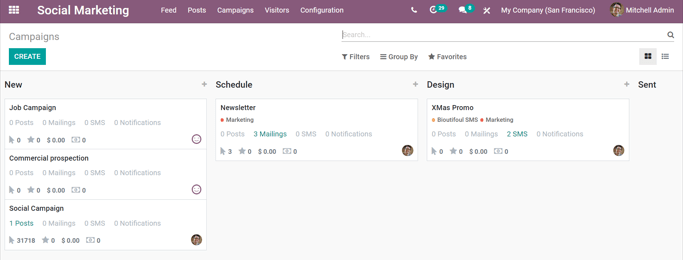
Để tạo, chỉnh sửa hoặc phân tích bất kỳ chiến dịch nào, nhấp vào trong menu tiêu đề của ứng dụng SMS Marketing. Trên trang Campaigns, mỗi chiến dịch hiển thị nhiều thông tin khác nhau liên quan đến các lần gửi thư được liên kết với chiến dịch đó (ví dụ: số lượng email, bài đăng mạng xã hội, SMS và thông báo đẩy).
Mẫu chiến dịch
Nhấp vào Create để tạo chiến dịch mới và Odoo sẽ hiển thị biểu mẫu mẫu chiến dịch trống để điền vào. Ngoài ra, chọn bất kỳ chiến dịch nào đã tạo trước đó để sao chép, xem xét hoặc chỉnh sửa biểu mẫu mẫu chiến dịch của nó.
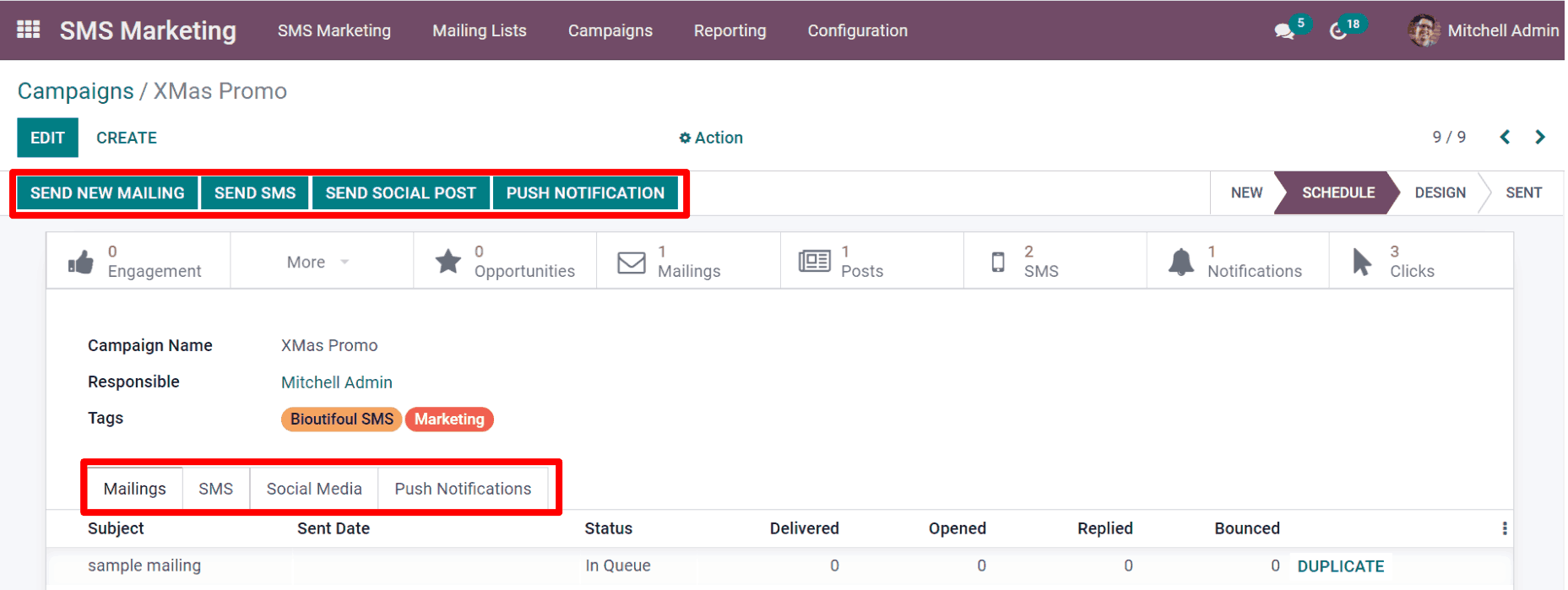
Với mỗi chiến dịch, các tùy chọn Send New Mailing, Send SMS, Send Social Post và Push Notifications có sẵn phía trên biểu mẫu mẫu.
Bất cứ khi nào một trong những tùy chọn giao tiếp đó được thêm vào chiến dịch, Odoo sẽ tạo một tab tương ứng mới trên biểu mẫu mẫu, nơi các loại tin nhắn đó có thể được xem xét hoặc chỉnh sửa, cùng với các bộ dữ liệu khác nhau liên quan đến từng lần gửi thư cụ thể.
Ở đầu mẫu, có các nút thông minh phân tích khác nhau. Khi được nhấp vào, Odoo sẽ hiển thị các số liệu chuyên sâu liên quan đến chủ đề cụ thể đó (ví dụ: Engagement, Opportunities, v.v.) trên một trang riêng biệt.
Bên dưới các nút thông minh, là các trường cho Campaign Name và Responsible. Odoo cũng cho phép thêm nhiều Tags khác nhau (nếu cần thiết).
Gửi tin nhắn SMS thông qua ứng dụng Danh bạ
Gửi SMS trực tiếp thông qua biểu mẫu liên hệ có sẵn theo mặc định.
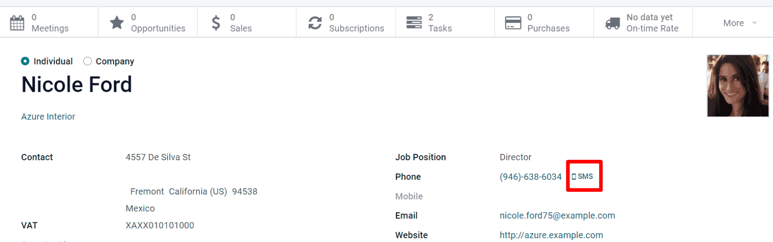
Để gửi SMS theo cách này, điều hướng đến ứng dụng , chọn liên hệ mong muốn trong cơ sở dữ liệu và nhấp vào biểu tượng SMS trên biểu mẫu liên hệ (bên cạnh trường Phone Number).
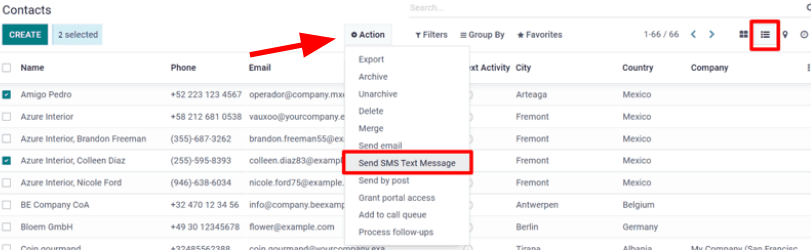
Để gửi tin nhắn đến nhiều liên hệ cùng một lúc, điều hướng đến bảng điều khiển chính của ứng dụng , chọn List View và chọn tất cả các liên hệ mong muốn mà tin nhắn sẽ được gửi đến. Sau đó, trong phần Action, chọn Send SMS.
Thiết lập mẫu SMS để sử dụng trong tương lai
Để thiết lập SMS Templates cho việc sử dụng trong tương lai, kích hoạt developer mode, bằng cách điều hướng đến bảng điều khiển Odoo chính chứa đầy các ứng dụng và chọn . Sau đó, cuộn xuống phần Developer Tools và nhấp vào Activate the Developer Mode.
Sau khi chế độ nhà phát triển được kích hoạt, bảng điều khiển Odoo chính sẽ xuất hiện một lần nữa với biểu tượng bug giờ đây đã hiển thị, nằm ở góc trên bên phải của bảng điều khiển; biểu tượng bug này cho biết rằng chế độ nhà phát triển hiện đang hoạt động.
Tiếp theo quay lại và trong các menu tiêu đề giờ đây đã hiển thị ở trên cùng, chọn để bắt đầu thiết lập các mẫu SMS cho các chiến dịch tiếp thị trong tương lai.
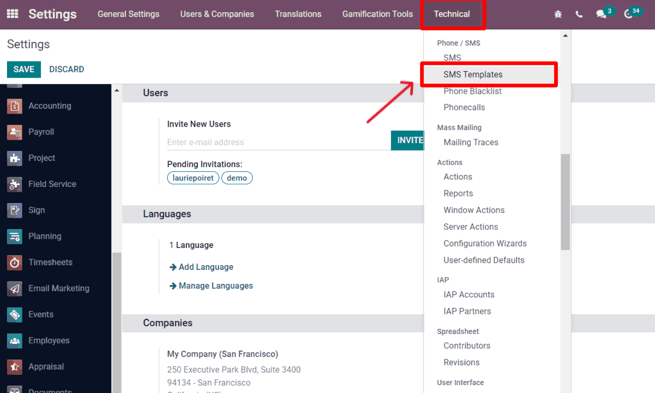
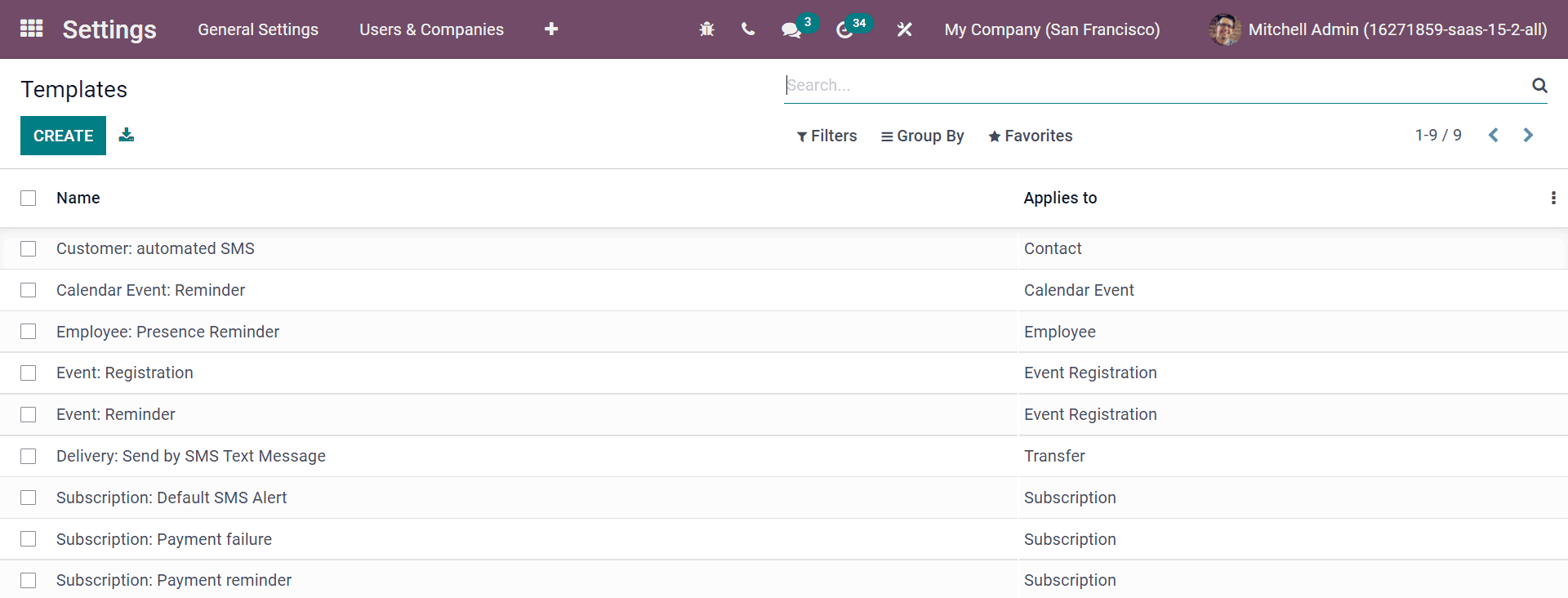
Bên trong bảng điều khiển Mẫu SMS, Odoo hiển thị toàn bộ trang các mẫu SMS. Chế độ xem Danh sách mặc định trình bày tên của từng mẫu và người nhận mà nó áp dụng.
Trên trang này, các mẫu SMS có thể được chỉnh sửa hoặc tạo từ đầu.