Lấy hàng vị trí gần nhất
Đối với chiến lược lấy hàng Vị trí Gần nhất, sản phẩm được lấy dựa trên thứ tự chữ và số của tên vị trí lưu trữ.
Mục tiêu của chiến lược này là giúp nhân viên kho không phải di chuyển quãng đường dài đến kệ xa hơn khi sản phẩm cũng có sẵn ở vị trí gần hơn.
Xem thêm
Để hiểu trình tự vị trí trong chiến lược lấy hàng gần nhất, hãy xem xét ví dụ sau:
Example
Một sản phẩm được lưu trữ ở các vị trí sau: Kệ A/Pallet, Kệ A/Giá 1 và Kệ A/Giá 2.
Vị trí con, Pallet, nằm ở tầng trệt. Sản phẩm được lưu trữ ở đây dễ lấy hơn so với việc yêu cầu xe nâng để đến Giá 1 và Giá 2. Các vị trí lưu trữ được đặt tên theo thứ tự bảng chữ cái một cách chiến lược, dựa trên mức độ dễ tiếp cận.
Quan trọng
Để sử dụng chiến lược lấy hàng này, các cài đặt Vị Trí Lưu Trữ và Tuyến Đường Nhiều Bước phải được bật trong .
Xem thêm
Tên vị trí
Để cấu hình tên vị trí, bắt đầu bằng cách điều hướng đến . Sau đó, chọn một vị trí hiện có hoặc nhấp Tạo mới để tạo vị trí mới, rồi nhập tên mong muốn vào trường Tên vị trí.
Sau khi các vị trí được đặt tên theo thứ tự bảng chữ cái, dựa trên độ gần với vị trí đầu ra hoặc vị trí đóng gói, hãy thiết lập chiến lược lấy hàng trên vị trí cha.
Để thực hiện điều đó, trong danh sách Vị trí, chọn vị trí cha của các vị trí lưu trữ được đặt tên theo bảng chữ cái.
Thao tác này sẽ mở biểu mẫu cho vị trí cha. Trong trường Chiến lược lấy hàng, chọn Vị trí gần nhất.
Example
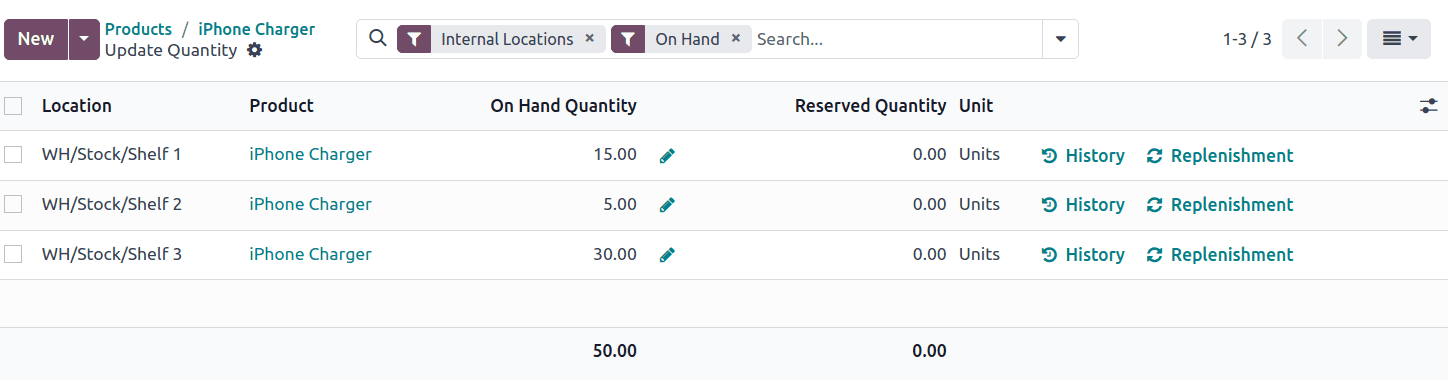
Trong kho, vị trí lưu trữ WH/Stock/Shelf 1 nằm gần nhất với khu vực đóng gói, nơi các sản phẩm được lấy từ kệ để đóng gói vận chuyển. Sản phẩm phổ biến iPhone charger được lưu trữ tại ba vị trí: WH/Stock/Shelf 1, WH/Stock/Shelf 2 và WH/Stock/Shelf 3.
Để sử dụng vị trí gần nhất, hãy đặt chiến lược lấy hàng trên vị trí mẹ, 'WH/Stock'.
Quy trình
Để hiểu cách hoạt động của chiến lược lấy hàng vị trí gần nhất, hãy xem xét ví dụ sau về sản phẩm phổ biến iPhone charger, được lưu trữ tại WH/Stock/Shelf 1, WH/Stock/Shelf 2 và WH/Stock/Shelf 3.
Mười lăm, năm và ba mươi đơn vị có sẵn tại mỗi vị trí tương ứng.
Mẹo
Để kiểm tra hàng tồn kho tại mỗi vị trí lưu trữ, điều hướng đến biểu mẫu sản phẩm và nhấp vào nút thông minh Tồn kho.
Tạo một phiếu xuất kho giao hàng cho mười tám đơn vị iPhone charger bằng cách điều hướng đến và tạo báo giá mới.
Sau khi thêm sản phẩm, nhấp Xác nhận sẽ tạo đơn giao hàng dự trữ các mặt hàng được lưu trữ tại vị trí gần nhất, sử dụng chiến lược lấy hàng.
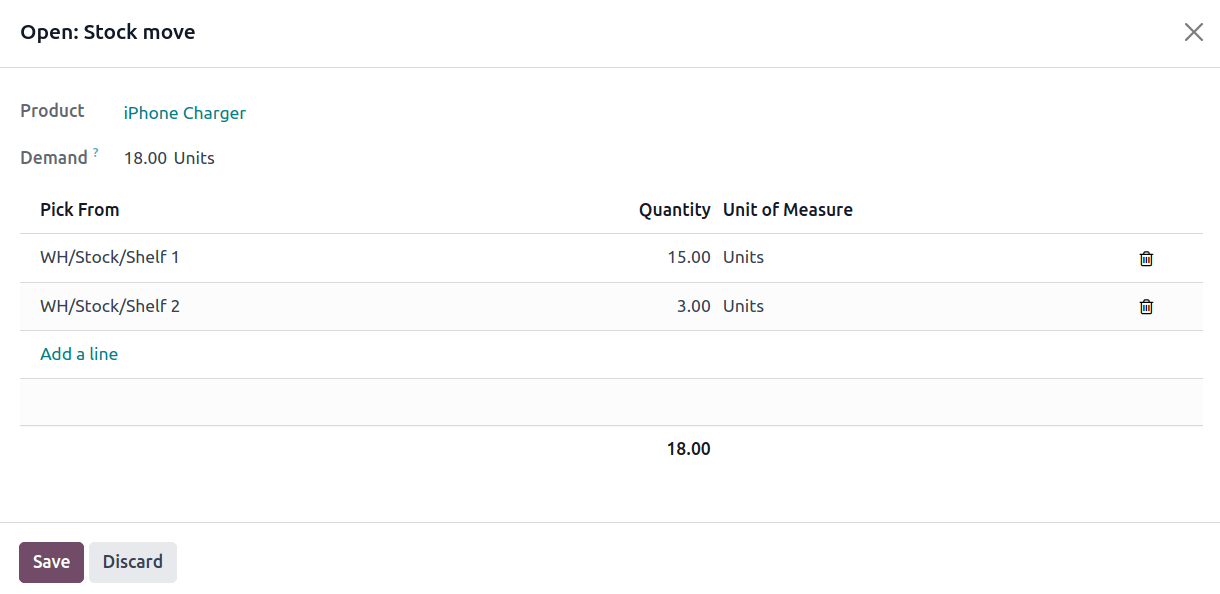
Để biết thêm chi tiết về nơi các đơn vị được lấy, chọn biểu tượng ⊙≣ (danh sách dấu đầu dòng) nằm ở phía bên phải. Làm như vậy sẽ mở cửa sổ bật lên Mở: Di chuyển kho hiển thị cách các mặt hàng đã đặt trước được lấy theo chiến lược lấy hàng.
Trong cửa sổ bật lên Mở: Di chuyển kho, trường Lấy từ hiển thị nơi lấy số lượng để đáp ứng Nhu cầu. Cả mười lăm đơn vị được lưu trữ tại vị trí gần nhất, WH/Stock/Shelf 1, được lấy trước. Ba đơn vị còn lại sau đó được chọn từ vị trí gần thứ hai, WH/Stock/Shelf 2.