
Hồng Kông
Cấu hình
Cài đặt các mô-đun sau để có được các tính năng mới nhất của bản địa hóa Hồng Kông:
Tên |
Tên kỹ thuật |
Mô tả |
|---|---|---|
Hồng Kông - Kế toán |
|
Mô-đun cơ sở để quản lý hệ thống kế toán và bản địa hóa cho Hồng Kông. |
Hồng Kông - Bảng lương |
|
Enables payroll specific localization features for Odoo Payroll app. This module also installs Hong Kong - Payroll with Accounting and Documents - Hong Kong Payroll. |
Hồng Kông - Bảng lương với Kế toán |
|
Cài đặt liên kết giữa bảng lương Hồng Kông và kế toán. |
Tài liệu - Bảng lương Hồng Kông |
|
Tích hợp biểu mẫu IR56 của nhân viên trong ứng dụng Tài liệu Odoo. |
Mã QR FPS trên hóa đơn
FPS là một nền tảng dịch vụ thanh toán cho phép khách hàng thực hiện thanh toán nội địa tức thì cho cá nhân và thương gia bằng đô la Hồng Kông hoặc nhân dân tệ thông qua ngân hàng trực tuyến và di động.
Kích hoạt mã QR
Truy cập . Trong phần Thanh toán của Khách hàng, đánh dấu vào hộp kiểm bên cạnh tính năng Mã QR. Sau đó, nhấp vào Lưu.
Cấu hình tài khoản ngân hàng FPS
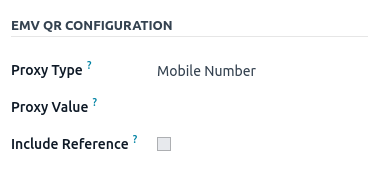
Truy cập . Sau đó chọn tài khoản ngân hàng để kích hoạt FPS. Tiến hành thiết lập Loại Proxy và điền vào trường Giá trị Proxy, tùy thuộc vào loại đã chọn.
Nhớ bao gồm số hóa đơn trong mã QR, bằng cách đánh dấu vào hộp kiểm Bao gồm Tham chiếu.
Quan trọng
Quốc gia của chủ tài khoản phải được đặt thành
Hồng Kôngtrên biểu mẫu liên hệ của họ.Thành phố của chủ tài khoản là bắt buộc.
Bạn cũng có thể bao gồm số hóa đơn trong mã QR bằng cách đánh dấu vào hộp kiểm Bao gồm Tham chiếu.
Xem thêm
Cấu hình sổ nhật ký ngân hàng
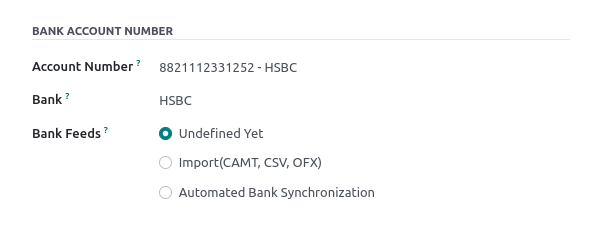
Truy cập và mở nhật ký ngân hàng. Sau đó, điền vào các trường Số Tài khoản và Ngân hàng, nằm trong tab Bút toán Nhật ký.
Phát hành hóa đơn với mã QR FPS
Khi tạo hóa đơn mới, mở tab Thông tin Khác và đặt tùy chọn Mã QR Thanh toán thành Mã QR EMV do Thương gia Trình bày.

Đảm bảo rằng Ngân hàng Người nhận được cấu hình, vì Odoo sử dụng trường này để tạo mã QR FPS.
Bảng lương
Quan trọng
Đảm bảo mô-đun Hồng Kông - Bảng lương (l10n_hk_hr_payroll) đã được cài đặt trước khi tiếp tục.
Tạo nhân viên
Đi tới ứng dụng và nhấp Tạo. Sau đó, cấu hình các trường sau:
Trong tab Thông tin công việc
Giờ làm việc: tùy chọn HK Tiêu chuẩn 40 giờ/tuần phải được chọn.
Trong tab Thông tin cá nhân
Họ, Tên, Tên bằng tiếng Trung: tên của nhân viên.
Địa chỉ cá nhân: địa chỉ của nhân viên.
Số tài khoản ngân hàng: số tài khoản ngân hàng của nhân viên.
Hợp đồng thuê hiện tại: hồ sơ thuê nhà của nhân viên (nếu phụ cấp thuê nhà được áp dụng).
Loại thanh toán tự động: BBAN, SVID, EMAL, v.v.
Tham chiếu thanh toán tự động: số tham chiếu thanh toán tự động.
Số định danh: HKID của nhân viên.
Giới tính: giới tính của nhân viên.
Quan trọng
Đối với Số tài khoản ngân hàng, tài khoản này cần được đặt là Đáng tin cậy trước khi xử lý tiếp.
Để thực hiện điều này, nhấp vào nút mũi tên bên phải bên cạnh trường Số tài khoản ngân hàng. Đặt Gửi tiền thành Đáng tin cậy bằng cách nhấp vào nút chuyển đổi.
Ghi chú
Để điền vào Hợp đồng thuê hiện tại, nhấp vào nút Lịch sử. Sau đó, nhấp vào Mới. Điền các thông tin liên quan và lưu bản ghi thuê. Sau khi lưu bản ghi, trạng thái hợp đồng thuê sẽ hiển thị (ở góc trên bên phải) và có thể được đặt thành Đang chạy.
Trong tab Cài đặt nhân sự:
Tùy chọn đóng góp tự nguyện: chọn Chỉ đóng góp bắt buộc, Với % VC cố định hoặc Giới hạn 5% VC.
Tài khoản MPF Manulife: số tài khoản, nếu có.
Quản lý hợp đồng
Sau khi nhân viên mới được tạo, nhấp vào nút thông minh Hợp đồng trên bản ghi nhân viên hoặc điều hướng đến .
Ghi chú
Chỉ một hợp đồng có thể hoạt động đồng thời cho mỗi nhân viên, nhưng một nhân viên có thể được chỉ định các hợp đồng liên tiếp trong quá trình làm việc.
Các thông tin sau rất quan trọng để thiết lập hợp đồng:
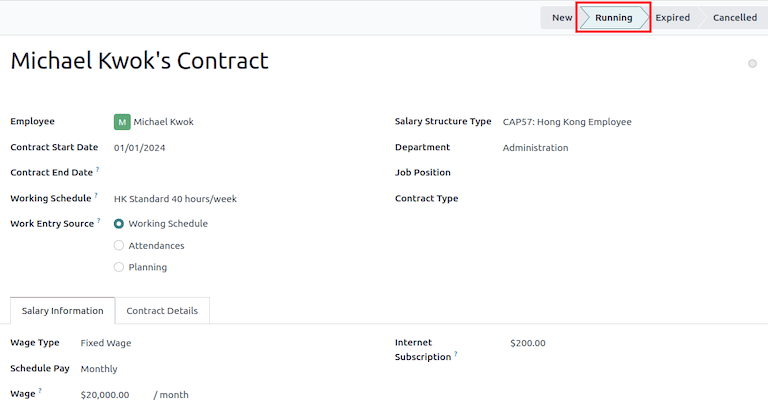
Loại cấu trúc lương: đặt là CAP57: Nhân viên Hồng Kông.
Ngày bắt đầu hợp đồng: ngày bắt đầu làm việc.
Lịch làm việc: đặt là HK Tiêu chuẩn 40 giờ/tuần (từ bản ghi nhân viên).
Nguồn mục nhập công việc: chọn Lịch làm việc, Chấm công hoặc Lập kế hoạch. Trường này xác định cách các mục nhập công việc được tính trong phiếu lương.
Lịch làm việc: các mục nhập công việc được tạo tự động dựa trên lịch làm việc của nhân viên.
Chấm công: các mục nhập công việc được tạo dựa trên thời gian check-in/out được ghi lại trong Chấm công.
Lập kế hoạch: các mục nhập công việc được tạo chỉ từ các ca làm việc theo kế hoạch.
Trong tab Thông tin lương
Typ mzdy: vyberte Pevná mzda pro zaměstnance na plný nebo částečný úvazek nebo Hodinová mzda pro zaměstnance placené podle hodin.
Lịch trả lương: tần suất phát hành phiếu lương.
Mzda: Měsíční nebo Hodinová v závislosti na Typu mzdy.
Đăng ký Internet: đây là trường tùy chọn để cung cấp phụ cấp internet bổ sung ngoài gói lương hiện tại.
Quan trọng
Bảng chấm công không ảnh hưởng đến các bút toán công việc trong Odoo.
Sau khi thiết lập xong tất cả thông tin, đặt trạng thái hợp đồng thành Đang chạy bằng cách nhấp vào nút Đang chạy ở góc trên bên phải của trang.
Tạo phiếu lương
Sau khi nhân viên và hợp đồng của họ được cấu hình, phiếu lương có thể được tạo trong ứng dụng Bảng lương.
Odoo cung cấp bốn cấu trúc lương khác nhau theo quy định CAP57:
CAP57: Employees Monthly Pay: để xử lý lương tháng của nhân viên.
CAP57: Payment in Lieu of Notice: để xử lý khoản thanh toán cuối cùng khi chấm dứt hợp đồng sử dụng ADW.
CAP57: Long Service Payment: áp dụng cho nhân viên có hơn năm năm làm việc khi chấm dứt hợp đồng.
CAP57: Severance Payment: áp dụng cho nhân viên có hơn hai năm làm việc khi chấm dứt hợp đồng.
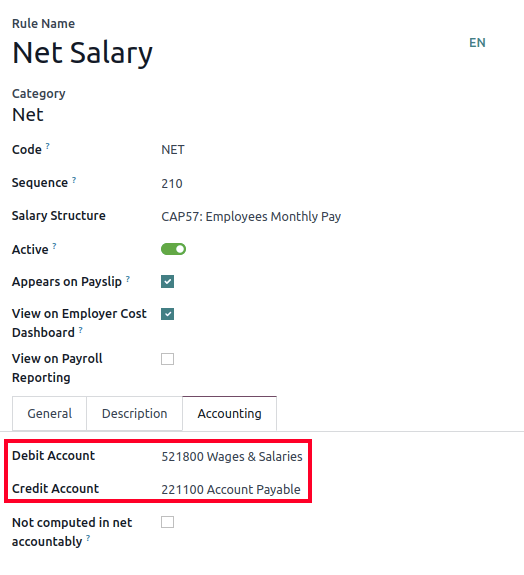
Trước khi chạy phiếu lương, các tài khoản được sử dụng trong quy tắc lương có thể được điều chỉnh bằng cách điều hướng đến .
Odoo can create pay runs in two ways: via batch or individual payslips.
Phiếu lương theo lô
Phương pháp tạo phiếu lương này được sử dụng cho các khoản thanh toán định kỳ, vì nhiều phiếu lương của nhân viên có thể được quản lý cùng một lúc. Đi đến .
Nhấp vào Mới.
Nhập Tên lô (ví dụ:
2024 - Jan) và Kỳ (ví dụ:01/01/2024-01/31/2024).Nhấp vào Tạo phiếu lương.
Chọn Cấu trúc lương nào sẽ sử dụng cho lô này. Bộ lọc phòng ban cho phép lô chỉ áp dụng cho một nhóm nhân viên cụ thể.
Nhấp vào Tạo.
Nút thông minh Phiếu lương được tạo tự động.
Tiếp theo, nhấp Tạo bút toán nháp để tạo bút toán sổ nhật ký nháp được tìm thấy trong tab Thông tin khác của mỗi phiếu lương. Cửa sổ bật lên Xác nhận xuất hiện hỏi Bạn có chắc chắn muốn tiếp tục không?. Nhấp Ok để tạo các bút toán sổ nhật ký.
Phiếu lương cá nhân
Vào .
Phương pháp tạo phiếu lương này thường được sử dụng để xử lý các khoản thanh toán không định kỳ (ví dụ: CAP57: Thanh toán thay thế thông báo, CAP57: Thanh toán phục vụ lâu dài hoặc CAP57: Thanh toán trợ cấp thôi việc).
Nhấp vào Mới.
Chọn một Nhân viên. Khi được chọn, trường Hợp đồng sẽ tự động được điền.
Thêm Kỳ thanh toán.
Chọn một Cơ cấu lương (ví dụ: CAP57: Lương tháng nhân viên).
Tab Ngày làm việc & Đầu vào tự động tính toán các ngày/giờ làm việc và nghỉ phép có thể áp dụng.
Có thể thêm các hạng mục phiếu lương bổ sung vào thời điểm này (ví dụ: Hoa hồng, Khấu trừ) trong phần Đầu vào khác.
Nhấp vào nút Tính toán bảng để tạo các dòng phiếu lương. Nút này cập nhật tab Tính toán lương.
Ghi chú
Nếu mục nhập công việc của nhân viên đã được sửa đổi, hãy nhấp vào biểu tượng (bánh răng), sau đó nhấp vào Tính toán lại toàn bộ bảng để làm mới tab Ngày làm việc & Đầu vào của phiếu lương.
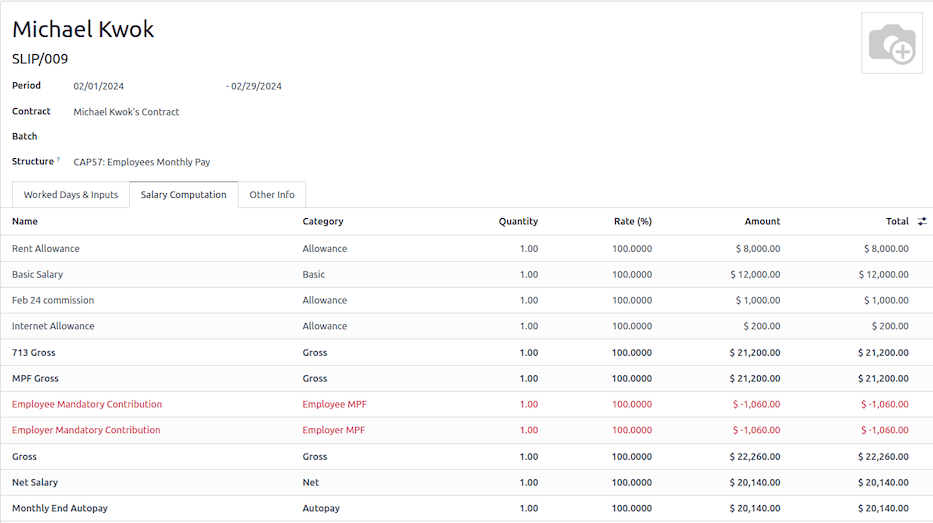
Tab Tính toán lương hiển thị bảng phân tích chi tiết của phép tính, dựa trên các quy tắc lương được cấu hình cho từng loại cơ cấu.
Phụ cấp thuê nhà: số tiền được tính từ hồ sơ thuê nhà đang hoạt động của nhân viên.
Lương cơ bản: số tiền lương cơ bản được cung cấp (sau khi khấu trừ phụ cấp thuê nhà).
713 Tổng: số tiền phải trả ròng có xét đến Hoa hồng, Phụ cấp Internet, Hoàn trả, Lương truy lĩnh, Khấu trừ, v.v.
MPF Tổng: số tiền phải trả ròng từ tổng 713 sau khi xem xét các khoản phụ cấp bổ sung, khấu trừ và thanh toán cuối năm.
Đóng góp bắt buộc của nhân viên: đóng góp MPF của nhân viên.
Đóng góp bắt buộc của người sử dụng lao động: đóng góp MPF của người sử dụng lao động.
Tổng: số tiền phải trả ròng từ tổng MPF sau khi xem xét các khoản khấu trừ MPF.
Lương ròng: số tiền cuối cùng phải trả phải được thanh toán cho nhân viên.
Quan trọng
Không có đóng góp MPF cho tháng đầu tiên. Cả đóng góp của nhân viên và người sử dụng lao động bắt đầu từ tháng thứ hai.
Trong phần Đầu vào khác ở tab Ngày làm việc & Đầu vào, có các loại đầu vào thủ công bổ sung:
Lương bù: khoản thanh toán lương bổ sung có thể được bao gồm trong danh mục này.
Hoa hồng: hoa hồng kiếm được trong kỳ có thể được nhập thủ công tại đây.
Khấu trừ toàn cục: khoản khấu trừ tổng hợp từ toàn bộ phiếu lương.
Hoàn trả toàn cục: khoản hoàn trả tổng hợp cho toàn bộ phiếu lương.
Phí giới thiệu: khoản thưởng bổ sung dành cho bất kỳ hình thức giới thiệu liên quan đến kinh doanh nào.
Lương ngày di động: để ghi đè giá trị ADW được sử dụng cho tính toán nghỉ phép.
Bỏ qua trợ cấp thuê nhà: nếu được thiết lập, trợ cấp thuê nhà sẽ bị loại trừ khỏi phiếu lương hiện tại.
Lương tháng trung bình tùy chỉnh: để ghi đè lương tháng trung bình được sử dụng cho khoản thanh toán cuối năm (quy tắc chỉ áp dụng cho các phiếu lương được tạo vào tháng 12).
Thay cho thời gian báo trước (tháng): chỉ áp dụng cho cơ cấu lương CAP57: Thanh toán thay cho thời gian báo trước. Theo mặc định, khoản thanh toán cuối cùng được đặt là 1 tháng. Sử dụng trường Số lượng trong phần Đầu vào khác để đặt thời hạn báo trước khác.
Khi phiếu lương đã sẵn sàng, nhấp vào Tính toán phiếu, sau đó Tạo bút toán nháp để tạo bút toán nhật ký nháp được tìm thấy trong tab Thông tin khác của phiếu lương.
Trả lương cho nhân viên
Sau khi các bút toán nhật ký nháp đã được ghi sổ, công ty giờ đây có thể trả lương cho nhân viên. Người dùng có thể chọn giữa hai phương thức thanh toán khác nhau:
From the employee's payslip (), once the payslip's journal entry has been posted, click Register Payment. The process is the same as paying vendor bills. Select the desired bank journal and payment method, then later reconcile the payment with the corresponding bank statement.
For batch payments (), once all draft journal entries from the batch are confirmed, click Mark as Paid to post the payment journal entry. Then create a payment in the Accounting app, and reconcile accordingly.
Chấm công và lương theo giờ
To configure the contract for an employee paid hourly using the Attendances app for hours tracking, navigate to . Create a new contract. It is important to remember to set the Work Entry Source as Attendances, and Wage Type as Hourly Wage.
Để ghi lại số giờ được ghi nhận bởi nhân viên sử dụng ứng dụng Chấm công:
Vào .
Nhân viên có thể chấm vào/ra qua chế độ kiosk và thời gian sẽ được ghi nhận tự động.
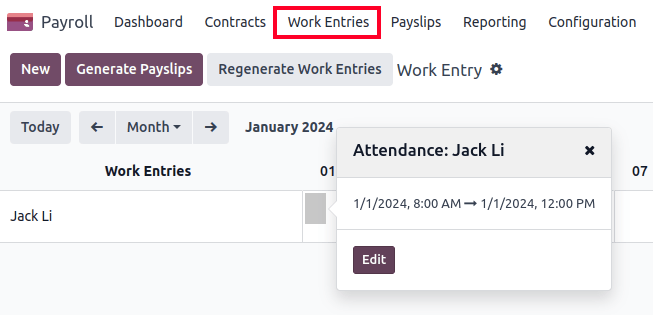
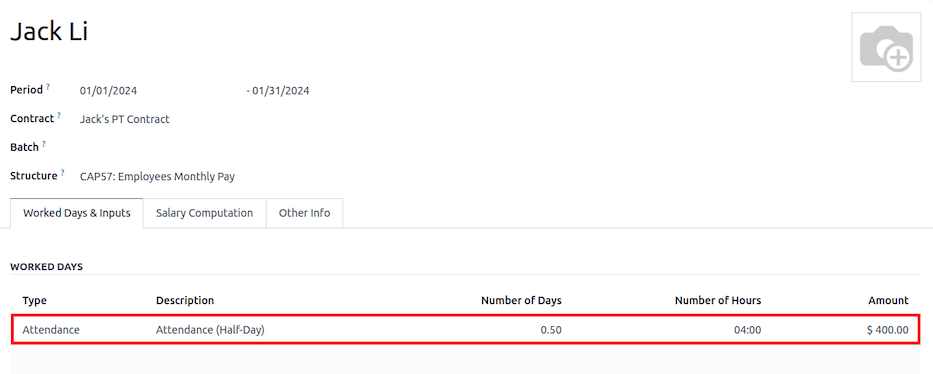
Trong , xem lại các bút toán công việc chấm công được tạo từ .
Next, generate the payslips and process the payment.
Nghỉ phép với Bảng lương
Các loại bút toán công việc và loại nghỉ phép được tích hợp hoàn toàn giữa các ứng dụng Nghỉ phép và Bảng lương. Có một số loại nghỉ phép và loại bút toán công việc mặc định dành riêng cho Hồng Kông được cài đặt tự động cùng với mô-đun Hồng Kông - Bảng lương.
Truy cập và nhấp Tạo.
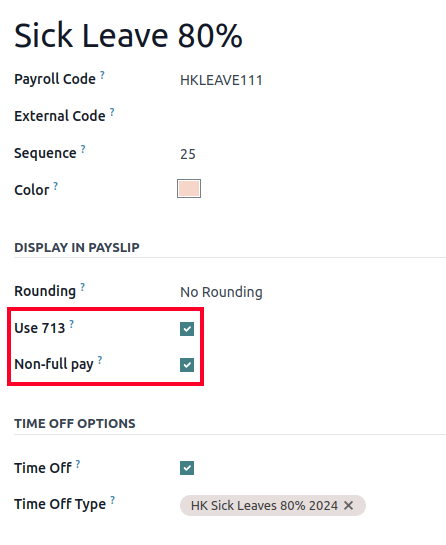
Có hai hộp kiểm cần xem xét khi thiết lập loại bút toán công việc:
Sử dụng 713: Bao gồm loại nghỉ phép này như một phần của tính toán 713.
Không trả lương đầy đủ: 80% của ADW.
Hiểu về Sắc lệnh 713
Mô-đun Hồng Kông - Bảng lương tuân thủ Sắc lệnh 713 liên quan đến tính toán ADW để đảm bảo đền bù công bằng cho nhân viên.
Tính toán ADW như sau:

ADW bằng tổng lương trong khoảng thời gian 12 tháng, trừ đi lương không trả đầy đủ, chia cho tổng số ngày trong khoảng thời gian 12 tháng trừ đi số ngày không trả lương đầy đủ.
Ghi chú
Để tuân thủ 418, không có phân bổ tự động quyền lợi Ngày lễ theo luật định cho nhân viên. Ngay sau khi đáp ứng các yêu cầu 418, hãy phân bổ nghỉ phép thủ công thông qua ứng dụng Nghỉ phép.
Ghi chú
Trước khi tạo phiếu lương, hãy đảm bảo trạng thái là Hoàn thành để xác nhận kết quả.
Kỳ |
Ngày |
Tiền công/tiền lương |
Commission |
Tổng |
ADW |
Giá trị nghỉ phép |
|---|---|---|---|---|---|---|
Tháng 1 |
31 |
$20200 |
$0 |
$20200 |
$651,61 ($20200/31) |
N/A |
Tháng 2 |
28 |
$20200 |
$5000 |
$25200 |
$769,49 ($45400/59) |
N/A |
Tháng 3 (Một ngày nghỉ phép hàng năm) |
31 |
$20324,33 |
$0 |
$20324,33 |
$730,27 ($65724,33/90) |
$769,49 |
Tháng 4 (Một ngày nghỉ ốm 80%) |
30 |
$20117,56 |
$0 |
$584,22 ($730,27*0.8) |
Example
Đây là một ví dụ minh họa logic 713:
Tháng 1: Tạo phiếu lương với mức lương tháng là $20200. ADW luôn được tính trên cơ sở tích lũy của 12 tháng trước đó.
Tháng 2: Tạo phiếu lương tương tự, nhưng thêm một Loại đầu vào khác cho Hoa hồng.
Tháng 3: Đăng ký một ngày nghỉ phép năm trả lương đầy đủ trong tháng 3. Tiền lương bù cho ngày nghỉ được tính dựa trên ADW tính đến thời điểm hiện tại.
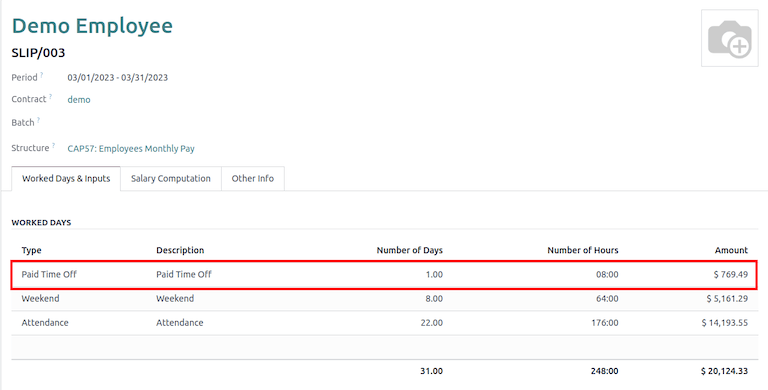
Tháng 4: Đăng ký nghỉ 1 ngày không trả lương đầy đủ trong tháng 4. Vì đây là ngày nghỉ không trả lương đầy đủ, ADW được tính tương ứng.
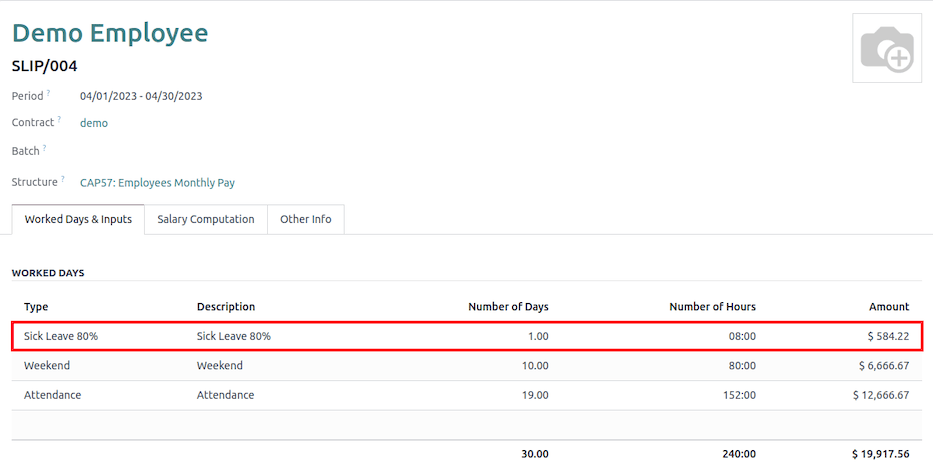
Ghi chú
Giá trị của ADW được tính trong hệ thống backend và không hiển thị cho người dùng.
Xem thêm
Tạo báo cáo
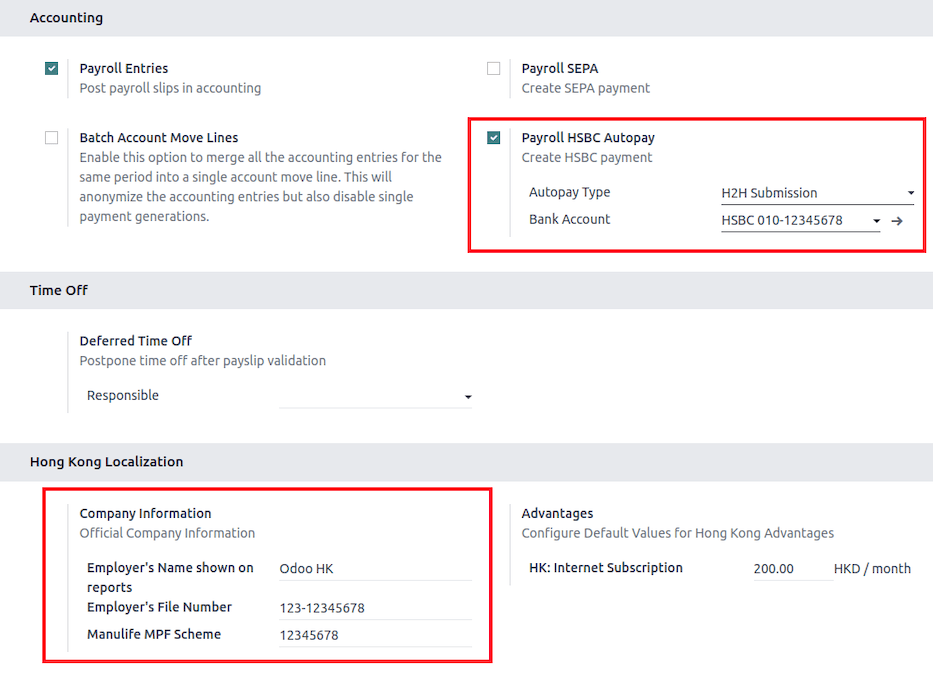
Trước khi tạo các báo cáo dưới đây, hãy thiết lập những mục sau trong .
Cấu hình những mục sau trong phần Kế toán:
Đánh dấu vào hộp kiểm Tự động thanh toán bảng lương HSBC.
Loại tự động thanh toán: Đặt thành Gửi H2H.
Chọn Tài khoản ngân hàng để sử dụng.
Cấu hình những mục sau trong phần Bản địa hóa HK:
Tên người sử dụng lao động hiển thị trên báo cáo
Số hồ sơ của người sử dụng lao động
Manulife MPF Scheme
Báo cáo IRD
Có tổng cộng bốn báo cáo IRD có sẵn:
IR56B: Bản khai thu nhập và lương hưu của người sử dụng lao động.
IR56E: Thông báo bắt đầu tuyển dụng.
IR56F: Thông báo chấm dứt hợp đồng lao động (vẫn ở HK).
IR56G: Thông báo chấm dứt hợp đồng lao động (rời HK vĩnh viễn).
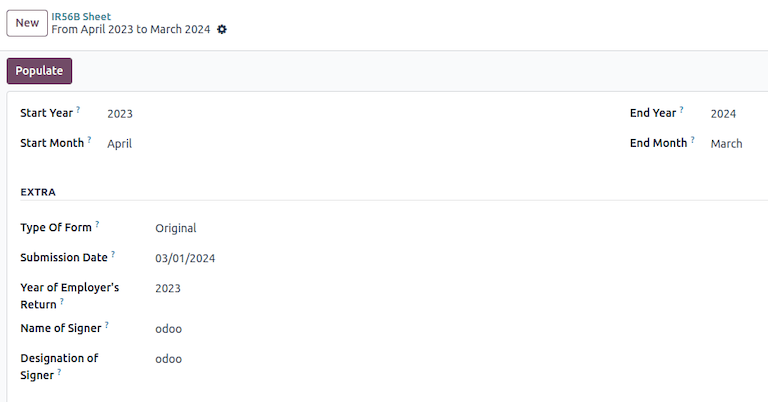
Vào , và chọn một trong các tùy chọn Bảng IR56B/E/F/G:
Nhấp vào Mới.
Điền thông tin liên quan cho báo cáo IRD.
Nhấp vào Điền dữ liệu, và nút thông minh Nhân viên đủ điều kiện xuất hiện.
Trạng thái Khai báo của nhân viên là Nháp và được chuyển sang trạng thái PDF đã tạo khi lịch chạy.
Sau khi tạo PDF, có thể tải xuống biểu mẫu IRD.
Ghi chú
Hành động đã lên lịch có tên Bảng lương: Tạo pdf có thể được kích hoạt thủ công. Mặc định được đặt để chạy tạo PDF hàng tháng.
Bảng Manulife MPF
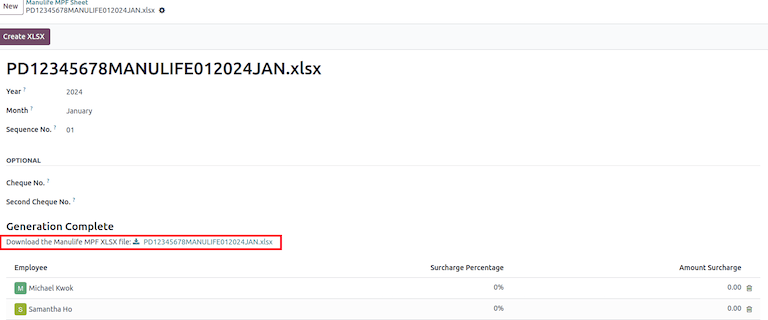
Vào .
Nhấp vào Mới.
Chọn Năm, Tháng và Số thứ tự có liên quan.
Nhấp vào Tạo XLSX.
Tệp Manulife MPF XLSX sau đó được tạo và có sẵn để tải xuống.
Ghi chú
Odoo sẽ không phát triển thêm báo cáo cho các đơn vị quản lý MPF khác vì sắp tới sẽ có nền tảng eMPF do chính quyền địa phương thiết lập.
Xem thêm
Báo cáo thanh toán tự động HSBC
Nếu chọn HSBC Autopay làm phương thức thanh toán hàng loạt, nhấp vào Tạo báo cáo thanh toán tự động HSBC và điền các trường bắt buộc:
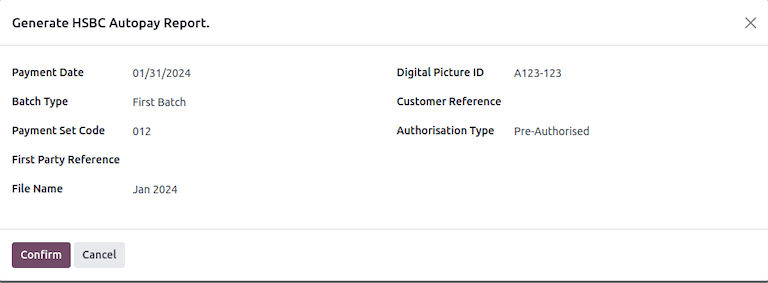
Thao tác này tạo tệp định dạng .apc có thể tải lên cổng thông tin HSBC để xử lý.