
In nhãn vận chuyển
Tích hợp Odoo với nhà vận chuyển bên thứ ba để tự động tạo nhãn vận chuyển bao gồm giá, địa chỉ đích, mã theo dõi và mã vạch.
Xem thêm
Cấu hình
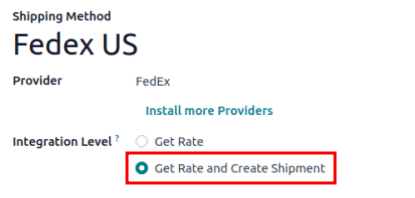
Để tạo nhãn cho nhà vận chuyển bên thứ ba, trước tiên cài đặt trình kết nối vận chuyển bên thứ ba. Sau đó, cấu hình và kích hoạt phương thức giao hàng, đảm bảo đặt Mức độ tích hợp thành Lấy giá và tạo lô hàng để tạo nhãn vận chuyển. Cuối cùng, cung cấp địa chỉ nguồn của công ty và trọng lượng sản phẩm.
Xem thêm
Nhãn cho quy trình nhiều bước
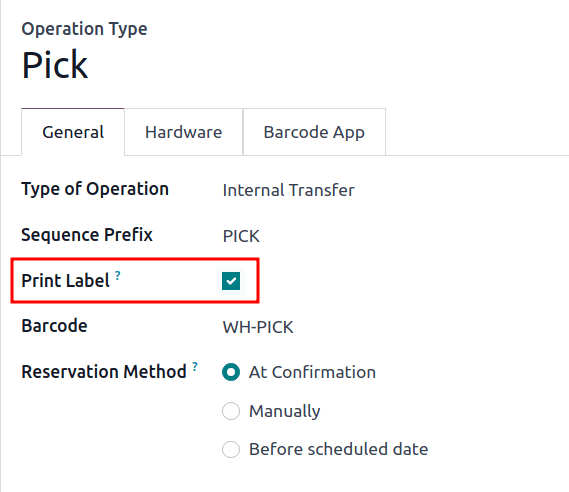
Đối với các công ty sử dụng quy trình giao hàng hai hoặc ba bước, nhãn có thể được kích hoạt để in sau khi xác nhận thao tác lấy hàng hoặc đóng gói. Để thực hiện, vào , và chọn thao tác mong muốn.
Trên trang cấu hình Loại thao tác, đánh dấu vào ô In nhãn. Bật tính năng này đảm bảo rằng nhãn vận chuyển bên thứ ba được in khi xác nhận thao tác này.
Example
Đối với giao hàng hai bước, khi sản phẩm được đặt trực tiếp vào bao bì trong quá trình lấy hàng, các công ty có thể in nhãn vận chuyển trong quá trình lấy hàng thay vì giao hàng. Odoo cho phép người dùng bật tính năng In nhãn trên thao tác Pick để đạt được sự linh hoạt này.
In nhãn theo dõi
Nhãn theo dõi được in khi các thao tác cụ thể được xác nhận. Theo mặc định, xác nhận đơn giao hàng (DO) sẽ tạo nhãn theo dõi trong chatter.
Ghi chú
Đối với các công ty sử dụng quy trình giao hàng hai hoặc ba bước, tham khảo phần in nhãn cho giao hàng nhiều bước để tìm hiểu cách in nhãn sau khi xác nhận thao tác lấy hàng hoặc đóng gói.
Khi cả hai ứng dụng Bán hàng và Tồn kho đều được cài đặt, hãy bắt đầu từ ứng dụng và đi đến báo giá hoặc đơn bán hàng (SO) mong muốn. Tại đó, hãy thêm phí vận chuyển vào đơn hàng. Sau đó, chuyển đến DO liên kết - hoặc loại hoạt động khác khi sử dụng giao hàng nhiều bước - để xác nhận hoạt động và in nhãn.
Nếu chỉ cài đặt ứng dụng Tồn kho, tạo phiếu xuất kho trực tiếp trong ứng dụng , thêm nhà vận chuyển bên thứ ba vào trường Nhà vận chuyển, và xác nhận DO.
Thêm vận chuyển vào báo giá
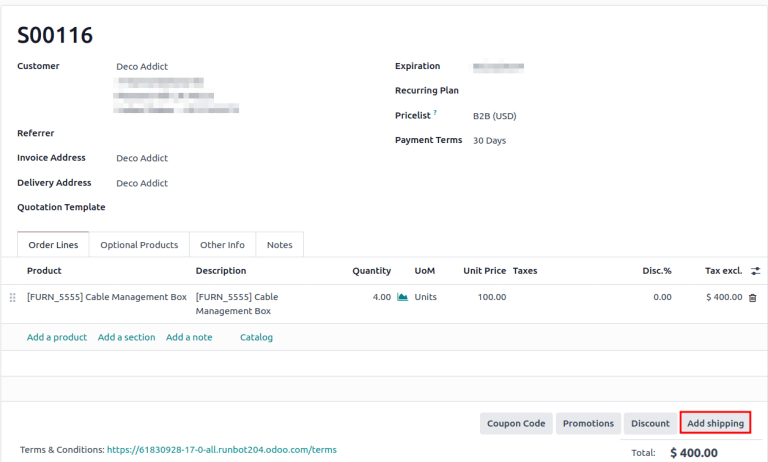
Để tạo nhãn theo dõi cho đơn hàng, bắt đầu bằng cách tạo báo giá trong , nhấp Tạo mới, và điền vào biểu mẫu báo giá. Sau đó, nhấp vào nút Thêm vận chuyển ở góc dưới bên phải của báo giá.
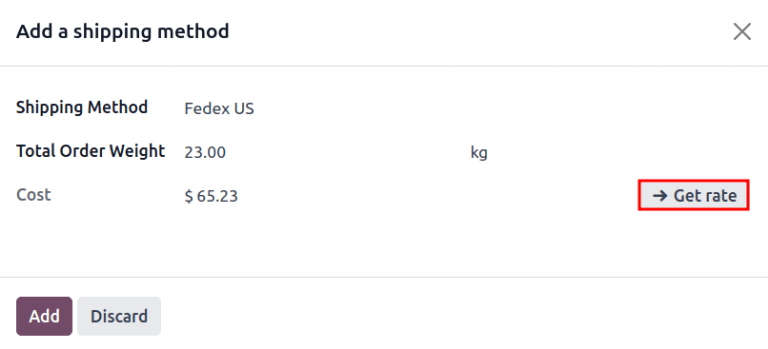
Trong cửa sổ bật lên, chọn nhà vận chuyển mong muốn từ menu thả xuống Phương thức vận chuyển. Trường Tổng trọng lượng đơn hàng được tự động điền dựa trên trọng lượng sản phẩm trong đơn hàng. Sửa đổi trường này để ghi đè trọng lượng dự đoán và sử dụng trọng lượng này để ước tính chi phí vận chuyển.
Tiếp theo, nhấp vào Lấy giá cước để hiển thị chi phí vận chuyển cho khách hàng thông qua nhà vận chuyển bên thứ ba trong trường Chi phí.
Quan trọng
Nếu nhấp vào Lấy giá cước dẫn đến lỗi, hãy đảm bảo địa chỉ kho và trọng lượng sản phẩm trong đơn hàng được cấu hình đúng.
Nhấp vào Thêm để thêm chi phí vào báo giá, được liệt kê là sản phẩm giao hàng đã cấu hình. Cuối cùng, nhấp vào Xác nhận trên báo giá và nhấp vào nút thông minh Giao hàng để truy cập DO.
Mẹo
Đối với người dùng không cài đặt ứng dụng Bán hàng, hãy chỉ định Nhà vận chuyển bằng cách vào ứng dụng , điều hướng đến DO và vào thẻ Thông tin bổ sung.
Xác thực lệnh giao hàng
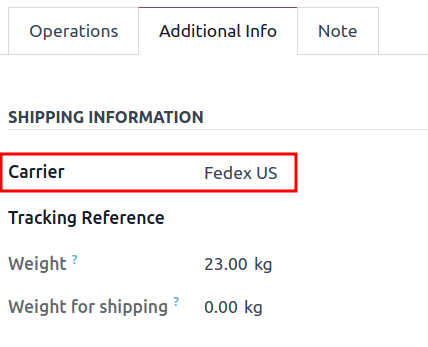
Trên biểu mẫu lệnh giao hàng, điều hướng đến thẻ Thông tin bổ sung để đảm bảo nhà vận chuyển bên thứ ba đã được thêm vào trường Nhà vận chuyển.
Quan trọng
Nếu ứng dụng Bán hàng không được cài đặt, nhà vận chuyển bên thứ ba được đặt trong trường Nhà vận chuyển.
Sau khi các mặt hàng trong đơn hàng đã được đóng gói, nhấp vào Xác thực để lấy số theo dõi của nhà vận chuyển và tạo nhãn giao hàng.
Ghi chú
Tạo hoặc chọn lệnh giao hàng hiện có bằng cách vào ứng dụng và chọn thẻ Lệnh giao hàng.
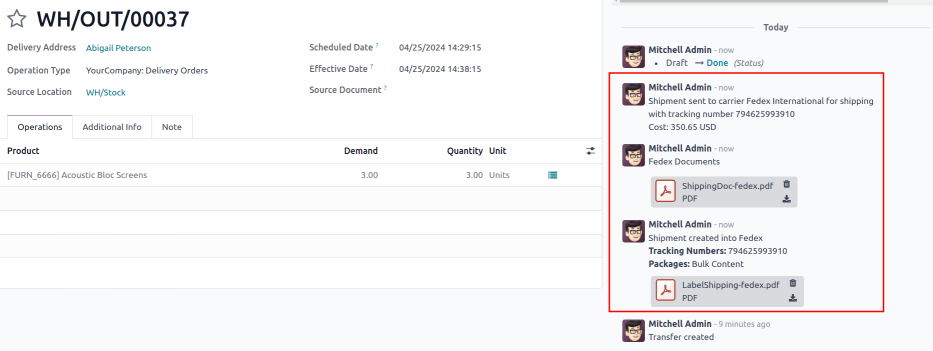
Số Tham chiếu theo dõi được tạo trong thẻ Thông tin bổ sung của lệnh giao hàng. Nhấp vào nút thông minh Theo dõi để truy cập liên kết theo dõi từ trang web của nhà vận chuyển.
Nhãn theo dõi được tìm thấy ở định dạng PDF trong chatter.
Ghi chú
Đối với giao hàng nhiều kiện, một nhãn được tạo cho mỗi kiện. Mỗi nhãn xuất hiện trong chatter.
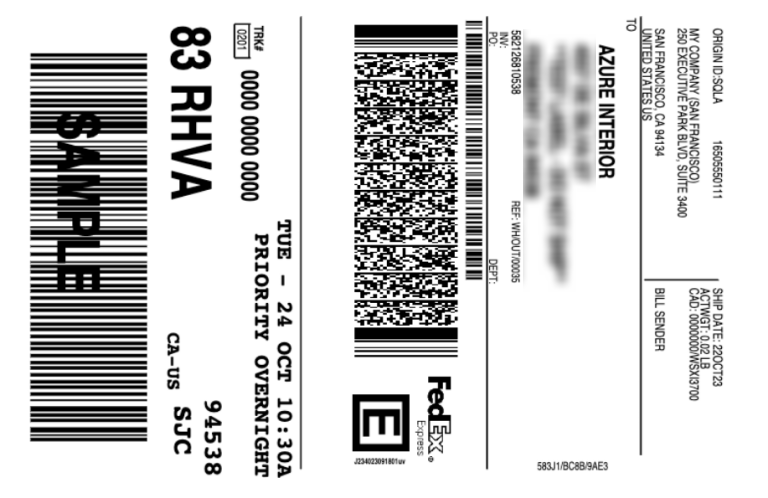
Mẫu nhãn được tạo từ trình kết nối vận chuyển của Odoo với FedEx.
Xem thêm
lập hoá đơn
nhiều kiện hàng