Đánh giá
Vào cuối cuộc Trò chuyện trực tiếp, khách hàng có cơ hội đánh giá chất lượng hỗ trợ mà họ nhận được từ nhân viên hỗ trợ. Khách hàng sẽ đưa ra đánh giá ngay khi họ đóng cuộc trò chuyện. Điều này giúp nhân viên nhận được phản hồi tức thì về hiệu quả làm việc của mình, đồng thời tạo cơ hội để khách hàng chia sẻ bất kỳ ý kiến hoặc nhận xét cuối cùng nào trước khi rời khỏi cửa sổ trò chuyện.
Đánh giá cuộc trò chuyện trực tiếp
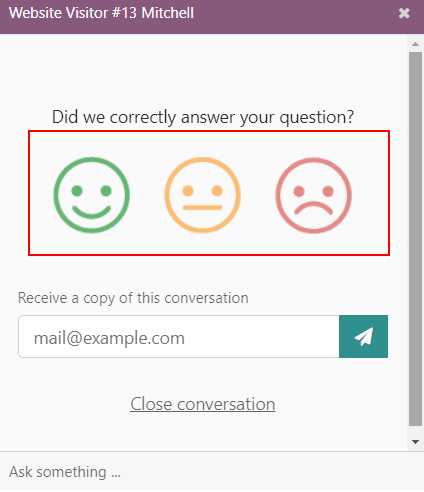
Customers end a live chat conversation by clicking the X in the upper right-hand corner of the chat window. They are then prompted to select an icon that reflects their level of satisfaction. The icons represent the following ratings:
Satisfied - green smiling face
Okay - yellow neutral face
Dissatisfied - red frowning face
Ghi chú
Khi khách hàng kết thúc cuộc trò chuyện, trường có dấu Receive a copy of this conversation xuất hiện bên dưới các biểu tượng ratings. Khách hàng có thể nhập email của họ trước hoặc sau khi gửi đánh giá.
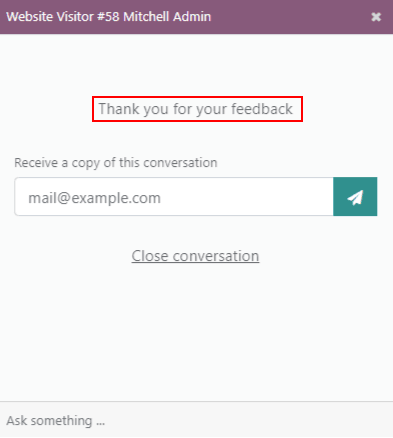
If the customer selects Satisfied (smile) icon, they are presented with a thank you message and a Close Conversation link.
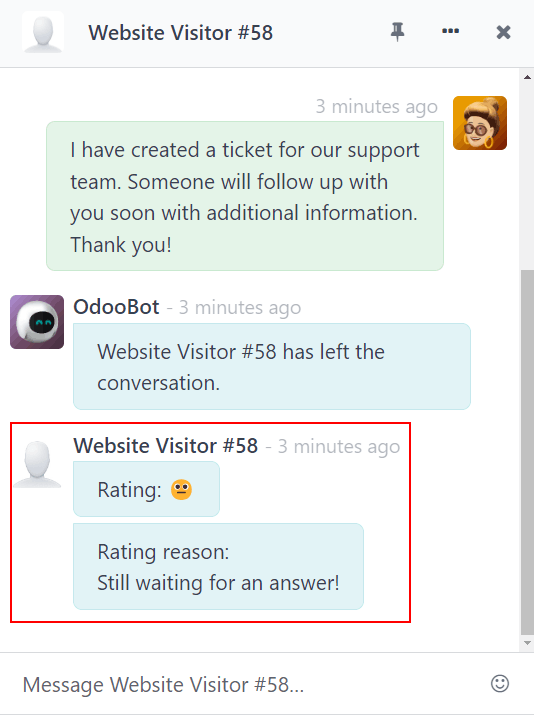
If the customer selects either Okay (neutral) icon or Dissatisfied (frown) icon, a text box will appear. Customers can add comments in this text box to explain why they chose this rating. This message will be sent to the live chat operator, along with the rating icon.
Công bố đánh giá của khách hàng
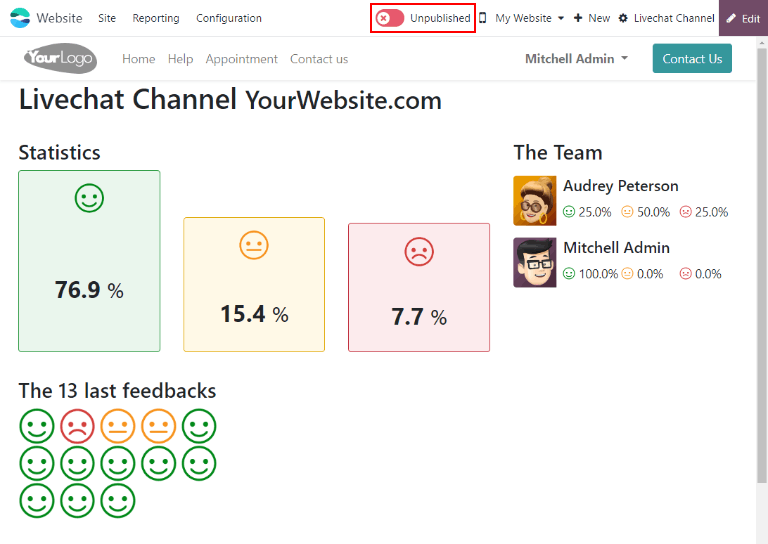
To publish a channel's ratings on the website, first navigate to a live chat channel's record by going to the app and clicking on the kanban card for that team. Then click on the Go to Website smart button. This will open the Live Chat Channel Statistics page.
In the upper right corner of the page, click the red Unpublished slider. The slider changes from Unpublished to Published.
Ghi chú
The customer notes that are submitted with the rating will not be published on the website. These are kept internal. Only a statistical overview of the operators' performance for the channel appears on the website.
Thêm trang đánh giá vào trang web
Once the rating page has been published, it has to be manually added to the website. To do this, go to the main Odoo dashboard and open the Website application. , then click New.
This will open a New Page pop-up window. In the Page Title field, enter
livechat. This acts as the URL for the published webpage.
Quan trọng
URL phải được đặt tên là livechat để cơ sở dữ liệu nhận dạng và kết nối trang đánh giá. Sau khi trang đã được xuất bản, tiêu đề trang có thể được thay đổi sau trong Trình chỉnh sửa Menu.
Click Create, and the newly created webpage will open. The Webpage Editor appears in the right panel.
The page lists the names of the Live Chat Channels whose ratings pages have been published. On the left side of the channel name is a speech bubble icon, which users can click on to go to the ratings' page for the respective channel.
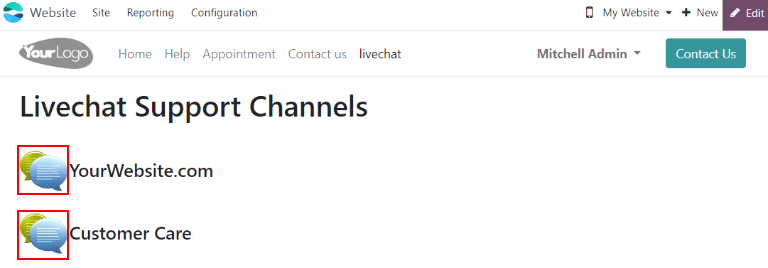
Thực hiện bất kỳ thay đổi hoặc bổ sung mong muốn nào cho trang này, sau đó nhấp vào Lưu ở góc trên bên phải của trình chỉnh sửa trang web. Bảng điều khiển bên của trình chỉnh sửa trang web đóng lại, và trang web vẫn còn trên màn hình.
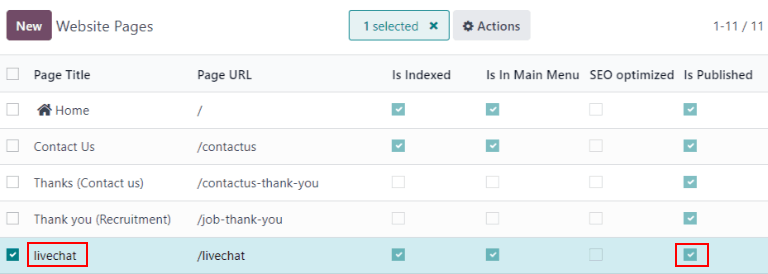
Để đăng trang trò chuyện trực tiếp, hãy quay lại danh sách các trang của trang web bằng cách đi đến . Nhấp vào hộp kiểm bên trái trò chuyện trực tiếp trong danh sách các trang để chọn trang và tô sáng dòng. Sau đó, nhấp vào hộp kiểm bên dưới cột có nhãn Được đăng. Trường có hộp kiểm được tô sáng màu trắng. Nhấp vào hộp kiểm lần thứ hai để kích hoạt hộp Được đăng. Giờ đây, trang đã được đăng
Khi trang đã được thêm vào trang web, các đánh giá sẽ được thiết lập để công khai theo mặc định. Tuy nhiên, các đánh giá riêng lẻ có thể được chọn thủ công để ẩn khỏi công chúng. Đánh giá đó vẫn sẽ được đưa vào các báo cáo nội bộ và vẫn có thể được xem bởi các nhóm nội bộ. Tuy nhiên, khách truy cập trang web công khai và người dùng cổng thông tin sẽ không có quyền truy cập.
Xem Ẩn các đánh giá riêng lẻ để biết thêm thông tin.
Báo cáo đánh giá của khách hàng
The Customer Ratings report () displays an overview of the ratings received on individual support tickets, as well as any additional comments submitted with the rating.
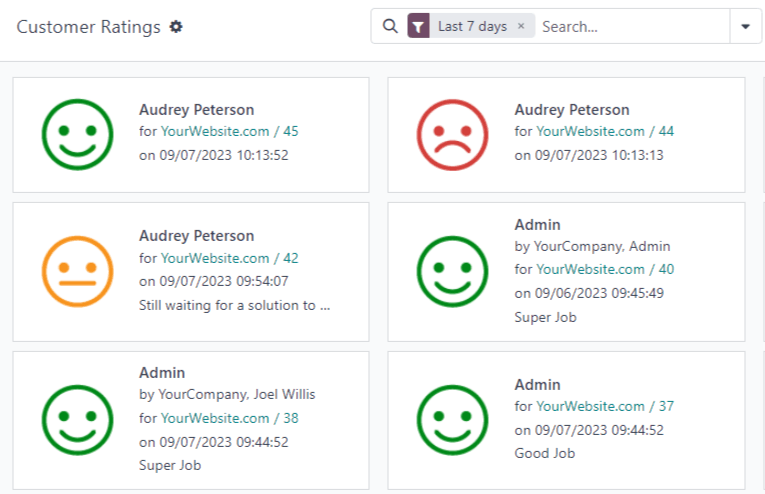
The report defaults to a kanban view, with each rating represented by a different card. To switch to a different view, click on one of the icons in the upper-right corner of the screen. The report is available in list view, pivot view, and graph view.
Nhấp vào một đánh giá riêng lẻ để xem chi tiết bổ sung về cuộc trò chuyện và đánh giá.
Ẩn các đánh giá riêng lẻ
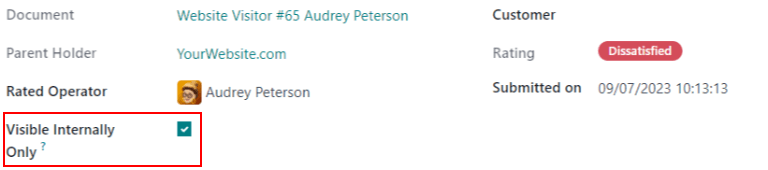
Ratings are set to be published by default. However, individual ratings can be manually selected to be hidden from the public. The rating will still be included in internal reports, and can still be viewed by internal teams. However, public website visitors and portal users will not have access.
To hide a rating, go to . Click on the kanban card for the rating to be hidden. On the individual rating's detail page, check the box labeled Visible Internally Only.