
Tạo nhiệm vụ
Các nhiệm vụ trong Odoo Dự án có thể được tạo thủ công hoặc tự động, bao gồm từ email hoặc biểu mẫu trên website.
Tạo nhiệm vụ thủ công
Mở ứng dụng Dự án và chọn dự án mong muốn. Tạo nhiệm vụ mới bằng một trong các cách sau:
Nhấn nút dấu cộng (cộng) ở góc trên bên trái. Thao tác này sẽ tạo một nhiệm vụ mới trong giai đoạn đầu tiên trên giao diện Kanban của bạn.
Nhấn nút dấu cộng (cộng) bên cạnh tên giai đoạn Kanban. Thao tác này sẽ tạo một nhiệm vụ mới ngay trong giai đoạn Kanban đó.
Điền Tiêu đề nhiệm vụ và thêm một hoặc nhiều Người phụ trách, sau đó nhấn Thêm.
Cấu hình nhiệm vụ
Nhấn vào nhiệm vụ để mở biểu mẫu chi tiết. Biểu mẫu nhiệm vụ bao gồm các trường thông tin sau để bạn điền:
Tiêu đề nhiệm vụ: tên gọi của nhiệm vụ.
(Ngôi sao): nhấn biểu tượng (ngôi sao) để đánh dấu nhiệm vụ có mức ưu tiên cao. Biểu tượng sẽ chuyển sang màu vàng. Nhấn lại lần nữa để bỏ mức ưu tiên cao.
Dự án: dự án mà nhiệm vụ này trực thuộc.
Người phụ trách: (những) nhân sự chịu trách nhiệm xử lý công việc của nhiệm vụ này.
Thẻ: các nhãn tùy chỉnh dùng để phân loại và lọc các nhiệm vụ của bạn.
Khách hàng: cá nhân hoặc công ty sẽ nhận hóa đơn cho nhiệm vụ này. Trường này chỉ xuất hiện trong các nhiệm vụ thuộc dự án có tính phí.
Mục đơn bán hàng: có thể là đơn bán hàng dùng để tạo nhiệm vụ này, hoặc đơn bán hàng được liên kết thủ công với nhiệm vụ. Trường này chỉ xuất hiện trong các nhiệm vụ liên kết với dự án có tính phí.
Thời gian phân bổ: lượng thời gian dự kiến để hoàn thành công việc của nhiệm vụ này, được theo dõi qua bảng chấm công.
Hạn chót: ngày dự kiến hoàn thành nhiệm vụ. Khi trường này đã được điền, bạn cũng có thể thêm ngày bắt đầu để xác định toàn bộ khoảng thời gian thực hiện nhiệm vụ.
Mẹo
Bạn cũng có thể tạo nhiệm vụ mới bằng cách chuyển sang chế độ xem Danh sách hoặc Gantt view rồi nhấn Mới.
Các trường sau cũng có thể được chỉnh sửa trực tiếp từ giao diện Kanban mà không cần mở riêng từng nhiệm vụ: (độ ưu tiên), Số giờ phân bổ, Người phụ trách, và trạng thái nhiệm vụ. Bạn cũng có thể gán mã màu hoặc Đặt ảnh bìa cho nhiệm vụ bằng cách nhấn biểu tượng ba chấm dọc (dấu ba chấm dọc).
Bạn có thể sử dụng các phím tắt sau trong tiêu đề nhiệm vụ để cấu hình nhanh các nhiệm vụ mới (sửa đổi các giá trị trong ví dụ dưới đây theo nhu cầu của bạn):
30h: để phân bổ 30 giờ cho nhiệm vụ.
#tags: để gán thẻ cho nhiệm vụ.
@user: để phân công nhiệm vụ cho người dùng.
!: để gắn dấu sao ưu tiên cao cho nhiệm vụ.
Cùng với việc sử dụng đúng định dạng, hãy tuân theo thứ tự sau: tên nhiệm vụ, tiếp theo là thời gian phân bổ, các thẻ, người phụ trách, và sau đó là mức ưu tiên.
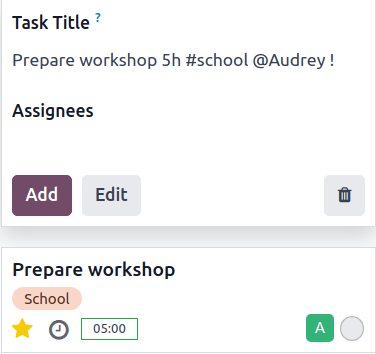
Ví dụ: nếu bạn muốn tạo nhiệm vụ có tên "Prepare workshop", phân bổ 5 giờ, thêm thẻ "School", phân công cho Audrey và đặt mức ưu tiên Cao, nhập tiêu đề nhiệm vụ như sau: Prepare workshop 5h #school @Audrey !
Tạo nhiệm vụ từ email alias
Tính năng này cho phép các nhiệm vụ dự án được tự động tạo ngay khi một email được gửi đến địa chỉ email chỉ định.
Để cấu hình, hãy mở ứng dụng Dự án, sau đó nhấn biểu tượng ba chấm dọc (dấu ba chấm dọc) bên cạnh tên dự án mong muốn. Chọn Cài đặt, sau đó mở tab Cài đặt.
Điền trường Tạo nhiệm vụ bằng cách gửi email đến như sau:
Phần alias trước ký tự @: nhập tên của email alias, ví dụ:
contact,help,jobs.Tên miền: trong hầu hết các trường hợp, trường này được tự động điền tên miền của bạn.
Chấp nhận email từ: giới hạn những người gửi mà email của họ sẽ được tạo thành nhiệm vụ trong dự án.
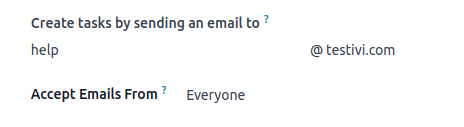
Sau khi cấu hình, email alias có thể được nhìn thấy ngay bên dưới tên dự án trên bảng điều khiển Kanban.
Khi một email được gửi đến địa chỉ alias, email đó sẽ tự động được chuyển đổi thành nhiệm vụ dự án. Các quy tắc sau sẽ được áp dụng:
Người gửi email được hiển thị trong trường Khách hàng.
Tiêu đề email được hiển thị trong trường Tiêu đề nhiệm vụ.
Nội dung email được hiển thị trong trường Mô tả.
Toàn bộ nội dung của email cũng được lưu trữ và hiển thị trong khu vực trao đổi (chatter).
Tất cả những người nhận email (Đến/Cc/Bcc) là người dùng trong Odoo sẽ tự động được thêm làm người theo dõi của nhiệm vụ.
Tạo nhiệm vụ từ biểu mẫu website
Nếu bạn đã cài đặt ứng dụng Website trên cơ sở dữ liệu, bạn có thể cấu hình bất kỳ biểu mẫu nào trên website để kích hoạt việc tạo nhiệm vụ trong dự án.
Truy cập trang website nơi bạn muốn thêm biểu mẫu và thêm khối Form.
Trong trình soạn thảo website, chỉnh sửa các trường sau:
Hành động: chọn Tạo một nhiệm vụ.
Dự án: chọn dự án mà bạn muốn các nhiệm vụ mới được tạo vào.
Khi biểu mẫu được gửi, hệ thống sẽ tự động tạo một nhiệm vụ dự án. Nội dung của nhiệm vụ được xác định bởi các trường tương ứng trong biểu mẫu.
Xem thêm