
Quy trình tuyển dụng
When a prospective employee applies for a job in Odoo, there is a preconfigured process from the initial inquiry to the creating of a new employee once hired. The following outlines the default recruitment process for Odoo's Recruitment application.
Quan trọng
Nội dung sau dựa trên quy trình tuyển dụng mặc định của Odoo. Lưu ý rằng nếu các sửa đổi được thực hiện đối với quy trình, quá trình sẽ khác.
Mới
Khi bắt đầu quy trình, tất cả ứng viên xuất hiện ở giai đoạn Mới trên trang Ứng tuyển, cho dù được gửi trực tuyến hay nếu ứng viên được nhập thủ công bởi nhà tuyển dụng.
When the applicant's card is created, Odoo automatically populates the Subject/Application, the Applicant's Name, Email, and Mobile number, on the applicant's card. This information is required when applying for a job position, by default.
Ghi chú
If the website application form is modified, different fields may be populated, based on what information is requested on the website.
If the applicant entered any information in the Short Introduction section of the online application, it populates the Application Summary tab at the bottom of the applicant's card.
Resumé
If a resumé was attached to the online application, it appears in the Files section of the chatter, and is also stored in the Documents application.
Để tìm tài liệu tuyển dụng, điều hướng đến bảng điều khiển chính và nhấp vào thư mục Tuyển dụng ở phía bên trái. Tất cả tài liệu tuyển dụng được lưu trữ trong thư mục đó.
If the CV Display option was enabled in the Settings of the Recruitment app, the resumé appears on the applicant's card, on the right-hand side.
Ghi chú
Depending on the browser zoom level, or size of the browser screen, the resumé may appear below the main applicant card information as a PDF link.
Gửi phỏng vấn
Tại bất kỳ thời điểm nào trong quy trình tuyển dụng, có thể gửi bài phỏng vấn cho ứng viên để có thêm thông tin. Các bài phỏng vấn này được tùy chỉnh và có thể được định dạng theo nhiều cách khác nhau.
The Surveys application is required to send interviews to an applicant, so it must be installed.
Odoo sử dụng thuật ngữ phỏng vấn, nhưng có thể hiểu đây là bảng câu hỏi, khảo sát, bài kiểm tra, chứng chỉ, v.v. Các bài phỏng vấn tùy chỉnh có thể được định dạng để phù hợp với nhu cầu của từng vị trí công việc. Để biết thêm thông tin về cách tạo và chỉnh sửa bài phỏng vấn, vui lòng tham khảo tài liệu Vị trí tuyển dụng.
Example
Một vị trí lập trình viên máy tính có thể có bài phỏng vấn dưới dạng bài kiểm tra lập trình để xác định trình độ kỹ năng của ứng viên. Một vị trí phục vụ nhà hàng có thể có bảng câu hỏi về khả năng làm việc của ứng viên, nếu ứng viên mong muốn cần có mặt vào các buổi tối cuối tuần.
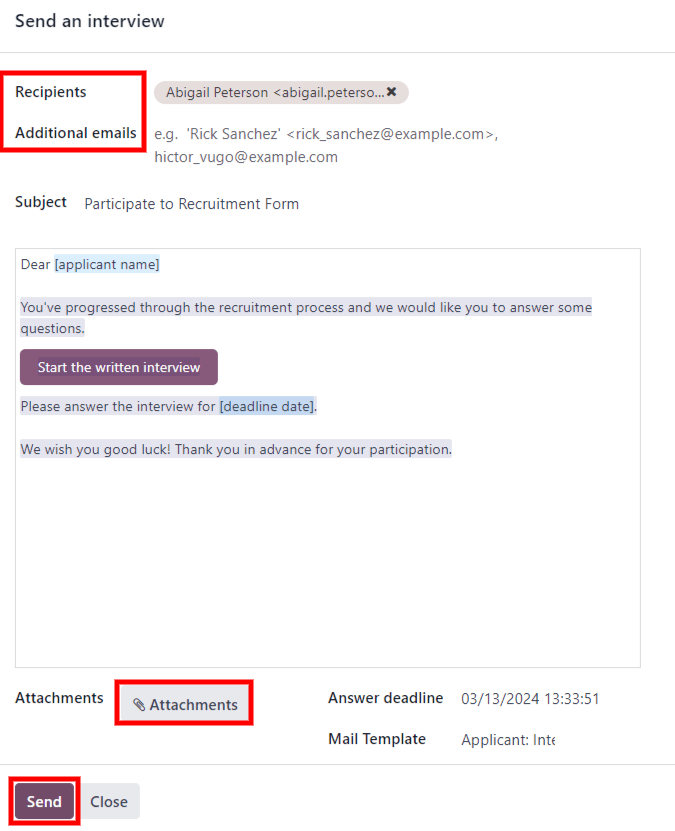
Để gửi bài phỏng vấn cho ứng viên, trước tiên nhấp vào thẻ của ứng viên từ trang Đơn ứng tuyển để xem thông tin chi tiết của ứng viên. Ở góc trên bên trái của thẻ ứng viên, nhấp vào nút Gửi bài phỏng vấn.
Nếu thẻ của ứng viên có địa chỉ email trong hồ sơ, một cửa sổ bật lên Gửi bài phỏng vấn sẽ xuất hiện, với Người nhận, Tiêu đề, và nội dung email đã được điền sẵn.
Ghi chú
Để gửi email cho ứng viên, phải có địa chỉ Email trên thẻ của ứng viên.
Nếu địa chỉ email chưa được nhập trên thẻ của ứng viên, khi nhấp vào nút Gửi bài phỏng vấn, một cửa sổ bật lên Chỉnh sửa: (Tên ứng viên) sẽ xuất hiện, phía trên cửa sổ bật lên Gửi bài phỏng vấn.
Nhập địa chỉ email vào trường Email, sau đó nhấp vào Lưu & Đóng.
Sau khi thông tin của ứng viên được lưu, cửa sổ bật lên Chỉnh sửa: (Tên ứng viên) sẽ đóng lại, và cửa sổ bật lên Gửi bài phỏng vấn vẫn còn.
Đôi khi, các mẫu email được cấu hình sẵn trong Odoo sử dụng các phần giữ chỗ động, sẽ tự động được điền bằng dữ liệu cụ thể khi email được gửi. Ví dụ, nếu một trình giữ chỗ dành cho tên ứng viên được sử dụng, nó sẽ được thay thế bằng tên thực tế của ứng viên trong email. Để biết thêm thông tin chi tiết về mẫu email, hãy tham khảo tài liệu Mẫu Email.
Thêm địa chỉ email của bất kỳ người nhận bổ sung nào cho khảo sát vào trường Email bổ sung, nếu muốn thêm người nhận email. Nếu một địa chỉ email có trong cơ sở dữ liệu dưới dạng liên hệ, hãy thêm liên hệ đó vào trường Người nhận. Nếu một email cần được gửi đến một người không có trong cơ sở dữ liệu dưới dạng liên hệ và họ không nên được thêm vào làm liên hệ, hãy thêm địa chỉ email của họ vào trường Email bổ sung.
Nếu cần thêm bất kỳ tệp đính kèm nào, nhấp vào nút Tệp đính kèm, và một cửa sổ trình duyệt tệp sẽ xuất hiện. Điều hướng đến tệp mong muốn và nhấp vào Mở để đính kèm vào email. Tệp đính kèm sẽ tải lên và được liệt kê phía trên nút Tệp đính kèm.
Nếu bài phỏng vấn qua email phải hoàn thành trước một ngày cụ thể, nhập ngày đó vào trường Hạn trả lời, nằm ở khu vực dưới bên phải của cửa sổ bật lên.
To do so, click the empty field next to Answer deadline, and a calendar selector appears. Use the (left) and (right) arrows, on either side of the month, to navigate to the desired month. Then, click on the desired day to select the date.
Trường Mẫu email được điền sẵn dựa trên cấu hình cho bài phỏng vấn. Có thể chọn một mẫu khác từ menu thả xuống nếu muốn. Nếu chọn một mẫu mới, mẫu email mới sẽ tải vào nội dung email.
Để gửi email kèm liên kết bài phỏng vấn cho ứng viên, nhấp vào Gửi ở cuối cửa sổ bật lên email.
Đánh giá ban đầu
Nếu một ứng viên có vẻ là ứng viên tiềm năng tốt, họ sẽ được chuyển sang giai đoạn Đánh giá ban đầu.
This stage exists to quickly sort candidates that have potential, from those that do not meet the requirements. No automatic actions, such as emails, are set for this stage. This stage simply informs the recruitment team to potentially set up a phone call or an interview with the candidate.
Ghi chú
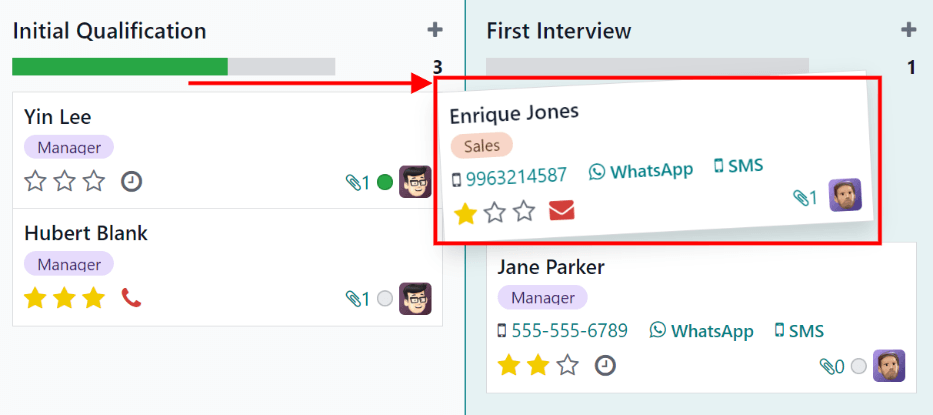
Để chuyển thẻ của ứng viên từ giai đoạn này sang giai đoạn khác, thẻ của ứng viên có thể được kéo và thả trong chế độ xem Kanban của trang Đơn ứng tuyển đến giai đoạn mong muốn, hoặc có thể chỉnh sửa giai đoạn trên thẻ của ứng viên.
Để thay đổi giai đoạn trên thẻ của ứng viên, trước tiên nhấp vào thẻ ứng viên mong muốn từ trang Đơn ứng tuyển. Giai đoạn hiện tại của thẻ được đánh dấu ở trên cùng trên thanh trạng thái, phía trên thẻ.
Nhấp vào giai đoạn mong muốn cho thẻ và giai đoạn sẽ thay đổi. Một ghi chú nhật ký cho biết sự thay đổi giai đoạn cũng xuất hiện trong chatter.

Phỏng vấn đầu tiên
Sau khi ứng viên đã vượt qua giai đoạn Đánh giá ban đầu, họ có thể được chuyển thủ công sang giai đoạn Phỏng vấn đầu tiên trên trang Đơn ứng tuyển, khi ở chế độ xem Kanban.
Để chuyển ứng viên sang giai đoạn tiếp theo, kéo và thả thẻ của ứng viên vào giai đoạn Phỏng vấn đầu tiên.
Ngoài ra, mở thẻ của ứng viên mong muốn từ trang Đơn ứng tuyển, và nhấp vào giai đoạn Phỏng vấn đầu tiên trên thanh trạng thái ở đầu thẻ của ứng viên.
Mẹo
The First Interview stage can be modified, so when the applicant's card moves to the First Interview stage, an email can be automatically sent to the applicant, stating an interview is requested. In this pre-configured email template, a link to the recruiting team's calendar appears, allowing the applicant to schedule their interview.
Chỉnh sửa giai đoạn Phỏng vấn đầu tiên, và chọn tùy chọn Tuyển dụng: Lên lịch phỏng vấn trong trường Mẫu email, để tự động hóa hành động này.
Phỏng vấn lần hai
Sau khi ứng viên vượt qua giai đoạn Phỏng vấn lần 1, họ có thể được chuyển sang giai đoạn Phỏng vấn lần 2. Để chuyển ứng viên sang giai đoạn tiếp theo, kéo-thả thẻ ứng viên vào cột Phỏng vấn lần 2 từ chế độ xem Kanban của trang Đơn ứng tuyển, hoặc nhấp vào giai đoạn Phỏng vấn lần 2 ở đầu thẻ của mỗi ứng viên.
Khi thẻ của ứng viên chuyển sang giai đoạn Phỏng vấn lần hai, không có hoạt động hoặc email tự động nào được cấu hình cho giai đoạn này theo mặc định. Người tuyển dụng giờ có thể lên lịch phỏng vấn lần hai với ứng viên, theo quy trình tương tự như cuộc phỏng vấn đầu tiên.
Đề xuất Hợp đồng
Sau khi ứng viên đã hoàn thành các quy trình phỏng vấn khác nhau, bước tiếp theo là gửi đề nghị việc làm.
Sau khi đề nghị đã được gửi, kéo và thả thẻ của ứng viên vào giai đoạn Đề xuất hợp đồng từ chế độ xem Kanban của trang Đơn ứng tuyển, hoặc nhấp vào giai đoạn Đề xuất hợp đồng ở đầu thẻ của ứng viên.
Hợp đồng được ký
Sau khi hợp đồng đã được ký và ứng viên đã được tuyển dụng, thẻ của ứng viên chuyển sang giai đoạn Đã ký hợp đồng.
Kéo và thả thẻ của ứng viên vào giai đoạn Đã ký hợp đồng từ chế độ xem Kanban của trang Đơn ứng tuyển, hoặc nhấp vào biểu tượng (dấu ba chấm) ở đầu thẻ của ứng viên, sau đó nhấp vào Đã ký hợp đồng trên thanh trạng thái.
Từ chối ứng viên
Tại bất kỳ thời điểm nào trong quy trình tuyển dụng, một ứng viên có thể bị từ chối.