
Sự kiện
Khám phá các khía cạnh khác nhau của bảng điều khiển chi tiết Sự kiện Odoo và các cài đặt hữu ích có thể được sử dụng để tạo và thu thập dữ liệu có giá trị về các sự kiện (và người tham dự), sau đó có thể được sử dụng để cải thiện việc ra quyết định và lập kế hoạch sự kiện.
Xem thêm
Khởi tạo & Đăng ký Sự kiện
Đăng nhập cổng thông tin, khởi tạo sự kiện và quản trị danh sách người tham dự.
Biểu mẫu Khảo sát & Đăng ký
Thiết kế câu hỏi khảo sát, bố cục nhiều trang và tạo biểu mẫu đăng ký sự kiện IBC.
Quản lý Gian hàng & Check-in
Danh mục gian hàng triển lãm, check-in bàn đăng ký và theo dõi khách tham quan.
Phân quyền & Quản trị Tài khoản
Phân quyền truy cập, tài khoản quản lý gian hàng và tài khoản người dùng.
Tạo sự kiện
Khám phá cách tạo sự kiện với Odoo.
Bán vé sự kiện
Tìm hiểu cách tạo, cấu hình và bán vé sự kiện.
Theo dõi và quản lý các buổi nói chuyện
Xem cách tạo, theo dõi và quản lý các buổi thuyết trình sự kiện với Odoo.
Mẫu sự kiện
Đẩy nhanh quá trình tạo sự kiện với mẫu sự kiện.
Chủ đề sự kiện
Tìm hiểu cách tạo, theo dõi và quản lý các buổi thuyết trình sự kiện với Odoo.
Gian hàng sự kiện
Tạo, quản lý và bán gian hàng sự kiện.
Bàn đăng ký
Cấp quyền truy cập ngay lập tức cho người tham dự sự kiện với tính năng Bàn đăng ký của Odoo.
Báo cáo doanh thu
Phân tích thành công tài chính của các sự kiện với Odoo.
Bảng điều khiển Sự kiện
Khi mở ứng dụng Sự kiện, Odoo hiển thị bảng điều khiển Sự kiện chính, có thể được xem theo nhiều cách khác nhau. Các tùy chọn chế độ xem khác nhau này có thể truy cập từ góc trên bên phải của bảng điều khiển Sự kiện, thông qua một loạt các nút biểu tượng liên quan đến chế độ xem.
Theo mặc định, bảng điều khiển Sự kiện được hiển thị ở chế độ xem Kanban, bao gồm nhiều giai đoạn khác nhau trong quy trình.
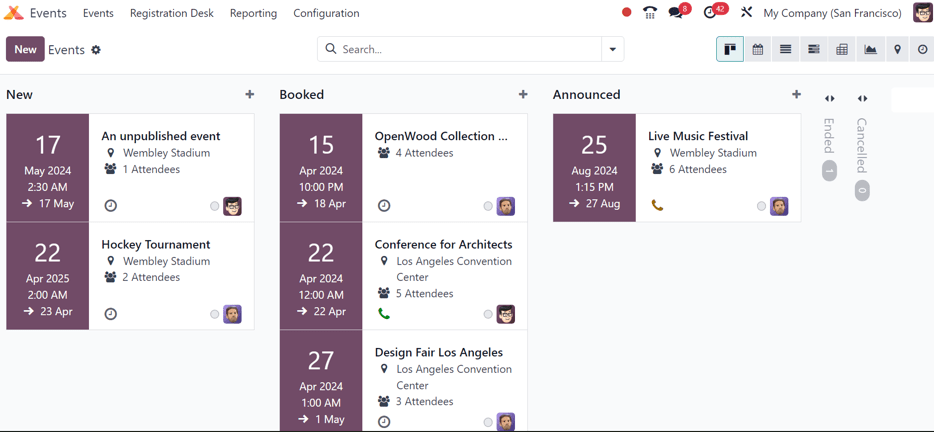
Chế độ xem này hiển thị tất cả các sự kiện trong cơ sở dữ liệu ở các giai đoạn tương ứng của chúng. Theo mặc định, các giai đoạn gồm có: Mới, Đã đặt, Đã công bố, Đã kết thúc và Đã hủy.
Ghi chú
Theo mặc định, các giai đoạn Đã kết thúc và Đã hủy được thu gọn và nằm ở bên phải của các giai đoạn khác.
Trên mỗi thẻ sự kiện, bạn có thể tìm thấy ngày dự kiến của sự kiện, tên sự kiện, địa điểm, số lượng Người tham dự dự kiến, mọi hoạt động đã lên lịch liên quan đến sự kiện, trạng thái của sự kiện và người chịu trách nhiệm về sự kiện.
Để nhanh chóng thêm một sự kiện mới vào quy trình, hãy nhấp vào biểu tượng (dấu cộng) ở đầu giai đoạn cần thêm sự kiện để hiển thị một thẻ Kanban trống cần điền.
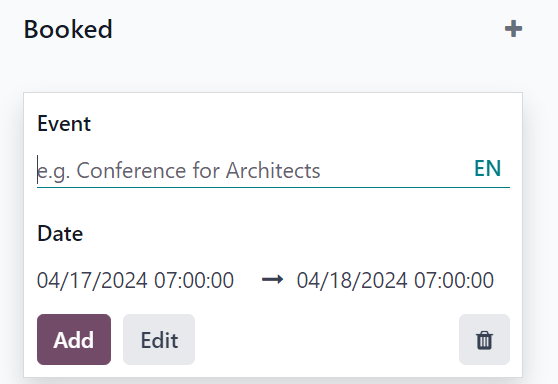
Trong thẻ Kanban trống này, nhập tên Sự kiện, cùng với Ngày và giờ bắt đầu cũng như kết thúc.
Sau đó, nhấp vào Thêm để thêm sự kiện vào giai đoạn và chỉnh sửa sau, hoặc nhấp vào Chỉnh sửa để thêm sự kiện vào giai đoạn và cấu hình các cài đặt trên một trang riêng.
Mỗi thẻ sự kiện có thể được kéo và thả vào bất kỳ giai đoạn nào trong quy trình Kanban, giúp quản lý và sắp xếp dễ dàng.
Cài đặt
Để truy cập cài đặt sự kiện và các tùy chọn tính năng trong Odoo Sự kiện, hãy điều hướng đến . Tại đây, hãy đánh dấu vào các ô kiểm bên cạnh cài đặt và/hoặc tính năng mong muốn, rồi nhấp vào Lưu để kích hoạt chúng.
Phần Sự kiện
Trong phần Sự kiện của trang Cài đặt, có các tính năng có thể chọn bật để thêm nhiều yếu tố khác nhau vào các sự kiện được tạo bằng ứng dụng Odoo Sự kiện.
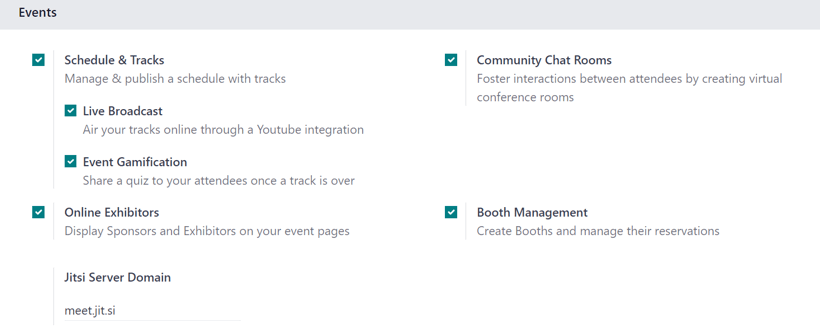
Tính năng Lịch trình & Buổi thuyết trình cho phép người dùng quản lý và xuất bản lịch trình kèm theo các chủ đề cho sự kiện. Buổi thuyết trình (Tracks) là một thuật ngữ chung chỉ các buổi nói chuyện, bài giảng, trình diễn, thuyết trình và các yếu tố tương tự khác mà người dùng có thể chọn đưa vào sự kiện.
Khi tính năng Lịch trình & Buổi thuyết trình được bật, hai trường bổ sung sẽ xuất hiện bên dưới: Phát sóng trực tiếp và Trò chơi hóa sự kiện.
Tính năng Phát sóng trực tiếp cho phép người dùng phát trực tuyến các bài thuyết trình qua tích hợp YouTube.
Tính năng Trò chơi hoá sự kiện cho phép người dùng chia sẻ một quiz sau mỗi phần nội dung sự kiện, giúp người tham dự đánh giá mức độ hiểu biết của họ sau khi nghe/xem nội dung. Tính năng này mang lại lợi ích cho doanh nghiệp vì thông qua việc phân tích các câu trả lời và kết quả từ quiz, doanh nghiệp có thể xác định điểm mạnh và điểm yếu trong phần trình bày của mình.
Tiếp theo là tính năng Nhà triển lãm trực tuyến. Tính năng này cho phép người dùng hiển thị các nhà tài trợ và nhà triển lãm trên các trang sự kiện, đóng vai trò như một động lực giá trị để khuyến khích các đối tác và doanh nghiệp tham gia sự kiện.
Trường Miền máy chủ Jitsi đại diện cho một dịch vụ hội nghị bên ngoài được tích hợp với Odoo. Trường này được sử dụng để tạo và tổ chức các hội nghị ảo, phòng cộng đồng và các yếu tố tương tự khác cho sự kiện.
Tính năng Phòng chat cộng đồng cho phép người dùng tạo các phòng hội nghị ảo cho người tham dự sự kiện, cung cấp cho họ một nơi tập trung để gặp gỡ và thảo luận về bất kỳ điều gì liên quan đến sự kiện.
Cuối cùng là tính năng Quản lý gian hàng. Tính năng này cung cấp cho người dùng khả năng tạo và quản lý các gian hàng sự kiện cũng như việc đặt chỗ gian hàng. Khi được bật, người dùng có thể tạo các hạng gian hàng khác nhau với các mức giá riêng biệt và bán cho các bên quan tâm.
Phần Đăng ký
Phần Đăng ký của trang Cài đặt cung cấp các cài đặt có thể chọn liên quan trực tiếp đến việc đăng ký sự kiện.
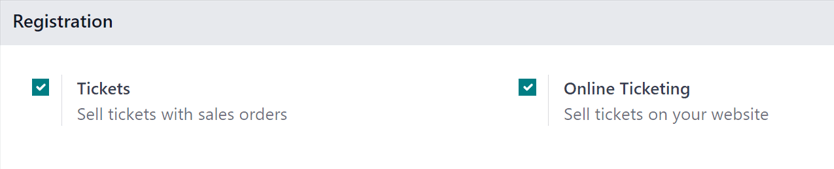
Cài đặt Vé cho phép người dùng bán vé sự kiện thông qua các đơn bán hàng tiêu chuẩn.
Cài đặt Bán vé trực tuyến tạo loại sản phẩm Vé sự kiện có thể chọn trên biểu mẫu sản phẩm, cung cấp cho người dùng khả năng bán vé sự kiện trực tuyến qua trang web/cửa hàng thương mại điện tử của họ.
Phần Điểm danh
Trong phần Điểm danh của trang Cài đặt, có một cài đặt có thể chọn liên quan trực tiếp đến cách người tham dự có thể tham dự/vào cửa sự kiện.
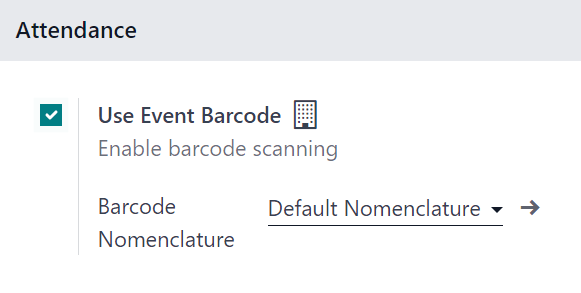
Cài đặt Sử dụng mã vạch sự kiện, khi được kích hoạt, sẽ bật tính năng quét mã vạch (và mã QR) để người tham dự vào cửa sự kiện. Điều này giúp người tham dự vào cửa nhanh chóng, đồng thời giúp người dùng Odoo dễ dàng theo dõi, quản lý và phân tích tất cả người tham dự sự kiện.
Trường Danh pháp mã vạch, bên dưới cài đặt Sử dụng mã vạch sự kiện, được đặt thành Danh pháp mặc định theo mặc định, nhưng có thể thay đổi bất kỳ lúc nào.
Tạo sự kiện
Với Odoo Sự kiện, các sự kiện có thể được tạo thủ công từ đầu hoặc xây dựng dựa trên các mẫu có sẵn.
Sau khi khởi chạy, ứng dụng Sự kiện sẽ tích hợp với ứng dụng Website để quảng bá và đăng ký sự kiện cho người tham dự, ứng dụng Bán hàng để thực hiện việc mua bán vé trả phí và ứng dụng CRM thông qua các quy tắc tạo khách hàng tiềm năng có thể tùy chỉnh.
Xem thêm
Bán vé sự kiện
Tạo các hạng vé tùy chỉnh (với nhiều mức giá khác nhau) để người tham dự sự kiện tiềm năng lựa chọn, trực tiếp trên biểu mẫu mẫu sự kiện, dưới tab Vé.
Odoo cũng đơn giản hóa quy trình mua vé bằng cách cung cấp nhiều tùy chọn phương thức thanh toán.
Xem thêm
Theo dõi và quản lý các buổi nói chuyện
Khám phá cách truy cập các chủ đề sự kiện khác nhau (các buổi nói chuyện, thuyết trình, v.v.), xem toàn bộ lịch trình và tìm hiểu cách người tham dự có thể đề xuất các bài nói chuyện cho sự kiện.
Mẫu sự kiện
Tìm hiểu quy trình tùy chỉnh và cấu hình các mẫu sự kiện, có thể được dùng để đẩy nhanh quá trình tạo sự kiện.
Xem thêm
Gian hàng sự kiện
Khám phá các cách khác nhau để tạo, quản lý và bán gian hàng sự kiện bằng ứng dụng Odoo Sự kiện.
Xem thêm
Chủ đề sự kiện
Tìm hiểu cách tạo, quản lý và lên lịch cho các trải nghiệm khác nhau (còn gọi là Chủ đề sự kiện) cho các sự kiện với Odoo.
Xem thêm
Bàn đăng ký
Cấp quyền vào cửa cho người tham dự sự kiện nhanh chóng và dễ dàng với tính năng Bàn đăng ký của Odoo Sự kiện.
Xem thêm
Báo cáo doanh thu
Thu thập thông tin chi tiết có giá trị về doanh thu liên quan đến sự kiện với các báo cáo và chỉ số có thể tùy chỉnh.
Xem thêm