
Sử dụng dịch vụ VoIP trong Odoo với OnSIP
Quan trọng
Dịch vụ OnSIP VoIP chỉ có sẵn tại Hoa Kỳ (US). Dịch vụ OnSIP VoIP có sẵn rộng rãi ở 48 tiểu bang liền kề của Hoa Kỳ. Ở Alaska hoặc Hawaii, phí dịch vụ có thể cao hơn.
Ngoài ra, địa chỉ thanh toán US và thẻ tín dụng US là bắt buộc để sử dụng dịch vụ này.
Trước khi thiết lập tài khoản với OnSIP, doanh nghiệp cần đảm bảo rằng các số điện thoại kinh doanh có thể chuyển đổi sang OnSIP.
OnSIP nỗ lực làm việc với tất cả các nhà cung cấp dịch vụ điện thoại. Tuy nhiên, một số hướng dẫn địa phương hoặc khu vực có thể ngăn cản nhà cung cấp hiện tại của công ty phát hành số điện thoại.
Đầu trang
Odoo VoIP có thể được thiết lập để hoạt động cùng với OnSIP (Trang đích Odoo). OnSIP là nhà cung cấp VoIP. Cần có tài khoản với OnSIP để sử dụng dịch vụ này.
Trước khi thiết lập tài khoản với OnSIP, hãy đảm bảo rằng khu vực trụ sở của công ty và các khu vực sẽ được gọi được OnSIP phục vụ.
Sau khi mở tài khoản OnSIP, hãy làm theo quy trình cấu hình bên dưới để cấu hình nó trên cơ sở dữ liệu Odoo.
Cấu hình
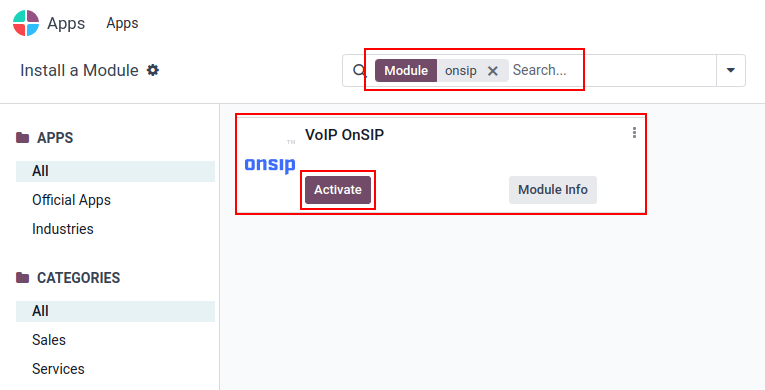
Để cấu hình cơ sở dữ liệu Odoo kết nối với dịch vụ OnSIP, trước tiên hãy điều hướng đến từ Bảng điều khiển Odoo chính. Sau đó, xóa bộ lọc Ứng dụng mặc định khỏi thanh Tìm kiếm... và tìm kiếm OnSIP.
Tiếp theo, kích hoạt mô-đun VOIP OnSIP.
Cài đặt Odoo VoIP
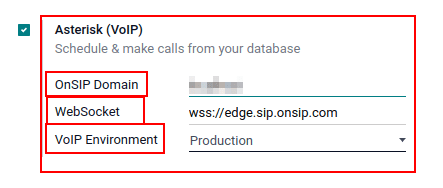
After installing the VOIP OnSIP module, go to the , scroll down to the Integrations section, and locate the Asterisk (VoIP) fields. Then, proceed to fill in those three fields with the following information:
Tên miền OnSIP: tên miền được chỉ định khi tạo tài khoản trên OnSIP.
WebSocket:
wss://edge.sip.onsip.comMôi trường VoIP: Sản xuất
Mẹo
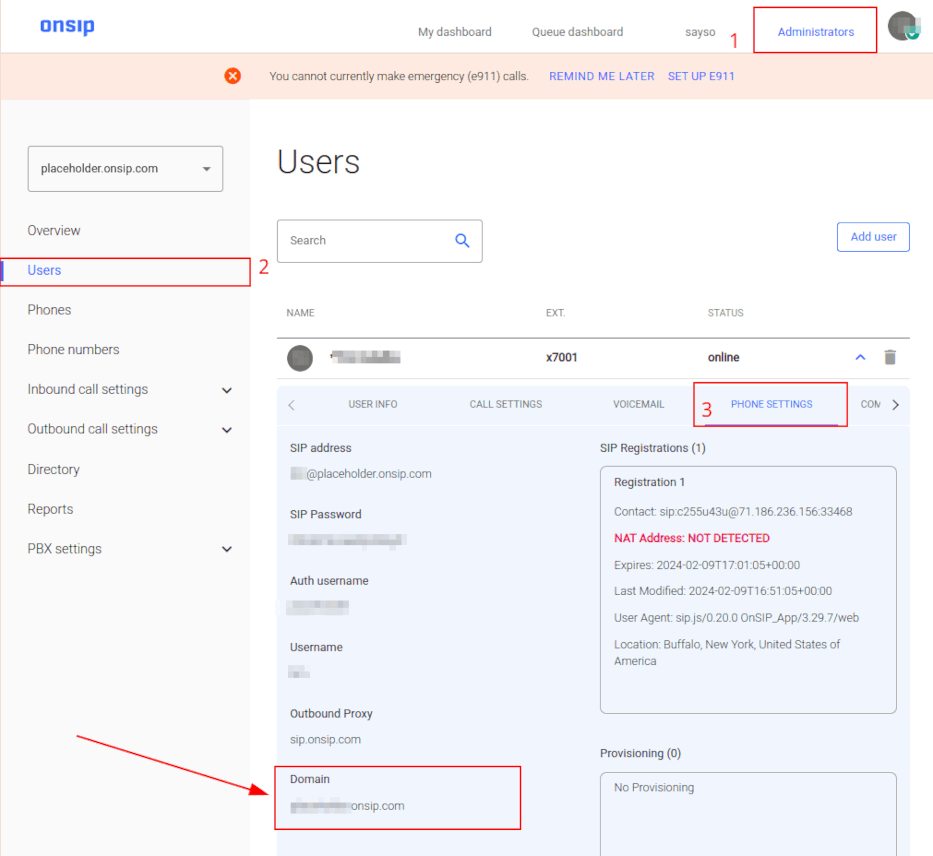
Để truy cập tên miền OnSIP, hãy điều hướng đến OnSIP và đăng nhập. Sau đó, nhấp vào liên kết Quản trị viên ở góc trên bên phải của trang.
Tiếp theo, trong menu bên trái, nhấp vào Người dùng, sau đó chọn bất kỳ người dùng nào. Theo mặc định, người dùng đã chọn sẽ mở trên tab Thông tin Người dùng.
Nhấp vào tab Cài đặt Điện thoại để hiển thị thông tin xác thực cấu hình OnSIP (cột đầu tiên).
Cài đặt người dùng Odoo
Tiếp theo, người dùng cần được thiết lập trong Odoo. Mỗi người dùng được liên kết với người dùng OnSIP phải cũng được cấu hình trong cài đặt/tùy chọn người dùng Odoo.
Để thực hiện điều đó, hãy điều hướng đến .
Trên biểu mẫu người dùng, nhấp vào Chỉnh sửa để cấu hình tài khoản OnSIP của người dùng. Sau đó, nhấp vào tab Tùy chọn và cuộn xuống phần Cấu hình VoIP.
Trong phần này, điền các thông tin xác thực OnSIP vào các trường.
Điền các trường sau với thông tin xác thực tương ứng được liệt kê bên dưới:
Tên người dùng Voip = OnSIP Tên người dùng
Tên người dùng xác thực OnSIP = OnSIP Tên người dùng xác thực
Mật khẩu VoIP = OnSIP Mật khẩu SIP
Mẹo
Số máy lẻ OnSIP có thể được tìm thấy trong dòng biểu ngữ Người dùng phía trên các tab.
Khi hoàn tất các bước này, hãy điều hướng ra khỏi biểu mẫu người dùng trong Odoo để lưu cấu hình.
Sau khi lưu, người dùng Odoo có thể thực hiện cuộc gọi điện thoại bằng cách nhấp vào biểu tượng ☎️ (điện thoại) ở góc trên bên phải của Odoo.
Xem thêm
Các bước thiết lập và khắc phục sự cố bổ sung có thể được tìm thấy trên cơ sở kiến thức của OnSIP.
Cuộc gọi đến
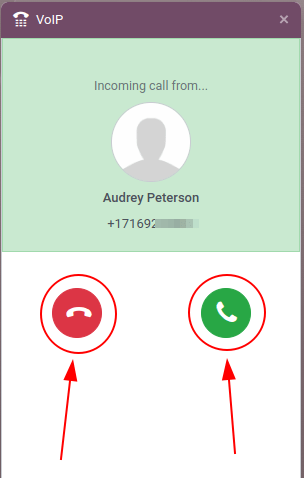
Cơ sở dữ liệu Odoo cũng nhận cuộc gọi đến tạo ra các cửa sổ bật lên trong Odoo. Khi các cửa sổ bật lên cuộc gọi đó xuất hiện, nhấp vào biểu tượng 📞 (điện thoại) màu xanh lá cây để trả lời cuộc gọi.
Để bỏ qua cuộc gọi, nhấp vào biểu tượng 📞 (điện thoại) màu đỏ.
Xem thêm
Khắc phục sự cố
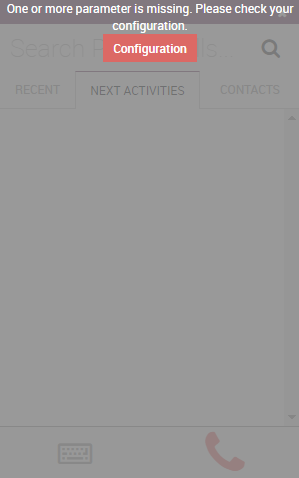
Thiếu tham số
Nếu thông báo Thiếu tham số xuất hiện trong tiện ích Odoo, hãy đảm bảo làm mới cửa sổ trình duyệt Odoo (hoặc tab) và thử lại.
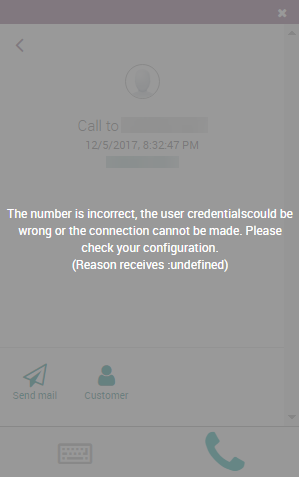
Số không chính xác
Nếu thông báo Số không đúng xuất hiện trong tiện ích Odoo, hãy đảm bảo sử dụng định dạng quốc tế cho số điện thoại. Điều này có nghĩa là bắt đầu bằng mã quốc gia quốc tế.
Mã quốc gia là mã định vị cho phép truy cập vào hệ thống điện thoại của quốc gia mong muốn. Mã quốc gia được quay trước, trước số đích. Mỗi quốc gia trên thế giới có mã quốc gia riêng.
Ví dụ, 16505555555 (trong đó 1 là tiền tố quốc tế cho Hoa Kỳ).
Xem thêm
Để xem danh sách mã quốc gia đầy đủ, truy cập: https://countrycode.org.
OnSIP trên điện thoại di động
Để thực hiện và nhận cuộc gọi điện thoại khi người dùng không ở trước Odoo trên máy tính của họ, có thể sử dụng ứng dụng softphone trên điện thoại di động song song với VoIP của Odoo.
Điều này hữu ích cho các cuộc gọi tiện lợi khi đang di chuyển và đảm bảo các cuộc gọi đến được nghe thấy. Bất kỳ softphone SIP nào cũng đều hoạt động.
Xem thêm