Argentina
Webinar
Dưới đây bạn có thể tìm thấy các video mô tả tổng quát về bản địa hóa và cách cấu hình nó.
Cấu hình
Cài đặt mô-đun
Cài đặt các mô-đun sau để có đầy đủ tính năng của gói bản địa hóa Argentina:
Tên |
Tên kỹ thuật |
Mô tả |
|---|---|---|
Argentina - Kế toán |
|
Gói bản địa hóa thuế mặc định, đại diện cho cấu hình tối thiểu để hoạt động tại Argentina theo các quy định và hướng dẫn của AFIP. |
Báo cáo kế toán của Argentina |
|
Báo cáo sổ VAT và báo cáo tóm tắt VAT. |
Hóa đơn điện tử của Argentina |
|
Bao gồm tất cả các yêu cầu kỹ thuật và chức năng để tạo hóa đơn điện tử qua dịch vụ web, dựa trên quy định của AFIP. |
|
(tùy chọn) Cho phép người dùng xem Loại nhận dạng và Trách nhiệm AFIP trong biểu mẫu thanh toán của Thương mại điện tử để tạo hóa đơn điện tử. |
Cấu hình công ty của bạn
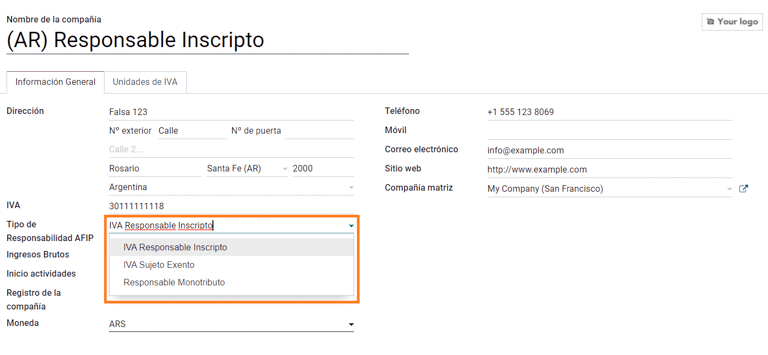
Sau khi các mô-đun bản địa hóa được cài đặt, bước đầu tiên là thiết lập dữ liệu công ty. Ngoài thông tin cơ bản, trường quan trọng cần điền là Loại trách nhiệm AFIP, đại diện cho nghĩa vụ thuế và cơ cấu của công ty.
Hệ thống tài khoản
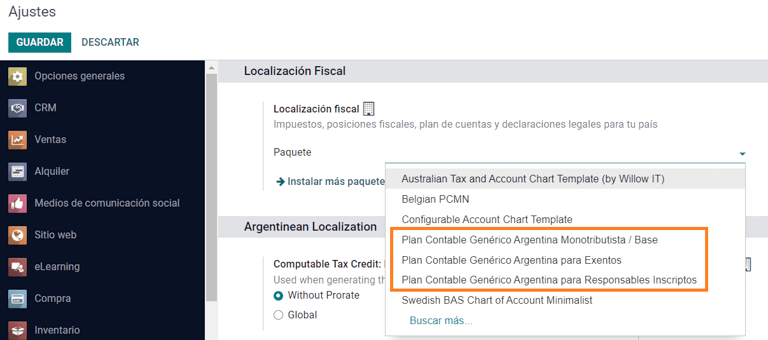
Trong Kế toán, có ba gói Hệ thống tài khoản khác nhau để lựa chọn. Chúng dựa trên loại trách nhiệm AFIP của công ty và xem xét sự khác biệt giữa các công ty không yêu cầu nhiều tài khoản như các công ty có yêu cầu thuế phức tạp hơn:
Monotributista (227 tài khoản);
IVA Exento (290 tài khoản);
Responsable Inscripto (298 tài khoản).
Cấu hình dữ liệu chính
Thông tin xác thực hóa đơn điện tử
Môi trường
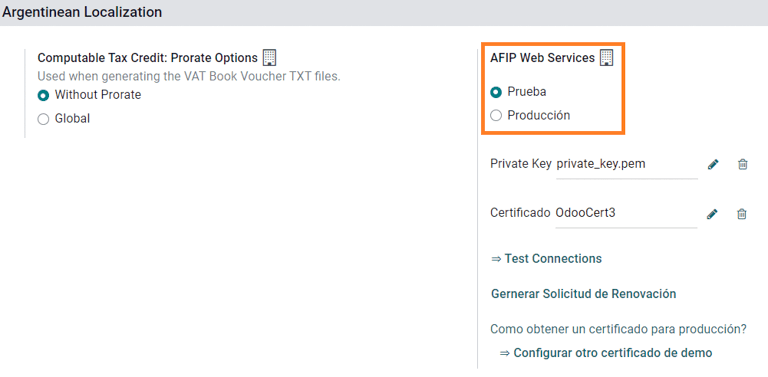
Cơ sở hạ tầng AFIP được sao chép trong hai môi trường riêng biệt: thử nghiệm và sản xuất.
Môi trường thử nghiệm được cung cấp để các công ty có thể thử nghiệm cơ sở dữ liệu của họ cho đến khi sẵn sàng chuyển sang môi trường Sản xuất. Vì hai môi trường này hoàn toàn tách biệt với nhau, chứng chỉ số của môi trường này không hợp lệ ở môi trường kia.
Để chọn môi trường cơ sở dữ liệu, vào và chọn Prueba (Thử nghiệm) hoặc Produccion (Sản xuất).
Chứng chỉ AFIP
Hóa đơn điện tử và các dịch vụ AFIP khác hoạt động với Dịch vụ Web (WS) do AFIP cung cấp.
Để kích hoạt giao tiếp với AFIP, bước đầu tiên là yêu cầu Chứng chỉ số nếu bạn chưa có.
Tạo yêu cầu ký chứng chỉ (Odoo). Khi chọn tùy chọn này, một tệp có phần mở rộng
.csr(yêu cầu ký chứng chỉ) sẽ được tạo để sử dụng trên cổng thông tin AFIP nhằm yêu cầu chứng chỉ.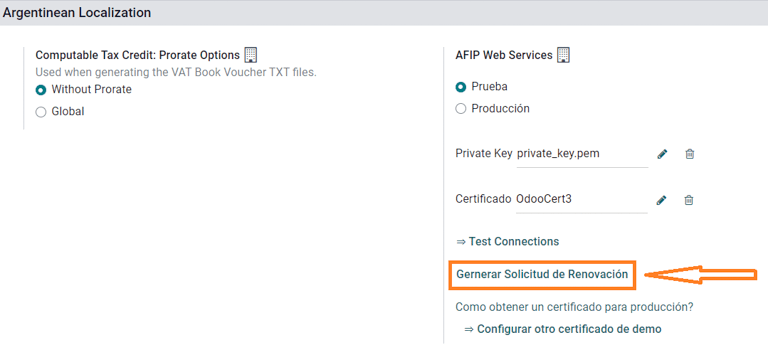
Tạo chứng chỉ (AFIP). Truy cập cổng thông tin AFIP và làm theo hướng dẫn được mô tả trong tài liệu này để lấy chứng chỉ.
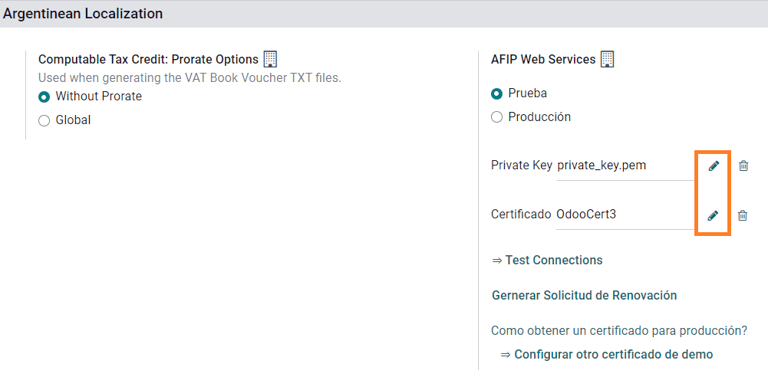
Tải lên chứng chỉ và khóa riêng tư (Odoo). Sau khi chứng chỉ được tạo, hãy tải nó lên Odoo bằng cách sử dụng biểu tượng Bút chì bên cạnh trường Certificado và chọn tệp tương ứng.
Mẹo
Trong trường hợp bạn cần cấu hình Chứng chỉ đồng nhất, vui lòng tham khảo tài liệu chính thức của AFIP: Chứng chỉ đồng nhất. Hơn nữa, Odoo cho phép người dùng kiểm tra hóa đơn điện tử cục bộ mà không cần Chứng chỉ đồng nhất. Thông báo sau sẽ xuất hiện trong lịch sử thảo luận khi kiểm tra cục bộ:

Đối tác
Loại định danh và VAT
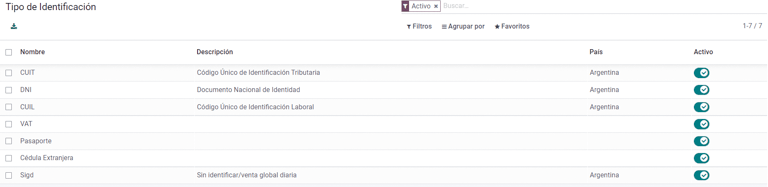
Là một phần của bản địa hóa Argentina, các loại tài liệu do AFIP định nghĩa hiện có sẵn trong Biểu mẫu đối tác. Thông tin này rất quan trọng cho hầu hết các giao dịch. Có sáu Loại định danh có sẵn theo mặc định, cùng với 32 loại không hoạt động.
Ghi chú
Danh sách đầy đủ các Loại định danh do AFIP định nghĩa được bao gồm trong Odoo, nhưng chỉ các loại phổ biến mới được kích hoạt.
Loại trách nhiệm AFIP
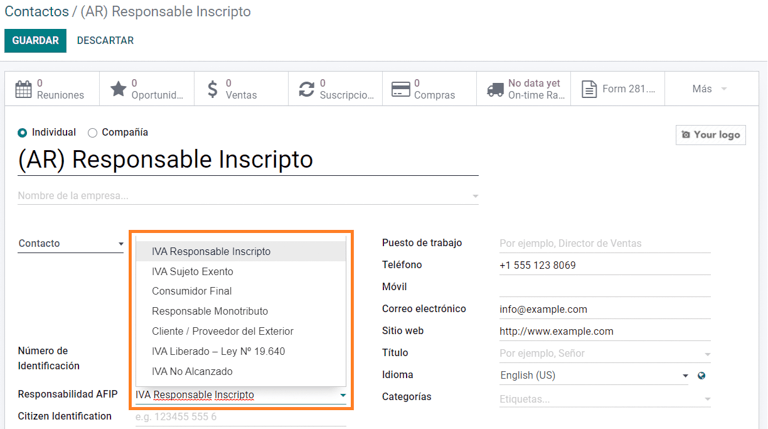
Ở Argentina, loại tài liệu và các giao dịch tương ứng liên quan đến khách hàng và nhà cung cấp được xác định bởi loại trách nhiệm AFIP. Trường này cần được xác định trong Biểu mẫu đối tác.
Thuế
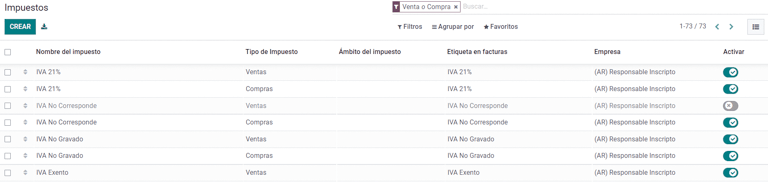
Là một phần của mô-đun bản địa hóa, các loại thuế được tạo tự động với tài khoản tài chính và cấu hình liên quan, ví dụ: 73 loại thuế cho Responsable Inscripto.
Loại thuế
Argentina có nhiều loại thuế, các loại phổ biến nhất là:
VAT: đây là VAT thông thường và có thể có nhiều tỷ lệ phần trăm khác nhau;
Perception: thanh toán trước một loại thuế được áp dụng trên hóa đơn;
Retention: thanh toán trước một loại thuế được áp dụng trên các khoản thanh toán.
Thuế đặc biệt
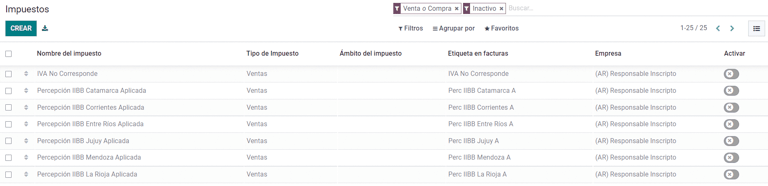
Một số loại thuế của Argentina không được sử dụng phổ biến cho tất cả các công ty, và những tùy chọn ít phổ biến đó được gắn nhãn là không hoạt động trong Odoo theo mặc định. Trước khi tạo một loại thuế mới, hãy đảm bảo kiểm tra xem loại thuế đó đã được bao gồm dưới dạng không hoạt động hay chưa.
Loại Chứng từ
Ở một số quốc gia Mỹ Latinh, như Argentina, một số giao dịch kế toán như hóa đơn và hóa đơn nhà cung cấp được phân loại theo loại chứng từ do cơ quan thuế chính phủ quy định. Ở Argentina, AFIP là cơ quan thuế chính phủ xác định các giao dịch như vậy.
Loại chứng từ là một thông tin thiết yếu cần được hiển thị rõ ràng trong các báo cáo in, hóa đơn và các bút toán liệt kê các chuyển động tài khoản.
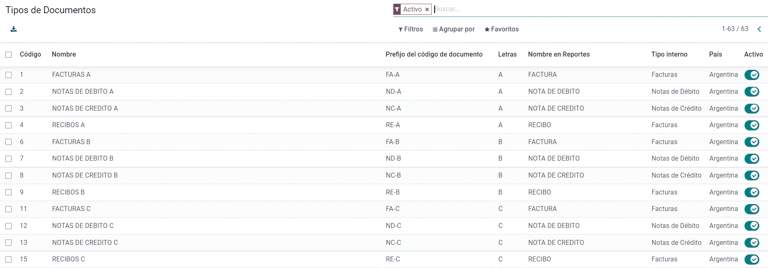
Mỗi loại chứng từ có thể có một số thứ tự duy nhất trên mỗi nhật ký mà nó được chỉ định. Là một phần của bản địa hóa, loại chứng từ bao gồm quốc gia mà chứng từ có thể áp dụng (dữ liệu này được tạo tự động khi cài đặt mô-đun bản địa hóa).
Thông tin yêu cầu cho Document Types được bao gồm theo mặc định nên người dùng không cần phải điền bất kỳ thông tin gì trong chế độ xem này:
Ghi chú
Có một số loại Document Types không hoạt động theo mặc định, nhưng có thể được kích hoạt khi cần thiết.
Letters
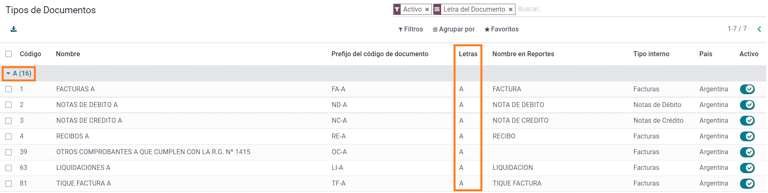
Đối với Argentina, Document Types bao gồm một chữ cái giúp chỉ ra loại giao dịch hoặc hoạt động. Ví dụ, khi một hóa đơn liên quan đến:
B2B transaction, phải sử dụng loại chứng từ A;
B2C transaction, phải sử dụng loại chứng từ B;
Exportation Transaction, phải sử dụng loại chứng từ E.
Các chứng từ được bao gồm trong bản địa hóa đã có chữ cái thích hợp được liên kết với mỗi Document Type, vì vậy không cần cấu hình thêm.
Sử dụng trên hoá đơn
Document Type trên mỗi giao dịch sẽ được xác định bởi:
Bút toán liên quan đến hóa đơn (nếu nhật ký sử dụng chứng từ);
Các điều kiện được áp dụng dựa trên loại bên phát hành và bên nhận (ví dụ: loại chế độ thuế của người mua và loại chế độ thuế của nhà cung cấp).
Sổ nhật ký
Trong bản địa hóa Argentina, nhật ký có thể có cách tiếp cận khác nhau tùy thuộc vào mục đích sử dụng và loại nội bộ. Để cấu hình nhật ký, truy cập .
Đối với nhật ký bán hàng và mua hàng, có thể kích hoạt tùy chọn Sử dụng Chứng từ, cho phép danh sách Loại Chứng từ có thể liên kết với hóa đơn bán và hóa đơn mua. Để biết chi tiết về hóa đơn, vui lòng tham khảo phần 2.3 loại chứng từ.
Nếu nhật ký bán hàng hoặc mua hàng không kích hoạt tùy chọn Sử dụng Chứng từ, chúng sẽ không thể tạo hóa đơn thuế, nghĩa là trường hợp sử dụng của chúng chủ yếu sẽ bị giới hạn trong việc theo dõi các bút toán kế toán liên quan đến quy trình kiểm soát nội bộ.
Thông tin AFIP (còn được gọi là Điểm bán hàng AFIP)
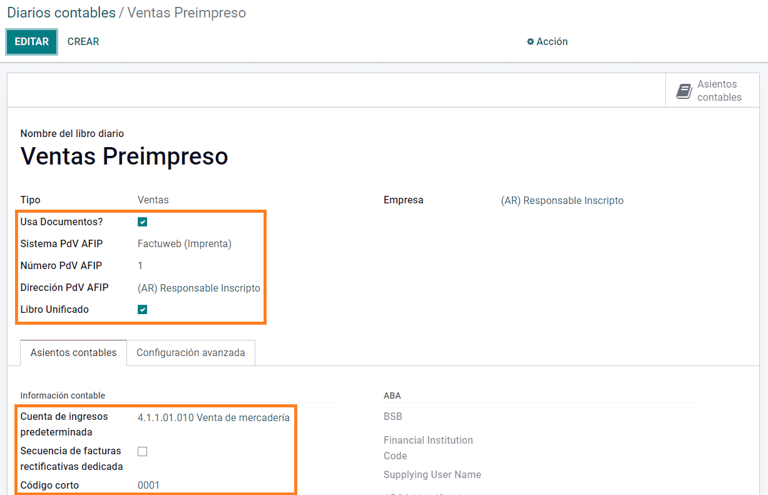
Hệ thống POS AFIP là trường chỉ hiển thị cho nhật ký Bán hàng và xác định loại POS AFIP sẽ được sử dụng để quản lý các giao dịch mà nhật ký được tạo ra.
POS AFIP xác định những điều sau:
các chuỗi loại chứng từ liên quan đến dịch vụ web;
cấu trúc và dữ liệu của tệp hóa đơn điện tử.
Dịch vụ web
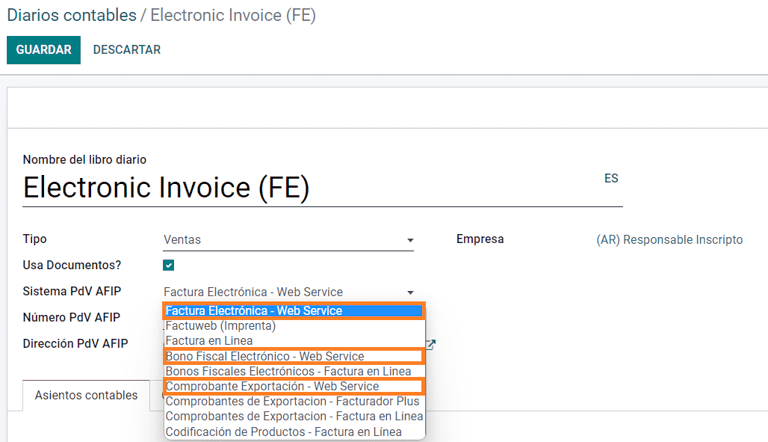
Dịch vụ web giúp tạo hóa đơn cho các mục đích khác nhau. Dưới đây là một số tùy chọn để lựa chọn:
wsfev1: Hóa đơn Điện tử: là dịch vụ phổ biến nhất, được sử dụng để tạo hóa đơn cho loại chứng từ A, B, C, M không có chi tiết theo từng mặt hàng;
wsbfev1: Trái phiếu Thuế Điện tử: dành cho những người lập hóa đơn hàng hóa vốn và muốn tiếp cận lợi ích từ Trái phiếu Thuế Điện tử do Bộ Kinh tế cấp. Để biết thêm chi tiết, truy cập: Trái phiếu Thuế;
wsfexv1: Hóa đơn Xuất khẩu Điện tử: được sử dụng để tạo hóa đơn cho khách hàng quốc tế và các giao dịch liên quan đến quy trình xuất khẩu, loại chứng từ liên quan là loại "E".
Dưới đây là một số trường hữu ích cần biết khi làm việc với dịch vụ web:
Số POS AFIP: là số được cấu hình trong AFIP để xác định các hoạt động liên quan đến POS AFIP này;
Địa chỉ POS AFIP: là trường liên quan đến địa chỉ thương mại đã đăng ký cho POS, thường là địa chỉ giống với công ty. Ví dụ, nếu một công ty có nhiều cửa hàng (vị trí thuế) thì AFIP yêu cầu công ty có một POS AFIP cho mỗi vị trí. Địa chỉ này sẽ được in trong báo cáo hóa đơn.
Sổ Thống nhất: khi Hệ thống POS AFIP là Preimpresa, thì các loại chứng từ (áp dụng cho nhật ký) có cùng chữ cái sẽ chia sẻ cùng một chuỗi. Ví dụ:
Hoá đơn: FA-A 0001-00000002;
Thẻ tín dụng: NC-A 0001-00000003;
Nợ: ND-A 0001-00000004.
Trình tự
Đối với hóa đơn đầu tiên, Odoo đồng bộ hóa với AFIP tự động và hiển thị chuỗi cuối cùng đã sử dụng.
Ghi chú
Khi tạo Nhật ký mua hàng, có thể xác định liệu chúng có liên quan đến các loại chứng từ hay không. Trong trường hợp tùy chọn sử dụng chứng từ được chọn, sẽ không cần phải liên kết thủ công các chuỗi số loại chứng từ, vì số chứng từ được cung cấp bởi nhà cung cấp.
Sử dụng và kiểm tra
Hóa đơn
Thông tin dưới đây áp dụng cho việc tạo hóa đơn sau khi các đối tác và nhật ký được tạo và cấu hình đúng cách.
Chỉ định loại chứng từ
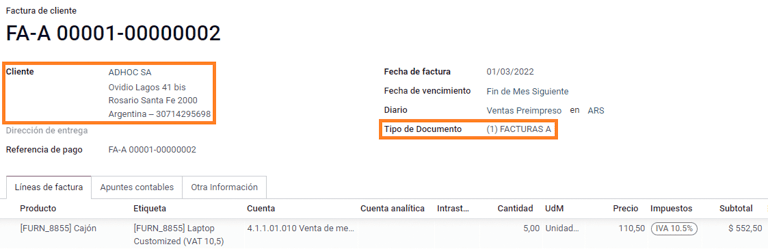
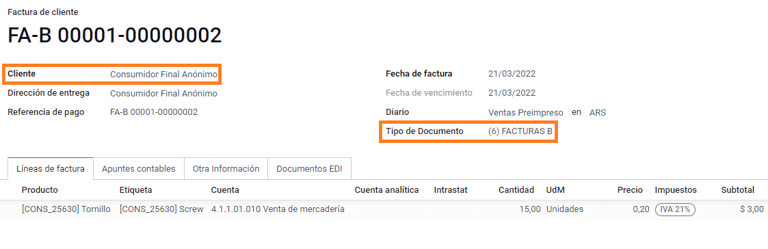
Khi đối tác được chọn, trường Loại chứng từ sẽ được điền tự động dựa trên loại chứng từ AFIP:
Hóa đơn cho khách hàng IVA Responsable Inscripto, tiền tố A là loại chứng từ hiển thị tất cả các loại thuế chi tiết cùng với thông tin của khách hàng.
Hóa đơn cho khách hàng cuối, tiền tố B là loại chứng từ không liệt kê chi tiết các loại thuế, vì thuế đã được bao gồm trong tổng số tiền.
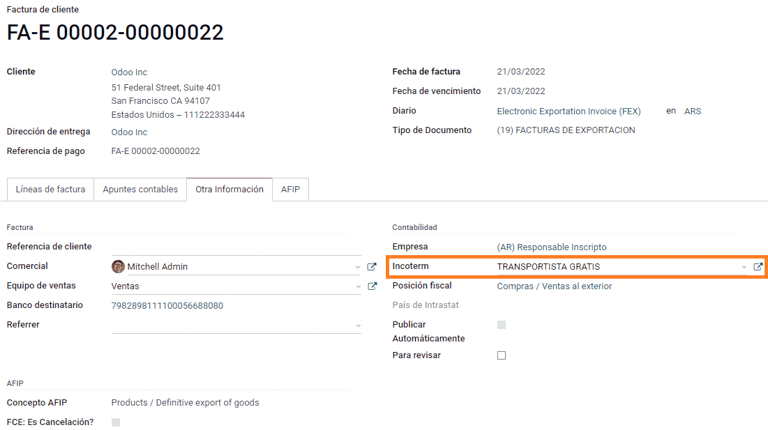
Hóa đơn xuất khẩu, tiền tố E là loại chứng từ được sử dụng khi xuất khẩu hàng hóa có hiển thị điều kiện thương mại quốc tế.
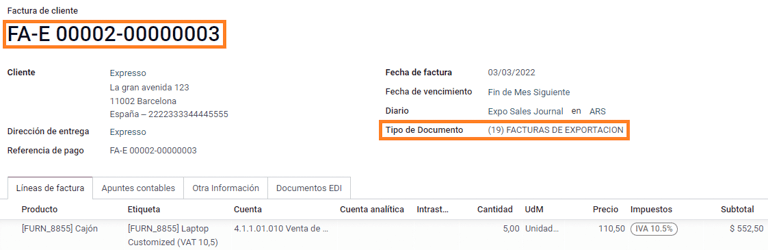
Mặc dù một số hóa đơn sử dụng cùng một nhật ký, tiền tố và chuỗi số được cung cấp bởi trường Loại chứng từ.
Loại chứng từ phổ biến nhất sẽ được xác định tự động cho các kết hợp khác nhau của loại trách nhiệm AFIP nhưng có thể được cập nhật thủ công bởi người dùng trước khi xác nhận hóa đơn.
Các yếu tố hóa đơn điện tử
Khi sử dụng hóa đơn điện tử, nếu tất cả thông tin đều chính xác thì hóa đơn sẽ được ghi sổ theo cách thông thường, trừ khi có lỗi cần được xử lý. Khi có thông báo lỗi xuất hiện, chúng sẽ chỉ rõ vấn đề cần quan tâm cùng với giải pháp được đề xuất. Nếu lỗi vẫn chưa được khắc phục, hóa đơn sẽ giữ nguyên trạng thái nháp cho đến khi sự cố được giải quyết.
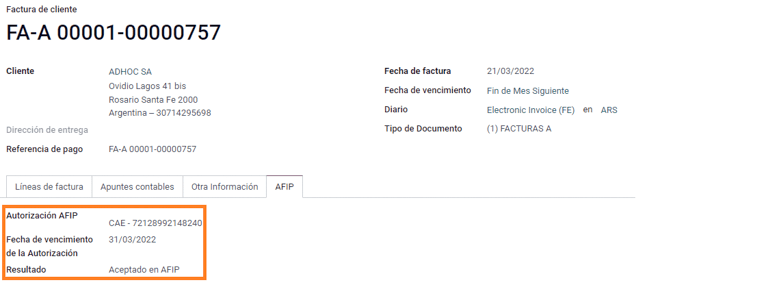
Sau khi hóa đơn được ghi sổ, thông tin liên quan đến xác thực và trạng thái AFIP được hiển thị trong tab AFIP, bao gồm:
Phê duyệt AFIP: số CAE;
Ngày hết hạn: thời hạn giao hóa đơn cho khách hàng (thường là 10 ngày sau khi CAE được tạo);
Kết quả: cho biết liệu hóa đơn đã được Aceptado en AFIP và/hoặc Aceptado con Observaciones.
Thuế hóa đơn
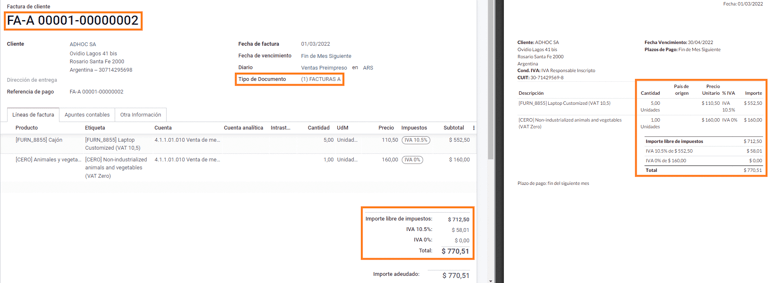
Dựa trên Loại trách nhiệm AFIP, thuế VAT có thể được áp dụng khác nhau trên báo cáo PDF:
A. Chưa bao gồm thuế: trong trường hợp này, số tiền thuế cần được xác định rõ ràng trong báo cáo. Điều kiện này áp dụng khi khách hàng có Loại trách nhiệm AFIP là Responsable Inscripto;
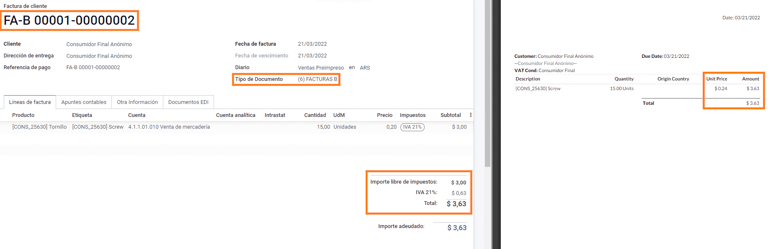
B. Đã bao gồm số tiền thuế: điều này có nghĩa là số tiền thuế được bao gồm như một phần của giá sản phẩm, tổng phụ và tổng cộng. Điều kiện này áp dụng khi khách hàng có các Loại trách nhiệm AFIP sau:
IVA Sujeto Exento;
Consumidor Final;
Responsable Monotributo;
IVA liberado.
Trường hợp vận dụng đặc biệt
Hoá đơn cho dịch vụ
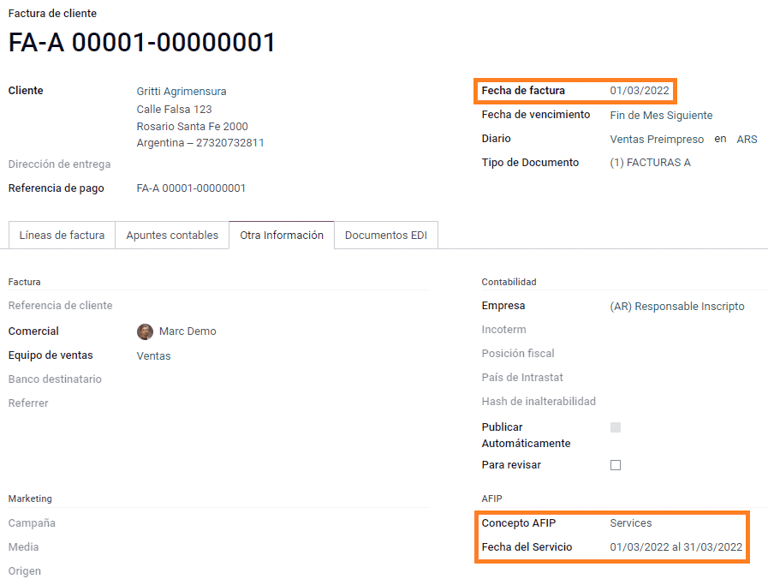
Đối với hóa đơn điện tử bao gồm Dịch vụ, AFIP yêu cầu báo cáo ngày bắt đầu và kết thúc dịch vụ, thông tin này có thể được điền vào tab Thông tin khác.
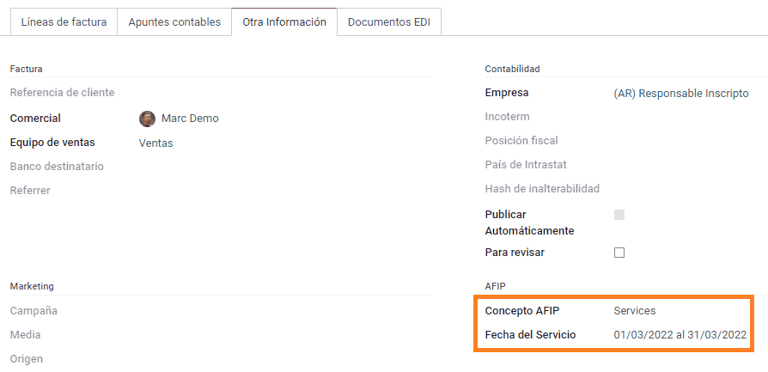
Nếu các ngày không được chọn thủ công trước khi hóa đơn được xác thực, các giá trị sẽ được điền tự động với ngày đầu tiên và ngày cuối cùng của tháng hóa đơn.
Hóa đơn xuất khẩu
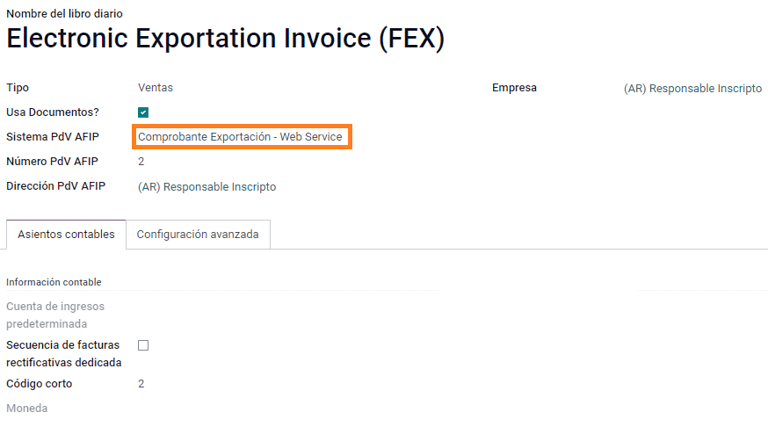
Hóa đơn liên quan đến Giao dịch xuất khẩu yêu cầu nhật ký sử dụng Hệ thống POS AFIP Expo Voucher - Web Service để có thể liên kết các loại chứng từ phù hợp.
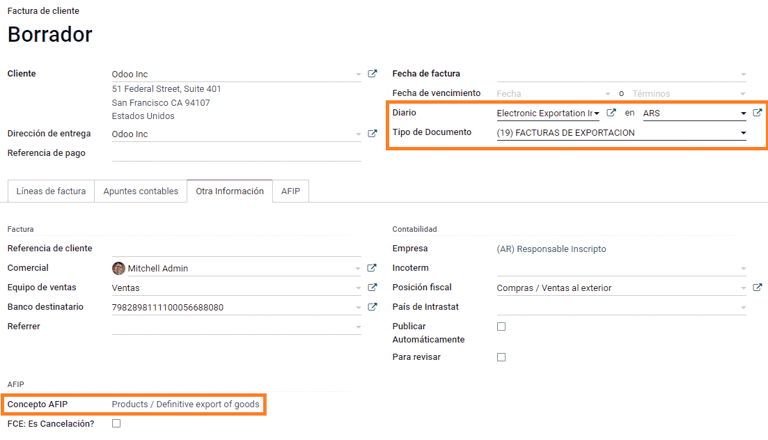
Khi khách hàng được chọn trong hóa đơn được cấu hình với loại trách nhiệm AFIP Cliente / Proveedor del Exterior - Ley N° 19.640, Odoo tự động gán:
Nhật ký liên quan đến Dịch vụ Web xuất khẩu;
Loại chứng từ xuất khẩu;
Vị trí tài chính: Compras/Ventas al exterior;
Concepto AFIP: Sản phẩm / Xuất khẩu hàng hóa chính thức;
Thuế miễn giảm.
Ghi chú
Chứng từ xuất khẩu yêu cầu Incoterms được bật và cấu hình, có thể tìm thấy trong .
Trái phiếu tài chính
Trái phiếu điện tử tài chính được sử dụng cho những người xuất hóa đơn hàng hóa vốn và muốn tiếp cận lợi ích của Trái phiếu thuế điện tử do Bộ Kinh tế cấp.
Đối với các giao dịch này, điều quan trọng là cần xem xét các yêu cầu sau:
Tiền tệ (theo bảng tham số) và báo giá hóa đơn;
Thuế;
Khu vực;
Chi tiết từng mục;
Mã theo Danh pháp chung của Mercosur (NCM);
Mô tả đầy đủ;
Đơn giá ròng;
Số lượng;
Đơn vị tính;
Thêm;
Thuế suất VAT.
Hóa đơn thẻ tín dụng điện tử MiPyme (FCE)
Đối với các hóa đơn của SME, có một số loại tài liệu được phân loại là MiPyME, còn được gọi là Hóa đơn tín dụng điện tử (hay FCE trong tiếng Tây Ban Nha). Phân loại này nhằm phát triển một cơ chế giúp cải thiện điều kiện tài chính cho các doanh nghiệp vừa và nhỏ, cho phép họ nâng cao năng suất thông qua việc thu hồi sớm các khoản tín dụng và phải thu đã phát hành cho khách hàng và/hoặc nhà cung cấp của mình.
Đối với các giao dịch này, điều quan trọng là cần xem xét các yêu cầu sau:
loại chứng từ cụ thể (201, 202, 206, v.v.);
người phát hành phải được AFIP chấp thuận cho giao dịch MiPyME;
số tiền phải lớn hơn 100.000 ARS;
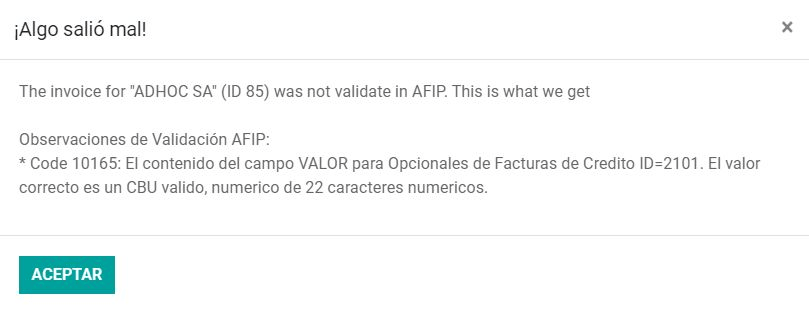
Tài khoản ngân hàng loại CBU phải được liên kết với người phát hành, nếu không hóa đơn không thễ xác thực và sẽ hiển thị thông báo lỗi như sau.
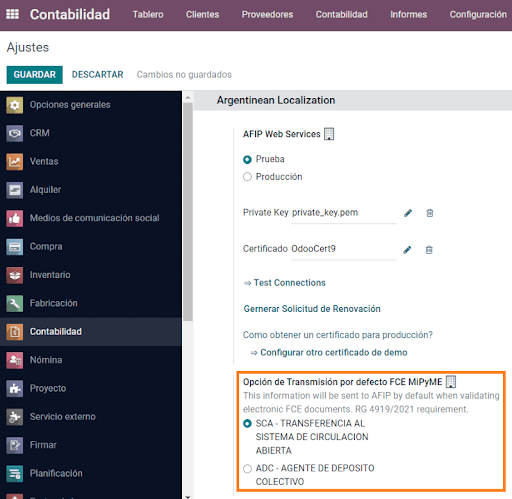
Để thiết lập Chế độ truyền tải, vào cài đặt và chọn SDC hoặc ADC.
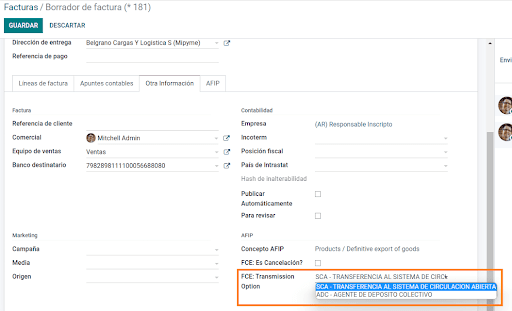
Để thay đổi Chế độ truyền tải cho một hóa đơn cụ thể, vào tab Thông tin khác và thay đổi trước khi xác nhận.
Ghi chú
Thay đổi Chế độ truyền tải sẽ không thay đổi chế độ đã chọn trong Cài đặt.
Khi tạo phiếu Tín dụng/Nợ liên quan đến chứng từ FCE:
sử dụng các nút Phiếu tín dụng và nợ, để tất cả thông tin từ hóa đơn được chuyển sang Phiếu tín dụng và nợ mới;
ký tự chứng từ phải giống với chứng từ gốc (A hoặc B);
phải sử dụng cùng loại tiền tệ với chứng từ nguồn. Khi sử dụng tiền tệ thứ cấp, sẽ có chênh lệch tỷ giá nếu tỷ giá tiền tệ khác nhau giữa ngày phát hành và ngày thanh toán. Có thể tạo phiếu tín dụng/nợ để giảm/tăng số tiền phải trả bằng ARS.
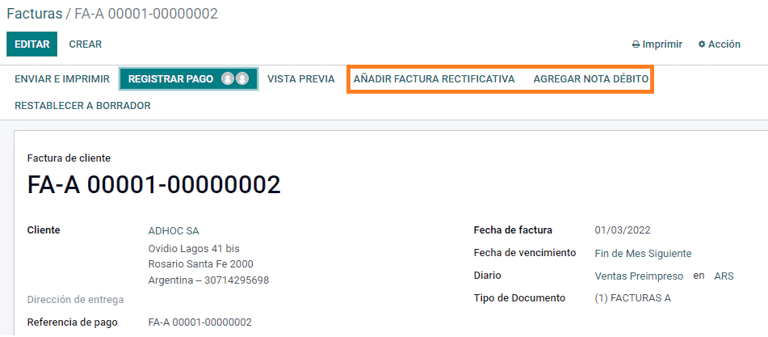
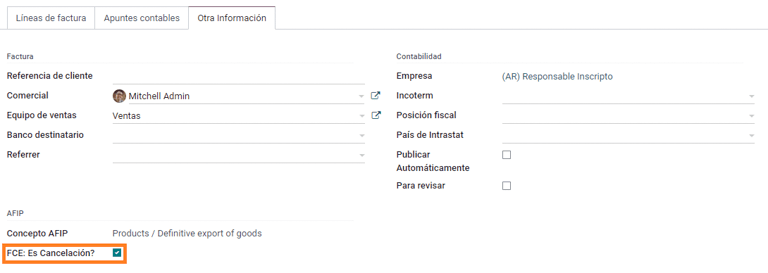
Khi tạo Phiếu tín dụng, chúng ta có thể có hai trường hợp:
FCE bị từ chối nên Phiếu tín dụng phải có trường FCE, là hủy bỏ? là Đúng; hoặc;
Phiếu tín dụng được tạo để hủy bỏ chứng từ FCE, trong trường hợp này trường FCE, là hủy bỏ? phải để trống (sai).
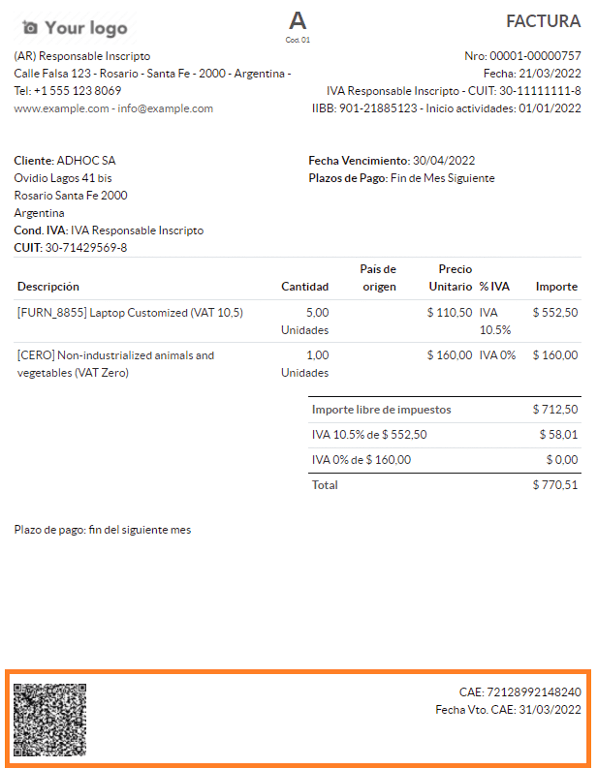
Báo cáo in hóa đơn
Báo cáo PDF liên quan đến hóa đơn điện tử đã được AFIP xác thực bao gồm mã vạch ở cuối định dạng, đại diện cho số CAE. Ngày hết hạn cũng được hiển thị vì đây là yêu cầu pháp lý.
Khắc phục sự cố và kiểm toán
Để phục vụ mục đích kiểm toán và khắc phục sự cố, có thể lấy thông tin chi tiết về số hóa đơn đã được gửi trước đó cho AFIP. Để truy xuất thông tin này, hãy kích hoạt chế độ nhà phát triển, sau đó vào menu và nhấp vào nút Tra cứu hóa đơn trong AFIP.
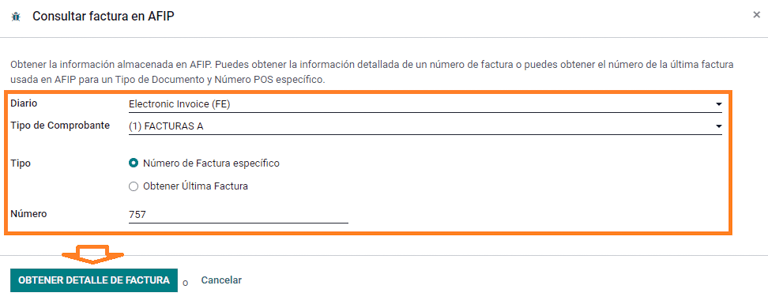
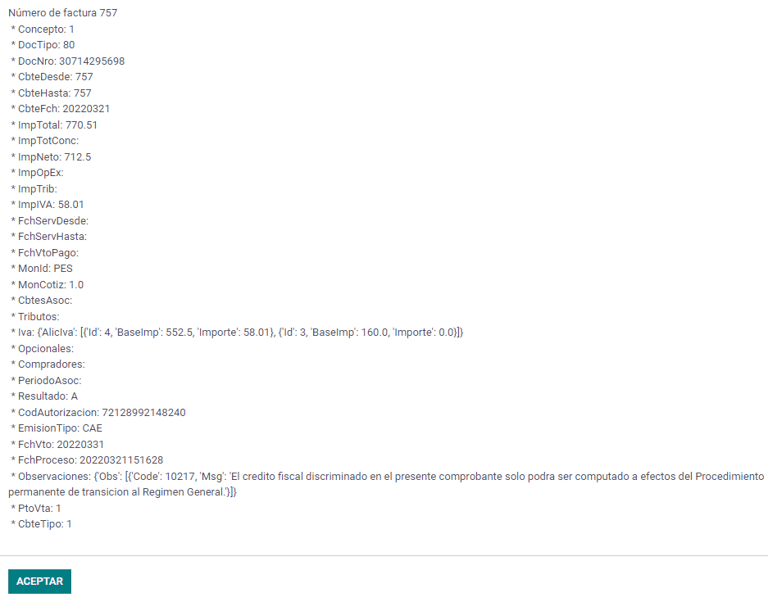
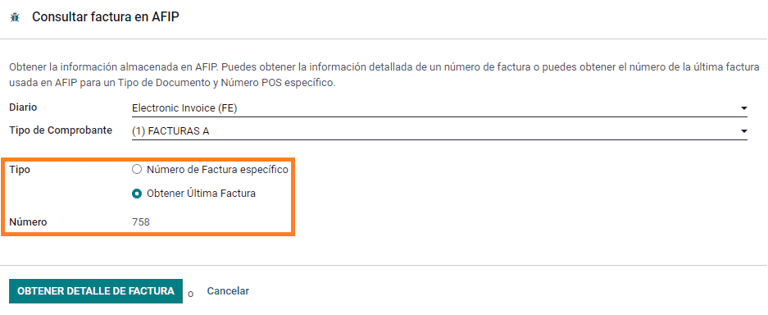
Cũng có thể truy xuất số cuối cùng được sử dụng trong AFIP cho loại chứng từ và số POS cụ thể làm tham chiếu cho bất kỳ sự cố nào về đồng bộ hóa chuỗi giữa Odoo và AFIP.
Hoá đơn mua hàng
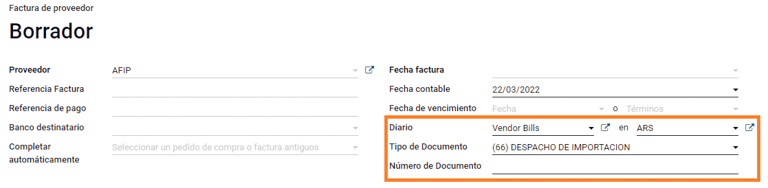
Dựa trên nhật ký mua hàng được chọn cho hóa đơn nhà cung cấp, Loại chứng từ hiện là trường bắt buộc. Giá trị này được tự động điền dựa trên loại trách nhiệm AFIP của bên phát hành và khách hàng, nhưng giá trị có thể được thay đổi nếu cần thiết.
Trường Số chứng từ cần được đăng ký thủ công và định dạng sẽ được xác thực tự động. Tuy nhiên, trong trường hợp định dạng không hợp lệ, lỗi người dùng sẽ được hiển thị cho biết định dạng chính xác được mong đợi.
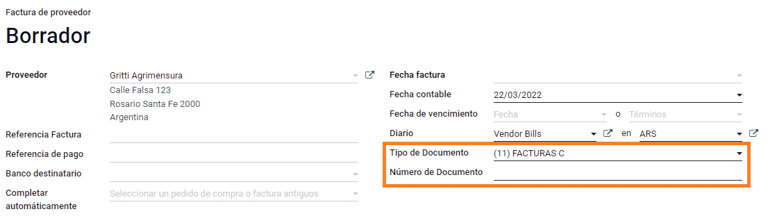
Số hóa đơn nhà cung cấp được cấu trúc theo cùng cách với hóa đơn khách hàng, ngoại trừ việc trình tự chứng từ được người dùng nhập vào theo định dạng sau: Tiền tố chứng từ - Chữ cái - Số chứng từ.
Xác thực số hóa đơn nhà cung cấp trong AFIP
Vì hầu hết các công ty có các biện pháp kiểm soát nội bộ để xác minh rằng hóa đơn nhà cung cấp liên quan đến một chứng từ hợp lệ của AFIP, việc xác thực tự động có thể được thiết lập trong , xem xét các cấp độ sau:
Không khả dụng: việc xác minh không được thực hiện (đây là giá trị mặc định);
Khả dụng: việc xác minh được thực hiện. Trong trường hợp số không hợp lệ, chỉ hiển thị cảnh báo nhưng vẫn cho phép đăng hóa đơn nhà cung cấp;
Bắt buộc: việc xác minh được thực hiện và không cho phép người dùng đăng hóa đơn nhà cung cấp nếu số chứng từ không hợp lệ.
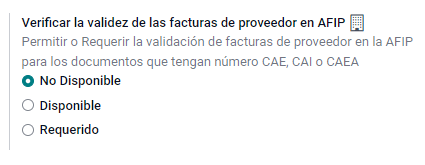
Xác thực hóa đơn nhà cung cấp trong Odoo
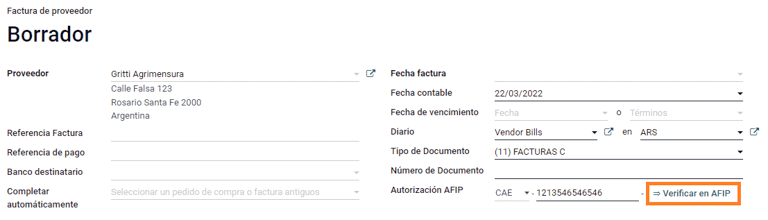
Với cài đặt xác thực nhà cung cấp được bật, một nút mới xuất hiện trên các hóa đơn nhà cung cấp bên trong Odoo, có nhãn Xác minh trên AFIP, nút này nằm bên cạnh trường Mã ủy quyền AFIP.
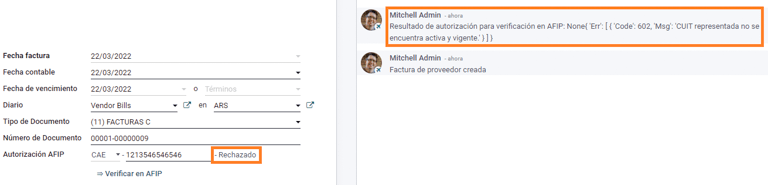
Trong trường hợp hóa đơn nhà cung cấp không thể được xác thực trong AFIP, giá trị Bị từ chối sẽ được hiển thị trên Bảng điều khiển và các chi tiết về việc không hợp lệ sẽ được thêm vào chatter.
Trường hợp vận dụng đặc biệt
Khái niệm chưa chịu thuế
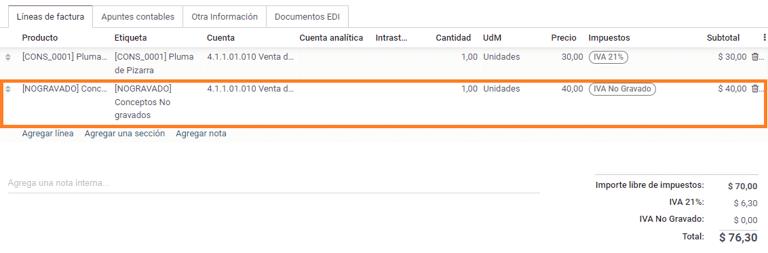
Có một số giao dịch bao gồm các hạng mục không thuộc số tiền cơ sở VAT, chẳng hạn như hóa đơn nhiên liệu và xăng.
Hóa đơn nhà cung cấp sẽ được đăng ký bằng cách sử dụng một hạng mục cho mỗi sản phẩm là một phần của số tiền cơ sở VAT, và một hạng mục bổ sung để đăng ký số tiền của khái niệm miễn thuế.
Thuế nhận thức
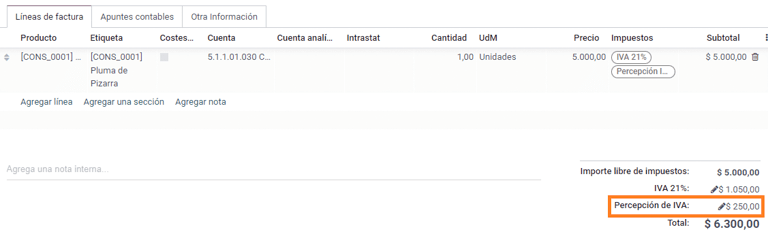
Hóa đơn mua hàng sẽ được ghi nhận bằng cách sử dụng một dòng cho mỗi sản phẩm thuộc phần cơ sở tính thuế VAT, và thuế tạm thu có thể được thêm vào bất kỳ dòng sản phẩm nào. Do đó, sẽ có một nhóm thuế dành cho thuế GTGT và một nhóm khác dành cho thuế tạm thu. Giá trị mặc định của thuế tạm thu luôn là 0,10.
Để chỉnh sửa nhận thức VAT và đặt số tiền chính xác, bạn nên sử dụng biểu tượng Bút chì nằm cạnh số tiền Nhận thức. Sau khi số tiền nhận thức VAT được đặt, hóa đơn sau đó có thể được xác thực.
Quản lý séc
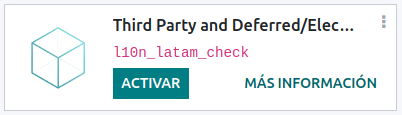
Để cài đặt mô-đun Quản lý Séc Bên Thứ Ba và Séc Hoãn/Điện tử, hãy vào và tìm kiếm mô-đun theo tên kỹ thuật l10n_latam_check và nhấp vào nút Kích hoạt.
Mô-đun này cho phép cấu hình cần thiết cho sổ nhật ký và thanh toán để:
Tạo, quản lý và kiểm soát các loại séc khác nhau của bạn
Tối ưu hóa việc quản lý séc riêng và séc bên thứ ba
Có cách dễ dàng và hiệu quả để quản lý ngày hết hạn của séc riêng và séc bên thứ ba
Sau khi hoàn tất tất cả các cấu hình cho quy trình hóa đơn điện tử Argentina, cần phải hoàn thành một số cấu hình nhất định cho quy trình séc riêng và séc bên thứ ba.
Séc riêng
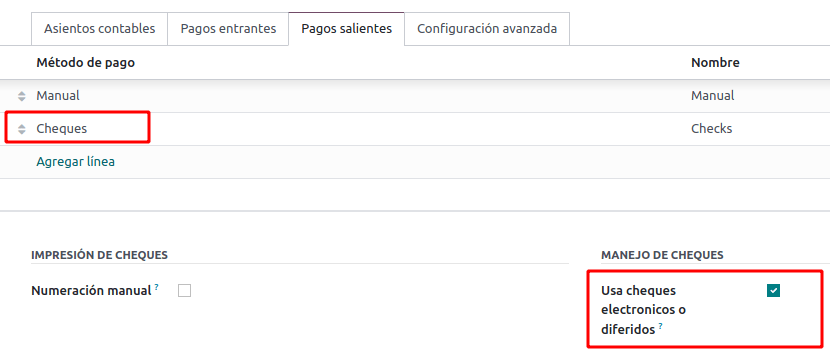
Cấu hình nhật ký ngân hàng dùng để tạo séc riêng của bạn bằng cách truy cập , chọn nhật ký ngân hàng và mở thẻ Thanh toán đi.
Séc phải có sẵn dưới dạng Phương thức thanh toán. Nếu không, hãy nhấp vào Thêm dòng và nhập
Sécvào Phương thức thanh toán để thêm chúngBật cài đặt Sử dụng séc điện tử và séc hoãn lại.
Ghi chú
Cấu hình cuối cùng này vô hiệu hóa khả năng in nhưng cho phép:
Nhập số séc thủ công
Thêm trường để phân bổ ngày thanh toán của séc
Quản lý séc riêng
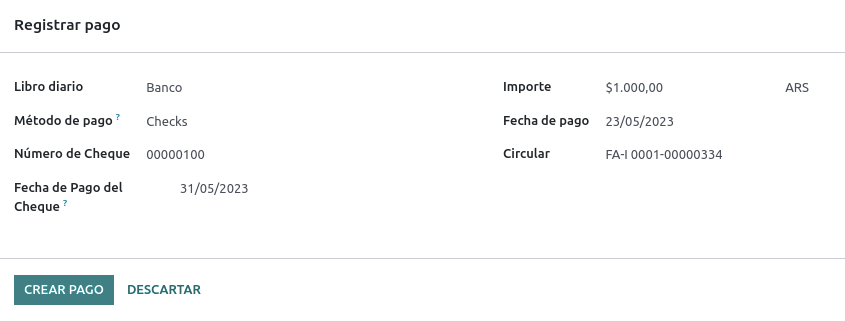
Séc riêng có thể được tạo trực tiếp từ hóa đơn nhà cung cấp. Đối với quy trình này, hãy nhấp vào nút Đăng ký thanh toán.
Trên cửa sổ đăng ký thanh toán, chọn nhật ký ngân hàng để thực hiện thanh toán và đặt Ngày thu séc cùng Số tiền.
Ghi chú
Để quản lý séc hiện tại, trường Ngày thu séc phải để trống hoặc điền vào ngày hiện tại. Để quản lý séc hoãn lại, Ngày thu séc phải được đặt trong tương lai.
Để quản lý séc riêng hiện có của bạn, điều hướng đến . Cửa sổ này hiển thị thông tin quan trọng như ngày cần thanh toán séc, tổng số lượng séc và tổng số tiền thanh toán bằng séc.
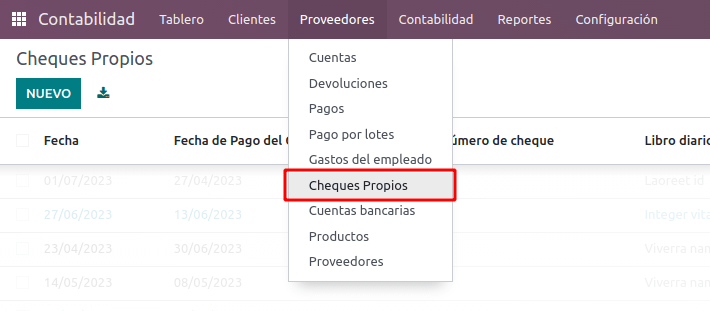
Điều quan trọng cần lưu ý là danh sách này được lọc trước để chỉ hiển thị các séc chưa được đối chiếu với sao kê ngân hàng – tức là chưa bị ghi nợ từ ngân hàng – điều này có thể được xác minh bằng trường Đã khớp với sao kê ngân hàng. Nếu bạn muốn xem tất cả các séc của mình, hãy xóa bộ lọc Chưa khớp ngân hàng bằng cách nhấp vào biểu tượng X.

Hủy séc riêng
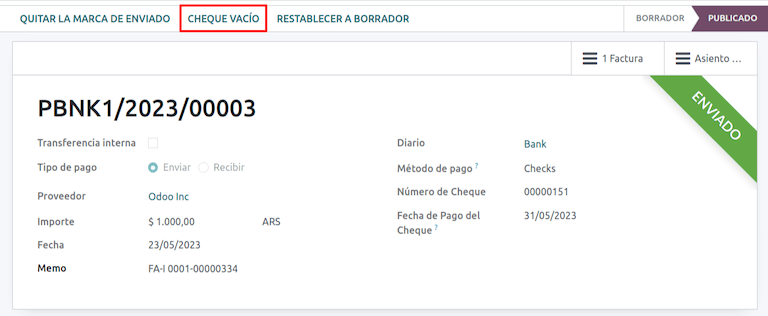
To cancel an own check created in Odoo, navigate to and select the check to be canceled, then click on the Void Check button. This will break the reconciliation with the vendor bills and the bank statements and leave the check in a canceled state.
Séc bên thứ ba
In order to register payments using third party checks, two specific journals need to be configured. To do so, navigate to and create two new journals:
Third Party ChecksRejected Third Party Checks
Ghi chú
You can manually create more journals if you have multiple points of sale and need journals for those.
To create the Third Party Checks journal, click the New button and configure the following:
Type
Third Party Checksas the Journal NameSelect Cash as Type
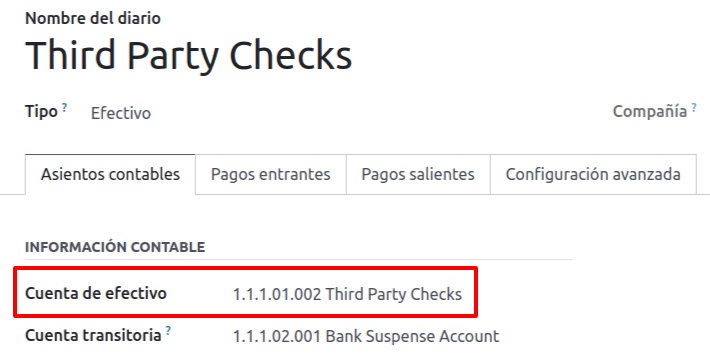
In the Journal Entries tab, set Cash Account: to
1.1.1.02.010 Cheques de
Terceros
, input a Short Code of your choice, and select a Currency
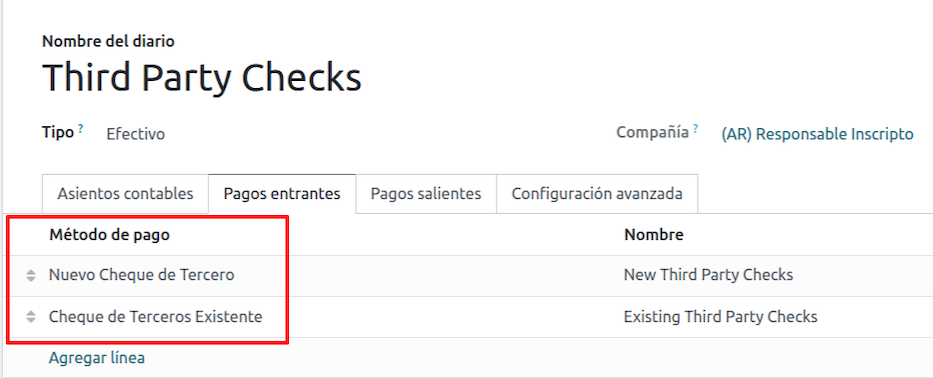
The available payment methods are listed in the payments tabs:
For new incoming third party checks, go to and select New Third Party Checks. This method is used to create new third party checks.
For incoming and outgoing existing third party checks, go to and select Existing Third Party Checks. Repeat the same step for the Outgoing Payments tab. This method is used to receive and/or pay vendor bills using already existing checks, as well as for internal transfers.
Mẹo
You can delete pre-existing payment methods appearing by default when configuring the third party checks journals.
The Rejected Third Party Checks journal also needs to be created and/or configured. This journal is used to manage rejected third party checks and can be utilized to send checks rejected at the moment of collection or when coming from vendors when rejected.
To create the Rejected Third Party Checks journal, click the New button and configure the following:
Type
Rejected Third Party Checksas the Journal NameSelect Cash as Type
In the Journal Entries tab, set Cash Account: to
1.1.1.01.002 Rejected
Third Party Checks
, input a Short Code of your choice, and select a Currency
Use the same payment methods as the Third Party Checks journal.
New third party checks
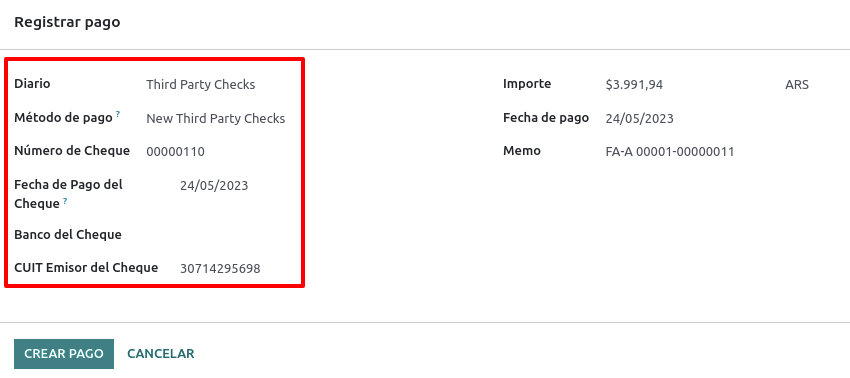
Để đăng ký séc bên thứ ba mới cho hóa đơn khách hàng, nhấp vào nút Đăng ký thanh toán. Trong cửa sổ bật lên, bạn phải chọn Séc bên thứ ba làm nhật ký cho việc đăng ký thanh toán.
Chọn Séc bên thứ ba mới làm Phương thức thanh toán, và điền Số séc, Ngày thanh toán, và Ngân hàng séc. Tùy chọn, bạn có thể thêm thủ công Mã số thuế người phát hành séc, nhưng thông tin này sẽ tự động điền theo mã số thuế của khách hàng liên quan đến hóa đơn.
Séc bên thứ ba hiện có
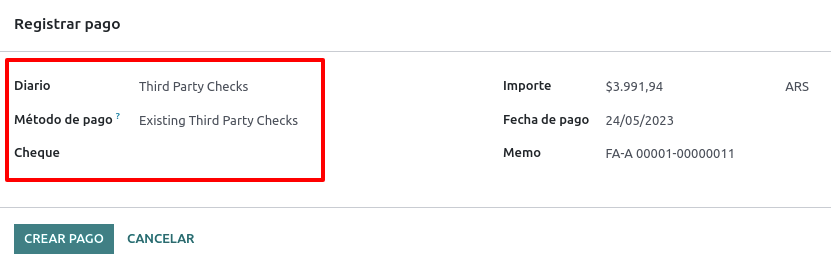
Để thanh toán hóa đơn nhà cung cấp bằng séc hiện có, nhấp vào nút Đăng ký thanh toán. Trong cửa sổ bật lên, bạn phải chọn Séc bên thứ ba làm nhật ký cho việc đăng ký thanh toán.
Chọn Séc bên thứ ba hiện có làm Phương thức thanh toán, và chọn một séc từ trường Séc. Trường này hiển thị tất cả séc hiện có khả dụng để sử dụng làm thanh toán cho hóa đơn nhà cung cấp.
Khi séc bên thứ ba hiện có được sử dụng, bạn có thể xem lại các thao tác liên quan đến nó. Ví dụ: bạn có thể thấy liệu một séc bên thứ ba được dùng để thanh toán hóa đơn khách hàng sau đó có được sử dụng làm séc bên thứ ba hiện có để thanh toán hóa đơn nhà cung cấp hay không.
Để thực hiện, hãy vào hoặc tùy theo trường hợp, và nhấp vào một séc. Trong trường Nhật ký hiện tại của séc, nhấp vào => Thao tác séc để hiển thị lịch sử và các chuyển động của séc.
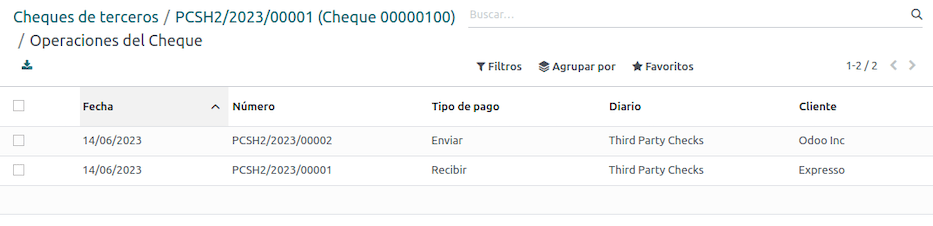
Menu cũng hiển thị thông tin quan trọng liên quan đến các thao tác này, chẳng hạn như:
Loại thanh toán, cho phép phân loại xem đó là thanh toán gửi cho nhà cung cấp hay thanh toán nhận từ khách hàng
Nhật ký mà séc hiện đang được đăng ký
Đối tác liên quan đến thao tác (khách hàng hoặc nhà cung cấp).
Hóa đơn điện tử thương mại điện tử
Cài đặt mô-đun Thương mại điện tử Argentina (l10n_ar_website_sale) để bật các tính năng và cấu hình sau:
Khách hàng có thể tạo tài khoản trực tuyến cho mục đích thương mại điện tử.
Hỗ trợ các trường thuế bắt buộc trong ứng dụng thương mại điện tử.
Nhận thanh toán cho đơn hàng bán trực tuyến.
Tạo chứng từ điện tử từ ứng dụng thương mại điện tử.
Cấu hình
Sau khi hoàn tất tất cả các cấu hình cho quy trình hóa đơn điện tử Argentina, cần hoàn thành một số cấu hình nhất định để tích hợp quy trình thương mại điện tử.
Đăng ký tài khoản khách hàng
Để cấu hình trang web của bạn cho tài khoản khách hàng, hãy làm theo hướng dẫn trong tài liệu thanh toán.
Hóa đơn tự động
Cấu hình trang web của bạn để tạo chứng từ điện tử trong quy trình bán hàng bằng cách điều hướng đến và kích hoạt tính năng Automatic Invoice trong phần Invoicing để tự động tạo các chứng từ điện tử cần thiết khi thanh toán trực tuyến được xác nhận.
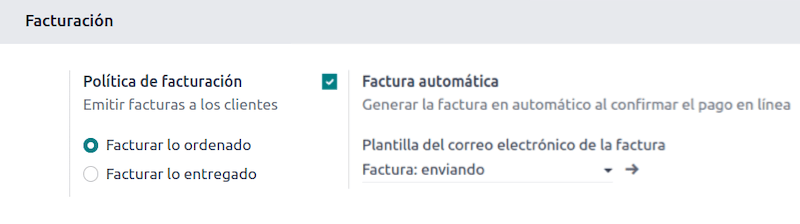
Do cần xác nhận thanh toán trực tuyến để tính năng Automatic Invoice tạo chứng từ, nên phải cấu hình nhà cung cấp thanh toán cho trang web liên quan.
Sản phẩm
Để cho phép sản phẩm của bạn được lập hóa đơn khi thanh toán trực tuyến được xác nhận, hãy điều hướng đến sản phẩm mong muốn từ . Trong tab General Information, đặt Invoicing Policy thành Ordered quantities và xác định Customer Taxes mong muốn.
Quy trình lập hóa đơn cho thương mại điện tử
Sau khi hoàn tất tất cả các cấu hình đã đề cập ở trên, khách hàng có thể hoàn thành các bước bắt buộc sau trong quy trình thương mại điện tử Argentina để nhập các trường thuế trong quy trình thanh toán.
Các trường thuế có sẵn để nhập trong quy trình thanh toán sau khi trường Country được đặt là Argentina. Việc nhập dữ liệu thuế cho phép hoàn tất giao dịch mua trong chứng từ điện tử tương ứng.
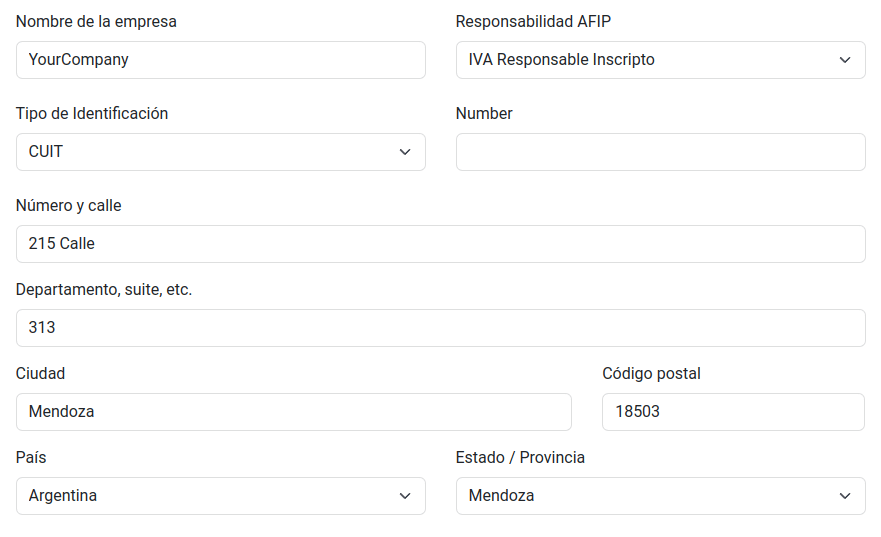
Khi khách hàng thực hiện mua hàng và thanh toán thành công, hóa đơn cần thiết sẽ được tạo với bố cục tương ứng và dấu thuế được nêu trong Invoice printed report.
Xem thêm
Bán trực tiếp sản phẩm thanh khoản
Bán trực tiếp sản phẩm thanh khoản được sử dụng cho các giao dịch bán hàng liên quan đến bên thứ ba. Đối với các giao dịch bán hàng đó, người bán và công ty sở hữu hàng hóa có thể đăng ký các giao dịch bán và mua tương ứng của họ.
Ghi chú
Cài đặt mô-đun Argentinian Electronic Invoicing (l10n_ar_edi) để sử dụng tính năng này.
Cấu hình
Sổ nhật ký mua hàng
Cần có nhật ký mua hàng để tạo hóa đơn nhà cung cấp điện tử với loại chứng từ Liquidity Product. Nhật ký này cần được đồng bộ hóa với AFIP vì nó sẽ được sử dụng để tạo chứng từ điện tử sản phẩm thanh khoản.
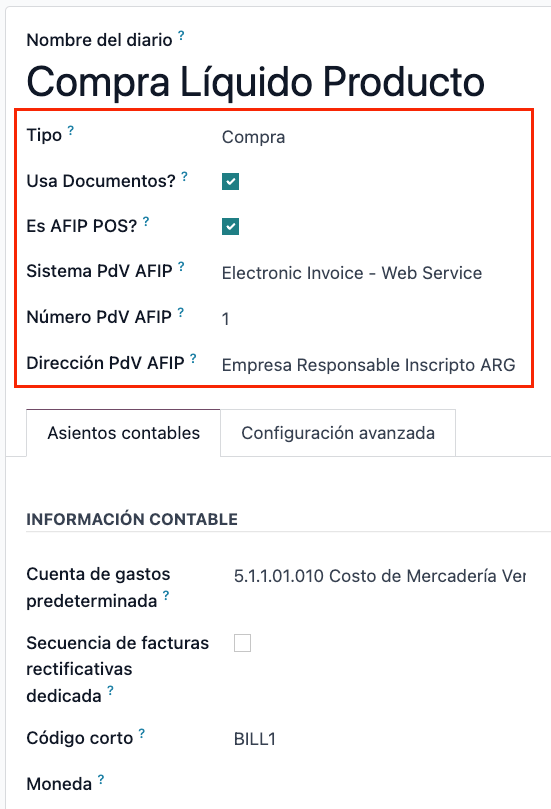
Để sửa đổi nhật ký mua hàng hiện có hoặc tạo nhật ký mới, hãy điều hướng đến . Sau đó, chọn nhật ký mua hàng hiện có hoặc nhấp vào nút New và điền các thông tin bắt buộc sau:
Type: chọn Purchase.
Use Documents: đánh dấu trường này để có thể chọn loại chứng từ điện tử.
Là POS AFIP: đánh dấu trường này để có thể tạo chứng từ điện tử.
Hệ thống POS AFIP: chọn Hóa đơn điện tử - Dịch vụ Web từ menu thả xuống để gửi chứng từ điện tử đến AFIP qua dịch vụ web.
Số POS AFIP: là số được cấu hình trong AFIP để xác định các hoạt động liên quan đến POS AFIP này.
Địa chỉ POS AFIP: là trường liên quan đến địa chỉ thương mại đã đăng ký cho POS, thường là địa chỉ giống với công ty. Ví dụ, nếu một công ty có nhiều cửa hàng (vị trí thuế) thì AFIP yêu cầu công ty có một POS AFIP cho mỗi vị trí. Địa chỉ này sẽ được in trong báo cáo hóa đơn.
Sổ nhật ký bán hàng
Cần có nhật ký bán hàng để ghi nhận hóa đơn khi một sản phẩm được bán cho bên thứ ba, bên này sau đó sẽ bán lại sản phẩm đó. Nhật ký này sẽ không được đồng bộ với AFIP vì hóa đơn sẽ không ở dạng điện tử.
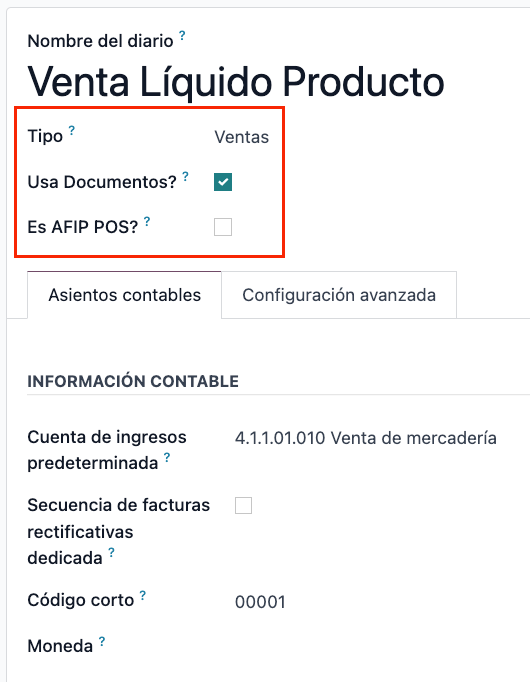
Để chỉnh sửa nhật ký bán hàng hiện có hoặc tạo mới, điều hướng đến . Sau đó, chọn nhật ký bán hàng hoặc nhấp vào nút Mới và điền các thông tin bắt buộc sau:
Loại: chọn Bán hàng.
Sử dụng Chứng từ: đánh dấu trường này trong nhật ký để chọn loại chứng từ điện tử (trong trường hợp này là hóa đơn điện tử).
Quy trình lập hóa đơn
Sau khi hoàn tất tất cả các cấu hình, Hóa đơn Nhà cung cấp Sản phẩm Thanh khoản sẽ được tạo bởi công ty đang bán sản phẩm thay mặt cho bên khác. Ví dụ: nhà phân phối của một sản phẩm cụ thể.
Báo cáo
Là một phần của quá trình cài đặt bản địa hóa, báo cáo tài chính cho Argentina có sẵn trong Bảng điều khiển Kế toán. Để truy cập các báo cáo này, điều hướng đến .
Để truy cập báo cáo sổ VAT, vào , nhấp vào (sổ) và chọn Sổ VAT Argentina (AR).
Ghi chú
Báo cáo sổ VAT có thể được xuất dưới dạng tệp .zip bằng cách chọn nó trong menu thả xuống ở góc trên bên trái.
Tóm tắt VAT
Bảng trục này được thiết kế để kiểm tra tổng VAT hàng tháng. Báo cáo này chỉ để sử dụng nội bộ và không được gửi đến AFIP.
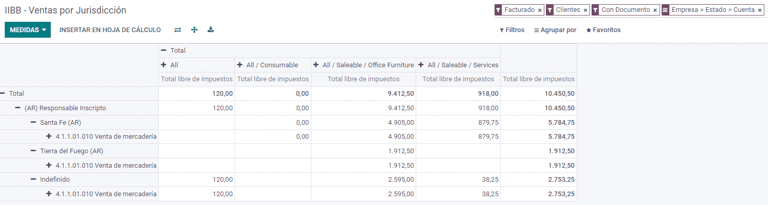
IIBB - Bán hàng theo khu vực pháp lý
Bảng trục này cho phép bạn xác thực tổng thu nhập trong từng khu vực pháp lý. Nó đóng vai trò là tờ khai cho các loại thuế tương ứng phải nộp nhưng không được gửi đến AFIP.
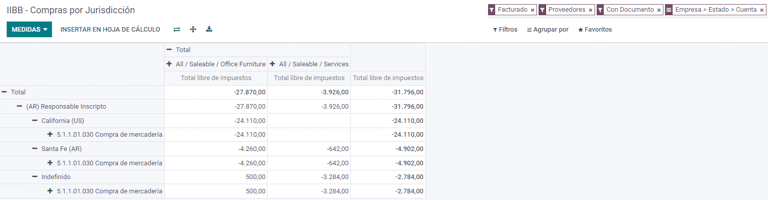
IIBB - Mua hàng theo khu vực pháp lý
Bảng trục này cho phép bạn xác thực tổng số mua hàng trong từng khu vực pháp lý. Nó đóng vai trò như bản tuyên thệ cho các khoản thuế tương ứng phải nộp nhưng không được gửi cho AFIP.