
Đa công ty
Xem thêm
Trong Odoo, nhiều công ty có thể được cấu hình trong một cơ sở dữ liệu. Điều này cho phép một số dữ liệu được chia sẻ giữa các công ty trong khi vẫn duy trì sự tách biệt giữa các thực thể.
Môi trường quản lý tập trung cho phép người dùng được ủy quyền chọn nhiều công ty cùng lúc và thiết lập kho hàng, khách hàng, thiết bị và liên hệ cụ thể của họ. Nó cũng tạo báo cáo số liệu tổng hợp mà không cần chuyển đổi giao diện, tạo thuận lợi cho các công việc hàng ngày và nâng cao quy trình quản lý tổng thể.
Cảnh báo
Việc bật chức năng đa công ty trong cơ sở dữ liệu Odoo trên gói Standard sẽ tự động kích hoạt nâng cấp lên gói Custom. Điều này không áp dụng cho các cơ sở dữ liệu trên gói One-App Free.
Đối với hợp đồng hàng năm hoặc nhiều năm: Một đơn hàng nâng cấp được tạo với giới hạn 30 ngày.
Đối với hợp đồng hàng tháng: Gói đăng ký tự động chuyển sang gói Tùy chỉnh và mức giá mới được áp dụng khi hóa đơn tiếp theo được tạo.
Để biết thêm thông tin, hãy tham khảo trang định giá của Odoo hoặc liên hệ với người quản lý tài khoản của bạn.
Cấu hình
Mở ứng dụng Cài đặt, điều hướng đến phần Công ty, và nhấp Quản lý công ty. Sau đó, nhấp Mới và điền thông tin công ty vào biểu mẫu hoặc chọn một công ty hiện có để chỉnh sửa.
Ghi chú
Ngoài ra, có thể tạo công ty bằng cách vào .
Mẹo
Để lưu trữ một công ty, thực hiện các bước sau:
Trong ứng dụng Cài đặt, điều hướng đến phần Công ty và nhấp Quản lý công ty.
Trong chế độ xem danh sách Công ty, chọn công ty cần lưu trữ.
Nhấp vào menu Hành động và chọn Lưu trữ.
Nhấp Lưu trữ để xác nhận.
Môi trường đa công ty
Trong môi trường đa công ty, người dùng được cấp quyền truy cập vào một hoặc nhiều công ty, và dữ liệu được tạo hoặc sửa đổi dựa trên mục đích sử dụng của nó trong cấu trúc đó.
Quyền truy cập người dùng
Môi trường đa công ty cho phép kiểm soát linh hoạt quyền truy cập của người dùng và quyền truy cập có thể được cấp hoặc hạn chế theo nhu cầu.
Bộ chọn công ty
Để chuyển đổi giữa (hoặc chọn) nhiều công ty, hãy làm theo các bước sau:
Nhấp vào bộ chọn công ty ở góc trên cùng bên phải của menu tiêu đề.
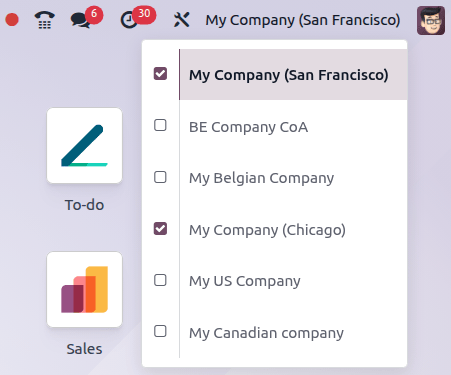
Trong danh sách thả xuống, chọn các ô kiểm bên cạnh các công ty mong muốn.
Công ty được đánh dấu chỉ ra môi trường đang hoạt động hiện tại.
Để chuyển sang công ty khác, hãy nhấp vào tén của nó trong danh sách các công ty đã chọn.
Example
Trong ví dụ dưới đây, người dùng có thể truy cập sáu công ty, trong đó hai công ty đã được chọn. Công ty đang hoạt động hiện tại là My Company (San Francisco).
Giao dịch liên công ty
Tính năng Giao dịch liên công ty cho phép một công ty trong cơ sở dữ liệu bán hoặc mua hàng hóa và dịch vụ từ công ty khác trong cùng cơ sở dữ liệu. Tùy thuộc vào cài đặt cấu hình, các chứng từ đối ứng cho đơn hàng và hóa đơn có thể được tạo và đồng bộ hóa tự động.
Cảnh báo
Để xử lý chính xác các giao dịch liên công ty, cấu hình chung và cụ thể phải được thiết lập đúng cách, bao gồm vị trí tài chính và bản địa phương hóa.
To activate inter-company transactions, select the relevant company in the company selector, open the Settings app, navigate to the Companies section, enable Inter-Company Transactions, and Save. Then, choose one of the following Rule options to create a counterpart for the selected company:
Do not synchronize: Do not synchronize any inter-company transactions.
Synchronized invoice/bills: Generate a bill/invoice when a company confirms a bill/invoice for the selected company.
Synchronize Sales Order: Generate a quotation (drafted sales order) when a sales order is confirmed for the selected company. To generate a validated sales order instead of a quotation, enable Automatic Validation.*
Synchronize Purchase Order: Generate a request for quotation (drafted purchase order) using the selected company warehouse in the Use Warehouse field when a purchase order is confirmed for the selected company. To generate a validated purchase order instead of a request for quotation, enable Automatic Validation.*
Synchronize Sales and Purchase Order: Generate a drafted purchase/sales order using the selected company warehouse in the Use Warehouse field when a sales/purchase order is confirmed for the selected company. To generate a validated purchase/sales order instead of a draft one, enable Automatic Validation.*
* This rule option needs to be selected for Automatic Validation to appear in the configuration.
Ghi chú
Đối với giao dịch liên công ty, sản phẩm phải được chia sẻ giữa các công ty liên quan.
Example
Synchronize invoices/bills: when an invoice for Customer JS Store US is
posted on JS Store Belgium, a vendor bill is automatically created in JS Store US.
Synchronize sales/purchase order: when a sales order for Customer JS
Store US is confirmed on JS Store Belgium, a purchase order on JS Store US is automatically
created (and confirmed if the Automatic Validation feature is enabled).
Xem thêm
Trường hợp vận dụng
Công ty đa quốc gia
Một chuỗi bán lẻ đa quốc gia hoạt động tại Hoa Kỳ và Canada phải quản lý giao dịch bằng USD và CAD.
Vì mỗi quốc gia có luật thuế và quy định riêng, việc sử dụng tính năng đa công ty của Odoo là rất có lợi.
Thiết lập này cho phép thực hiện các giao dịch liên công ty, điều cần thiết để quản lý chuyển tồn kho xuyên biên giới. Nó cũng đơn giản hóa quy trình bán hàng bằng cách cho phép giao dịch khách hàng bằng tiền tệ địa phương của họ.
Quy trình riêng biệt
Một công ty nội thất nhỏ đang tung ra dòng sản phẩm mới yêu cầu quy trình mua sắm, tồn kho và sản xuất riêng biệt. Những sản phẩm mới này khác biệt đáng kể so với danh mục hiện có. Để quản lý hiệu quả, công ty đang cân nhắc sử dụng tính năng đa công ty để quản lý dòng sản phẩm mới như một đơn vị kinh doanh riêng biệt.
Tuy nhiên, việc tạo một công ty hoàn toàn mới có thể làm tăng độ phức tạp không cần thiết cho cơ sở dữ liệu. Thay vào đó, công ty có thể tận dụng các tính năng hiện có như kế toán phân tích và nhiều kho hàng để quản lý dòng sản phẩm mới mà không làm phức tạp hoạt động chung.