
Bỉ
Cấu hình
Install the 🇧🇪 Belgium fiscal localization package to get all the default accounting features of the Belgian localization, following the IFRS rules.
Hệ thống tài khoản
Bạn có thể truy cập Hệ thống tài khoản bằng cách vào .
The Belgian chart of accounts includes pre-configured accounts as described in the PCMN. To add a new account, click New. A new line appears. Fill it in, click Save, and then Setup to configure it further.
Xem thêm
Thuế
Các loại thuế mặc định của Bỉ được tạo tự động khi cài đặt mô-đun Bỉ - Kế toán và Bỉ - Báo cáo Kế toán. Mỗi loại thuế ảnh hưởng đến Báo cáo Thuế của Bỉ, có thể truy cập bằng cách vào .
Ở Bỉ, thuế suất GTGT tiêu chuẩn là 21%, nhưng có mức thuế suất thấp hơn đối với một số loại hàng hóa và dịch vụ. Mức thuế suất trung gian là 12% được áp dụng cho nhà ở xã hội và thực phẩm phục vụ tại nhà hàng, trong khi mức thuế suất giảm là 6% được áp dụng cho hầu hết các mặt hàng cơ bản, chẳng hạn như thực phẩm, nguồn nước, sách và thuốc men. Mức thuế suất 0% được áp dụng cho một số hàng hóa và dịch vụ đặc biệt, chẳng hạn như một số ấn phẩm hàng ngày và hàng tuần, cũng như hàng hóa tái chế.
Thuế không được khấu trừ
In Belgium, some taxes are not fully deductible, such as taxes on the maintenance of cars. This means a part of these taxes is considered as an expense.
Trong Odoo, bạn có thể cấu hình thuế không được khấu trừ bằng cách tạo quy tắc thuế cho các loại thuế này và liên kết chúng với các tài khoản tương ứng. Bằng cách này, hệ thống sẽ tự động tính thuế và phân bổ chúng vào các tài khoản thích hợp.
To configure a new non-deductible tax, go to , and click New:
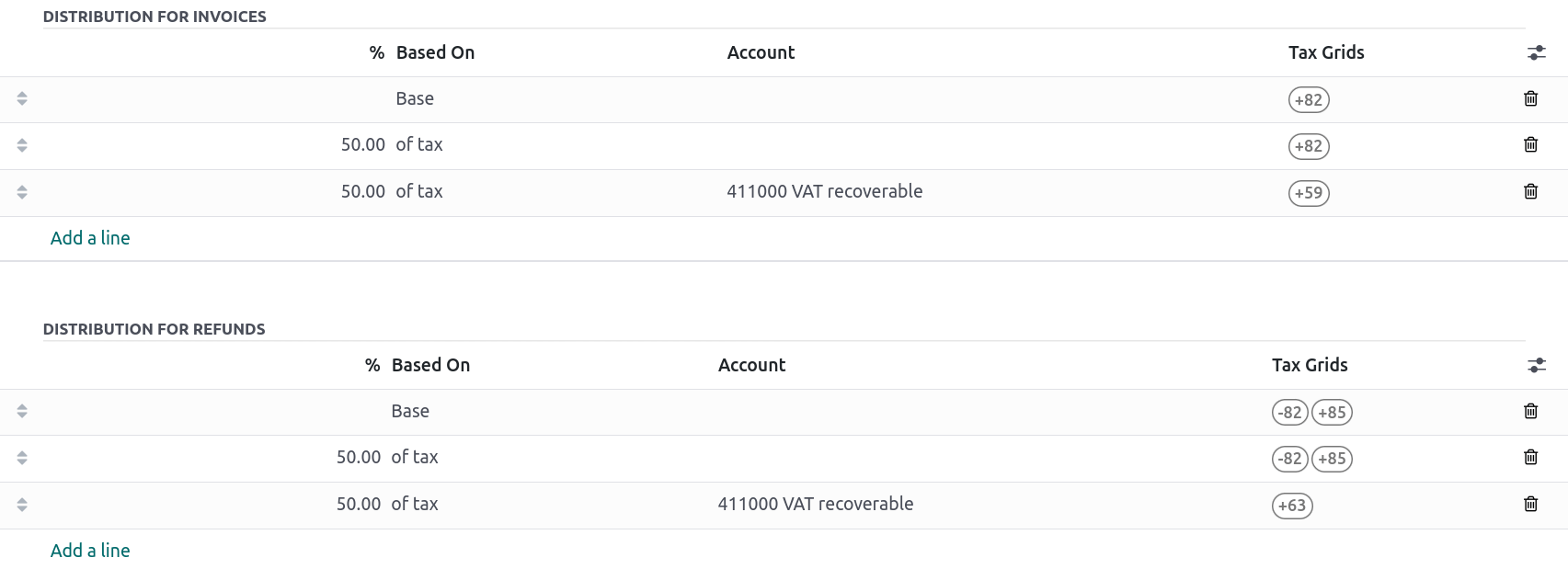
Thêm dòng và chọn Cơ sở trong cột Dựa trên;
Thêm dòng, sau đó chọn trên thuế trong cột Dựa trên và nhập tỷ lệ phần trăm không được khấu trừ trong cột %;
Trên dòng của thuế, chọn Bảng thuế liên quan đến loại thuế của bạn;
Thêm dòng với tỷ lệ phần trăm được khấu trừ trong cột %;
Đặt của thuế trong Dựa trên;
Chọn 411000 VAT có thể thu hồi làm tài khoản và chọn lưới thuế liên quan.
Sau khi bạn đã tạo một loại thuế không khấu trừ được, bạn có thể áp dụng nó cho các giao dịch của mình bằng cách chọn loại thuế phù hợp trong quá trình mã hóa hóa đơn và thẻ tín dụng. Hệ thống tự động tính toán số tiền thuế và phân bổ nó vào các tài khoản tương ứng dựa trên các quy tắc thuế đã cấu hình.
Example
Với bản địa hóa Bỉ, thuế 21% xe hơi được tạo theo mặc định (50% không khấu trừ được).
Xem thêm
Báo cáo
Dưới đây là danh sách các báo cáo dành riêng cho Bỉ có sẵn:
Bảng cân đối kế toán
Lãi & lỗ
Báo cáo thuế
Partner VAT Listing;
EC Sales List;
Intrastat.
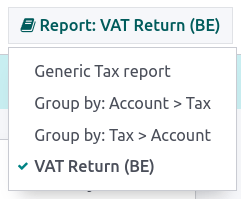
Bạn có thể truy cập các phiên bản báo cáo dành riêng cho Bỉ bằng cách nhấp vào biểu tượng sách khi đang xem báo cáo và chọn phiên bản Bỉ của nó: (BE).
Xem thêm
Báo cáo chi phí không được phép
Disallowed expenses are expenses that can be deducted from your accounting result but not from your fiscal result.
Báo cáo chi phí không được phép có sẵn khi truy cập . Báo cáo này cung cấp kết quả tài chính theo thời gian thực và các thay đổi định kỳ. Báo cáo được tạo dựa trên danh mục chi phí không được phép mà bạn có thể truy cập tại . Một số danh mục đã tồn tại sẵn theo mặc định nhưng chưa có tỷ lệ nào. Nhấp vào Đặt tỷ lệ để cập nhật một danh mục cụ thể.
Mẹo
You can add multiple rates for various dates. In that case, the rate used to calculate the expense depends on the date at which it is calculated, and the rate set for that date.
If you have the Fleet app installed, tick the Car Category box when applicable. This makes the vehicle mandatory while booking a vendor bill.
Để liên kết danh mục chi phí không được phép với một tài khoản cụ thể, truy cập . Tìm tài khoản mong muốn và nhấp Thiết lập. Thêm Danh mục chi phí không được phép vào trường Chi phí không được phép. Từ giờ, khi tạo chi phí với tài khoản này, phần chi phí không được phép sẽ tự động tính theo tỷ lệ đã định trong Danh mục chi phí không được phép.
Let's take an example reflecting restaurant and car expenses.
Chi phí nhà hàng
In Belgium, 31% of restaurant expenses are non-deductible. Create a new disallowed expenses category and set both Related Account(s) and Current Rate.

Car expenses: vehicle split
Tại Bỉ, tỷ lệ khấu trừ thay đổi tùy theo từng xe và do đó cần được chỉ định cho từng xe. Để thực hiện, mở và chọn một xe. Trong tab Thông tin thuế, đi đến phần Tỷ lệ chi phí không được phép và nhấp vào Thêm dòng. Thêm Ngày bắt đầu và %. Các số tiền sẽ được ghi vào cùng một tài khoản cho tất cả chi phí xe.
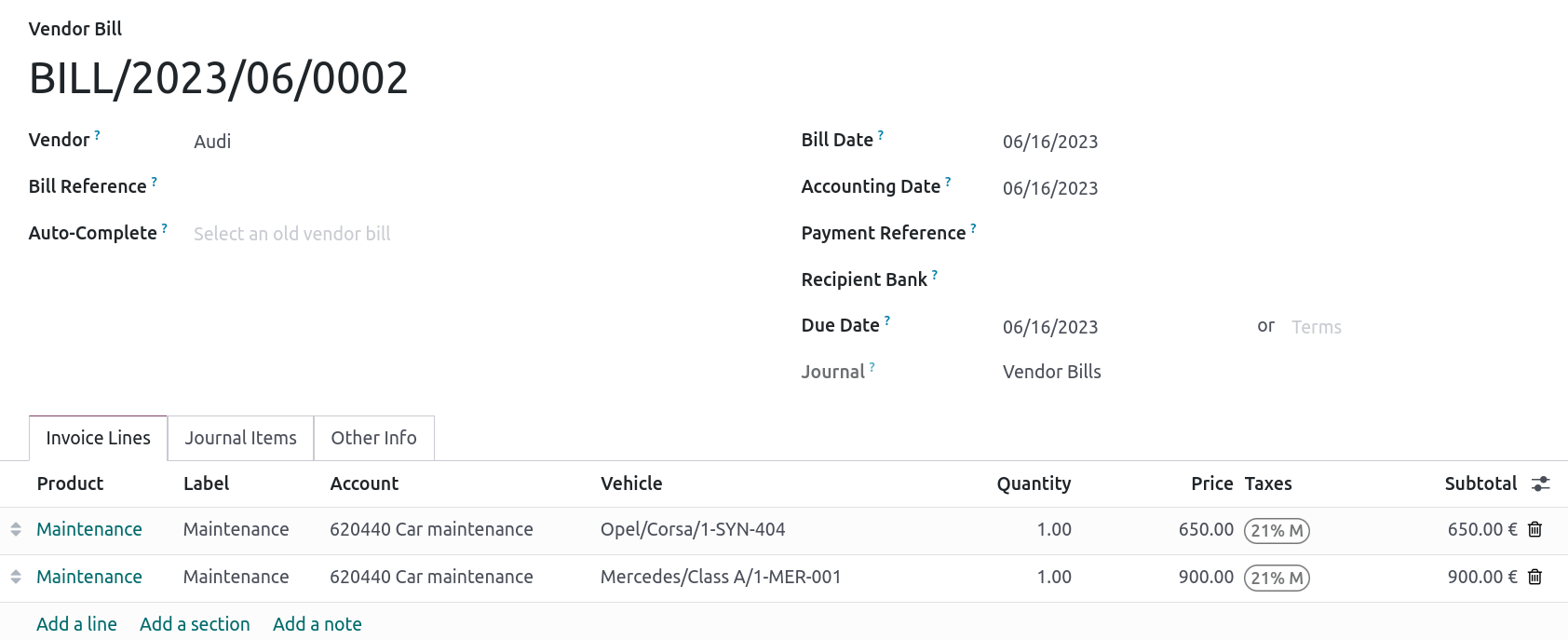
When you create a bill for car expenses, you can link each expense to a specific car by filling the Vehicle column, so the right percentage is applied.
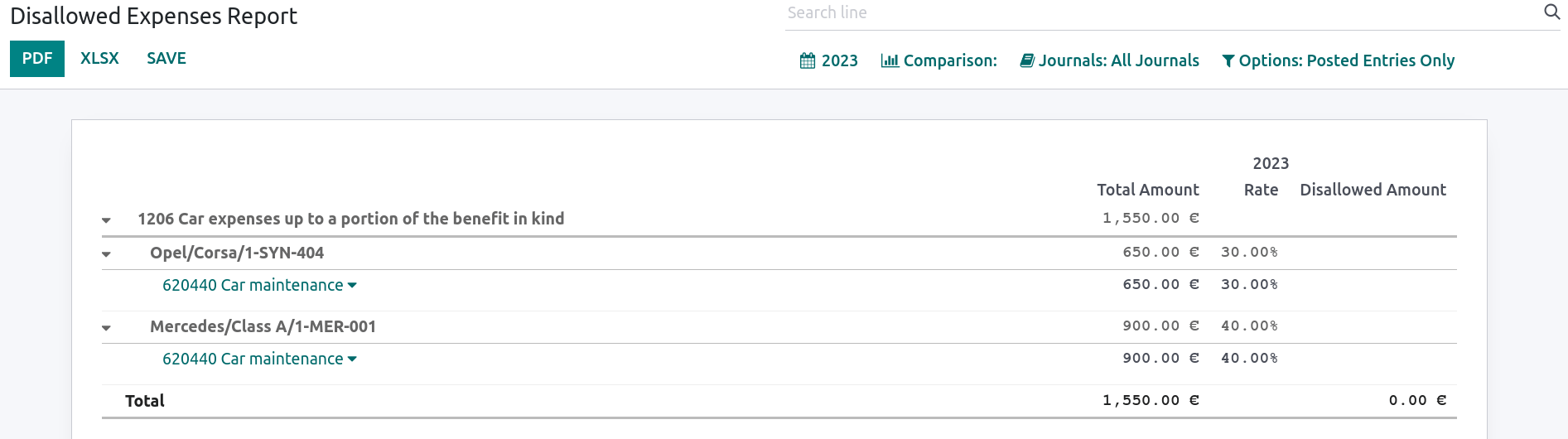
The vehicle split option available in the disallowed expenses report allows you to see the rate and disallowed amount for each car.
Biểu mẫu phí 281.50 và biểu mẫu 325
Mẫu phí 281.50
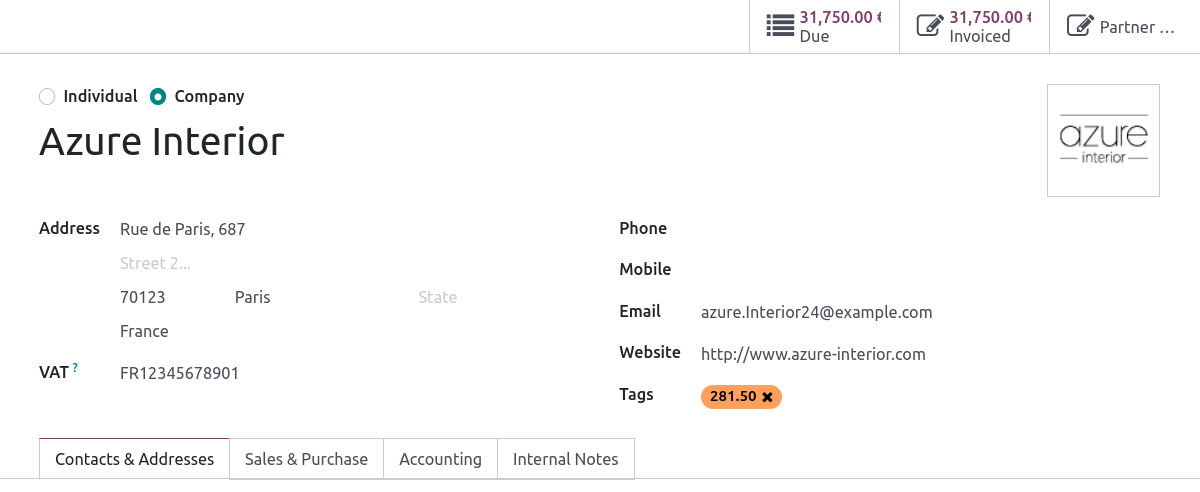
Hàng năm, một biểu mẫu phí 281.50 phải được báo cáo cho cơ quan thuế. Để thực hiện, thẻ 281.50 phải được thêm vào biểu mẫu liên hệ của các thực thể chịu phí 281.50. Để thêm thẻ, mở , chọn cá nhân hoặc công ty bạn muốn tạo biểu mẫu phí 281.50, và thêm thẻ 281.50 vào trường Thẻ.
Ghi chú
Đảm bảo đường phố, mã bưu điện, quốc gia và số VAT cũng được thông báo trên Biểu mẫu liên hệ.
Sau đó, tùy thuộc vào tính chất của chi phí, thêm nhãn 281.50 tương ứng vào các tài khoản bị ảnh hưởng. Để thực hiện, hãy truy cập , và nhấp vào Thiết lập để thêm nhãn 281.50 tương ứng vào các tài khoản bị ảnh hưởng, VD: 281.50 - Hoa hồng, tùy thuộc vào tính chất của chi phí.
Mẫu 325
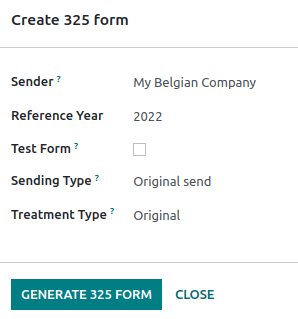
Bạn có thể tạo biểu mẫu 325 bằng cách vào . Một trang mới sẽ hiện ra: chọn các tùy chọn phù hợp và nhấp vào Tạo biểu mẫu 325. Để mở biểu mẫu 325 đã được tạo, hãy vào .
Sao kê CODA và SODA
CODA
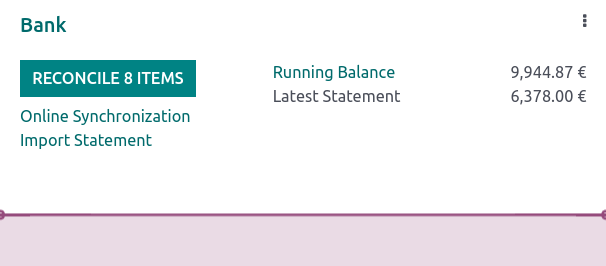
CODA là định dạng XML điện tử được sử dụng để nhập sao kê ngân hàng của Bỉ. Bạn có thể tải xuống các tệp CODA từ ngân hàng của mình và nhập trực tiếp vào Odoo bằng cách nhấp vào Nhập tệp từ nhật ký Ngân hàng trên bảng điều khiển của bạn.
Xem thêm
SODA
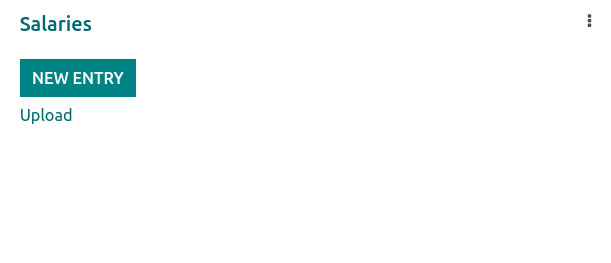
SODA là định dạng XML điện tử được sử dụng để nhập các bút toán kế toán liên quan đến lương. Các tệp SODA có thể được nhập vào nhật ký bạn sử dụng để ghi lương bằng cách vào bảng điều khiển Kế toán và nhấp vào Tải lên trong biểu mẫu thẻ nhật ký liên quan.
Sau khi các tệp SODA được nhập, các bút toán sẽ được tạo tự động trong nhật ký lương của bạn.
CodaBox
CodaBox là dịch vụ cho phép các công ty và công ty kế toán ở Bỉ truy cập thông tin và sao kê ngân hàng. Odoo cung cấp cách thức nhập các sao kê này tự động.
Cấu hình
Để cấu hình và sử dụng Codabox, trước tiên hãy cài đặt mô-đun CodaBox.
Cấu hình kết nối
Quan trọng
Đảm bảo cài đặt công ty được cấu hình chính xác, tức là quốc gia được đặt thành Bỉ và trường Mã số thuế hoặc Mã công ty đã được điền.
Vào , sau đó vào phần CodaBox & SODA.
Nhấp vào Quản lý kết nối để mở trình hướng dẫn kết nối, hiển thị số VAT/ID công ty sẽ được sử dụng cho kết nối.
Nếu đây là lần kết nối đầu tiên của bạn, hãy nhấp vào Tạo kết nối. Trình hướng dẫn xác nhận rằng kết nối đã được tạo ở phía Odoo. Thực hiện các bước để xác thực kết nối ở phía CodaBox nữa.
Nếu đây không phải là lần kết nối đầu tiên của bạn, Mật khẩu do Odoo cung cấp trong lần kết nối đầu tiên sẽ được yêu cầu để tạo kết nối mới.
Ghi chú
Mật khẩu này là duy nhất đối với Odoo và phải được lưu trữ an toàn ở phía bạn.
Ghi chú
Công ty kế toán phải quản lý khách hàng của mình trên các cơ sở dữ liệu riêng và cấu hình chúng một cách riêng biệt để tránh trường hợp xáo trộn dữ liệu. Kết nối phải được thực hiện bởi một công ty kế toán có chứng chỉ CodaBox Connect hợp lệ. Trong các hướng dẫn dưới đây, chúng tôi sẽ gọi công ty của khách hàng bạn là Công ty và công ty kế toán của bạn là Công ty Kế toán.
Quan trọng
Đảm bảo cài đặt công ty được cấu hình chính xác, tức là quốc gia được đặt thành Bỉ, các trường Mã số thuế hoặc Mã công ty và Công ty kế toán đã được điền, cũng như Mã số thuế của Công ty kế toán.
Vào , sau đó vào phần CodaBox & SODA.
Nhấp vào Quản lý kết nối để mở trình hướng dẫn kết nối, hiển thị số VAT công ty kế toán và số VAT/ID công ty sẽ được sử dụng cho kết nối.
Nếu đây là lần kết nối đầu tiên của bạn, hãy nhấp vào Tạo kết nối. Trình hướng dẫn xác nhận rằng kết nối đã được tạo ở phía Odoo. Thực hiện các bước để xác thực kết nối ở phía CodaBox nữa.
Nếu đây không phải là lần kết nối đầu tiên của bạn, Mật khẩu Công ty Kế toán do Odoo cung cấp trong lần kết nối đầu tiên sẽ được yêu cầu để tạo kết nối mới.
Ghi chú
Mật khẩu Công ty Kế toán này là duy nhất đối với Odoo và phải được bạn lưu trữ an toàn.
Trạng thái bây giờ sẽ chuyển sang Đã kết nối.
Cấu hình sổ nhật ký
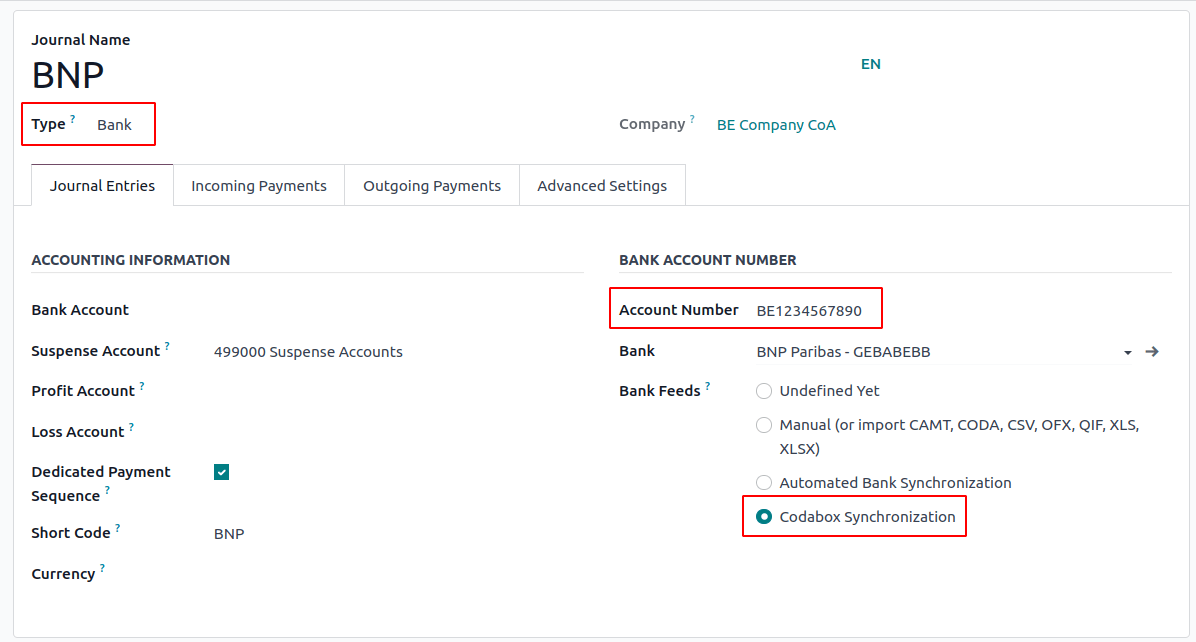
Đặt IBAN chính xác trong trường Số Tài khoản.
Chọn Đồng bộ hóa CodaBox làm Nguồn cấp Ngân hàng.
Mẹo
Khi làm việc với các giao dịch ngân hàng sử dụng các loại tiền tệ khác nhau, bạn nên tạo nhiều nhật ký với cùng một tài khoản ngân hàng nhưng các loại tiền tệ khác nhau.
Tạo nhật ký linh tinh mới.
Đi tới , sau đó đi tới phần CodaBox.
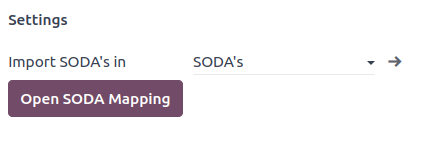
Chọn nhật ký bạn vừa tạo trong trường nhật ký SODA.
Đồng bộ
Sau khi kết nối được thiết lập, Odoo có thể được đồng bộ hóa với CodaBox.
Các tệp CODA được tự động nhập từ CodaBox sau mỗi 12 giờ. Bạn không cần phải làm gì cả. Tuy nhiên, nếu muốn, bạn cũng có thể thực hiện thủ công bằng cách nhấp vào Lấy từ CodaBox trong Bảng điều khiển Kế toán.
Các tệp SODA được tự động nhập từ CodaBox mỗi ngày một lần dưới dạng bản nháp. Bạn không cần phải làm gì cả. Tuy nhiên, nếu muốn, bạn cũng có thể thực hiện thủ công bằng cách nhấp vào Lấy từ CodaBox trong Bảng điều khiển Kế toán.
Theo mặc định, nếu một tài khoản trong tệp SODA không được ánh xạ tới tài khoản trong Odoo, Tài khoản Tạm ứng (499000) sẽ được sử dụng và ghi chú sẽ được thêm vào bút toán được tạo.
Ghi chú
Bạn có thể truy cập ánh xạ giữa các tài khoản SODA và Odoo bằng cách đi tới và nhấp vào nút Mở Ánh xạ SODA trong phần CodaBox.
Các vấn đề tiềm ẩn
CodaBox chưa được cấu hình. Vui lòng kiểm tra cấu hình của bạn.
Mã số thuế Công ty hoặc Mã số thuế Công ty Kế toán chưa được đặt.
Không có kết nối nào tồn tại với các công ty kế toán và mã số thuế công ty này. Vui lòng kiểm tra cấu hình của bạn.
Điều này có thể xảy ra khi kiểm tra trạng thái kết nối và tổ hợp Accounting Firm VAT và Company VAT vẫn cần được đăng ký. Điều này có thể xảy ra nếu bạn đã thay đổi Company VAT sau khi kết nối được thiết lập. Vì lý do bảo mật, bạn phải tạo lại kết nối cho Company VAT này.
Có vẻ như kết nối CodaBox của bạn không còn hiệu lực nữa. Vui lòng kết nối lại.
Điều này có thể xảy ra nếu bạn thu hồi quyền truy cập của Odoo vào tài khoản CodaBox của mình hoặc vẫn cần hoàn tất quy trình cấu hình. Trong trường hợp này, bạn phải thu hồi kết nối và tạo kết nối mới.
Mật khẩu được cung cấp không hợp lệ cho công ty kế toán này. Bạn phải sử dụng lại mật khẩu mà bạn đã nhận từ Odoo trong lần kết nối đầu tiên.
Mật khẩu bạn cung cấp khác với mật khẩu bạn nhận được từ Odoo trong lần kết nối đầu tiên. Bạn phải sử dụng mật khẩu đã nhận từ Odoo trong lần kết nối đầu tiên để tạo kết nối mới cho công ty kế toán này. Nếu mất mật khẩu, trước tiên bạn phải thu hồi kết nối Odoo từ phía CodaBox (tức là trên cổng thông tin myCodaBox của bạn). Sau đó, bạn có thể thu hồi kết nối từ phía Odoo và tạo kết nối mới.
Có vẻ như số VAT của công ty hoặc công ty kế toán mà bạn cung cấp không hợp lệ. Vui lòng kiểm tra cấu hình của bạn.
Company VAT hoặc Accounting Firm VAT không đúng định dạng hợp lệ của Bỉ.
Có vẻ như số VAT công ty kế toán mà bạn cung cấp không tồn tại trong CodaBox. Vui lòng kiểm tra cấu hình của bạn.
Số VAT Accounting Firm VAT mà bạn cung cấp không được đăng ký trong CodaBox. Bạn có thể không có giấy phép CodaBox hợp lệ được liên kết với số VAT này.
Có vẻ như bạn đã tạo kết nối với CodaBox bằng công ty kế toán này. Để tạo kết nối mới, trước tiên bạn phải thu hồi kết nối cũ trên cổng thông tin myCodaBox.
Bạn phải vào cổng thông tin myCodaBox của mình và thu hồi quyền truy cập của Odoo vào tài khoản CodaBox của bạn. Sau đó, bạn có thể tạo kết nối mới ở phía Odoo.
Mẹo
Để thu hồi kết nối giữa Odoo và CodaBox, hãy vào , cuộn xuống phần CodaBox, nhấp vào Manage Connection, sau đó nhấp vào Revoke.
Codaclean
Codaclean là dịch vụ cho phép các công ty và công ty kế toán Bỉ truy cập thông tin và sao kê ngân hàng. Odoo cung cấp cách nhập tự động các sao kê này và các giao dịch của chúng.
Cấu hình
Ghi chú
Đảm bảo cài đặt mô-đun Codaclean (l10n_be_codaclean).
Kết nối với Odoo
Để kết nối Odoo với Codaclean, hãy làm theo các bước sau:
Mở ứng dụng Settings, điều hướng đến phần Companies và nhấp Manage Companies để đảm bảo Country của công ty được đặt thành Belgium.
Vào và cuộn xuống phần Codaclean.
Nhấp Manage Connection để mở trình hướng dẫn kết nối, nhập Username và Password Codaclean, sau đó nhấp Connect.
Status được cập nhật thành Connected.
Mẹo
Khi kết nối được thiết lập, trình hướng dẫn Manage Connection cung cấp hai tùy chọn:
Cập nhật thông tin xác thực Codaclean: Nhập Tên đăng nhập và Mật khẩu mới, sau đó nhấp Thay đổi thông tin xác thực.
Xóa kết nối Codaclean: Nhấp Ngắt kết nối; không cần Tên đăng nhập hoặc Mật khẩu.
Tạo nhật ký
Phải tạo một nhật ký ngân hàng cụ thể cho đồng bộ Codaclean. Để thực hiện, tạo nhật ký ngân hàng mới, đảm bảo nhập đúng IBAN vào trường Số tài khoản ngân hàng và chọn Đồng bộ Codaclean trong trường Nguồn cấp dữ liệu ngân hàng.
Mẹo
Đối với các giao dịch ngân hàng bằng ngoại tệ khác nhau, nên tạo một nhật ký riêng cho mỗi loại tiền tệ, sử dụng cùng một tài khoản ngân hàng.
Đồng bộ
Sau khi thiết lập kết nối, Odoo được đồng bộ với Codaclean và các tệp CODA mới nhận được qua Codaclean sẽ được kiểm tra mỗi mười hai giờ.
Mẹo
Để kiểm tra thủ công các tệp CODA mới, vào Bảng điều khiển Kế toán và nhấp Lấy từ Codaclean trên nhật ký tương ứng.
Hóa đơn điện tử với Peppol
Từ ngày 1 tháng 1 năm 2026, tất cả các công ty Bỉ phải đăng ký trên mạng lưới Peppol để gửi và nhận hóa đơn điện tử.
Để kích hoạt Peppol, hãy tham khảo tài liệu Peppol, đảm bảo trong quá trình đăng ký rằng:
Trường Peppol EAS được đặt thành 0208 - Numero d'entreprise / ondernemingsnummer / Unternehmensnummer.
trường Peppol Endpoint được đặt thành số đăng ký doanh nghiệp.
Ngoài ra, khi xác minh rằng khách hàng đã đăng ký là thành viên Peppol, hãy đảm bảo trường Định dạng được đặt thành BIS Billing 3.0.
Xem thêm
Chiết khấu tiền mặt
Ở Bỉ, nếu cung cấp chiết khấu thanh toán sớm trên hóa đơn, thuế được tính dựa trên tổng số tiền sau chiết khấu, bất kể khách hàng có hưởng lợi từ chiết khấu hay không.
Để áp dụng đúng số tiền thuế và báo cáo chính xác trong tờ khai VAT của bạn, hãy đặt giảm trừ thuế thành Luôn luôn (khi xuất hóa đơn).
Chứng nhận tài chính: Nhà hàng POS
Ở Bỉ, chủ sở hữu doanh nghiệp nấu ăn như nhà hàng hoặc xe bán thức ăn phải sử dụng Hệ thống máy tính tiền được chính phủ chứng nhận cho hóa đơn của họ theo quy định của pháp luật. Điều này áp dụng nếu doanh thu hàng năm của họ (không bao gồm VAT, đồ uống và thức ăn mang đi) vượt quá 25.000 euro.
Hệ thống được chính phủ chứng nhận này bao gồm việc sử dụng hệ thống POS được chứng nhận, cùng với thiết bị gọi là Mô-đun dữ liệu tài chính (hoặc hộp đen) và Thẻ ký VAT.
Quan trọng
Đừng quên đăng ký là người quản lý ngành dịch vụ thực phẩm trên mẫu đăng ký của Dịch vụ Tài chính Công cộng Liên bang.
Hệ thống POS được chứng nhận
Hệ thống POS của Odoo được chứng nhận cho cơ sở dữ liệu lưu trữ trên Odoo Online, Odoo.sh và On-Premise.
Hệ thống POS được chứng nhận phải tuân thủ các quy định nghiêm ngặt của chính phủ, có nghĩa là nó hoạt động khác với POS không được chứng nhận.
Trên POS được chứng nhận, bạn không thể:
Thiết lập và sử dụng tính năng chiết khấu toàn cục (mô-đun
pos_discountđược đưa vào danh sách đen và không thể kích hoạt).Thiết lập và sử dụng tính năng chương trình khách hàng thân thiết (mô-đun
pos_loyaltyđược đưa vào danh sách đen và không thể kích hoạt).In lại hóa đơn (mô-đun
pos_reprintđược đưa vào danh sách đen và không thể kích hoạt).Sửa đổi giá trong các dòng đơn hàng.
Sửa đổi hoặc xóa dòng đơn hàng trong đơn hàng POS.
Bán sản phẩm không có mã số thuế VAT hợp lệ.
Sử dụng POS không được kết nối với IoT box.
The cash rounding feature must be activated and set to a Rounding Precision of
0,05and a Rounding Method set as Half-Up.Thuế phải được thiết lập là đã bao gồm trong giá. Để thiết lập, đi đến , và từ phần Kế toán, mở biểu mẫu Thuế bán hàng mặc định bằng cách nhấp vào mũi tên bên cạnh trường thuế bán hàng mặc định. Tại đó, nhấp Tùy chọn nâng cao và kích hoạt Bao gồm trong giá.
At the start of a POS session, users must click Work in to clock in. Doing so allows the registration of POS orders. If users are not clocked in, they cannot make POS orders. Likewise, they must click Work Out to clock out at the end of the session.
Cảnh báo
Nếu bạn cấu hình POS để hoạt động với FDM, bạn không thể sử dụng lại nó mà không có thiết bị này.
Mô-đun Dữ liệu Tài chính (FDM)
FDM, hay hộp đen, là thiết bị được chính phủ chứng nhận hoạt động cùng với ứng dụng POS và lưu thông tin đơn hàng POS của bạn. Cụ thể, một mã băm (mã duy nhất) được tạo ra cho mỗi đơn hàng POS và được thêm vào biên nhận. Điều này cho phép chính phủ xác minh rằng toàn bộ doanh thu được khai báo.
Cảnh báo
Chỉ FDM từ Boîtenoire.be với số chứng nhận FDM BMC04 được hỗ trợ bởi Odoo. Liên hệ nhà sản xuất (GCV BMC) để đặt hàng.
Cấu hình
Trước khi thiết lập cơ sở dữ liệu để hoạt động với FDM, hãy đảm bảo bạn có các phần cứng sau:
một FDM Boîtenoire.be (số chứng nhận BMC04);
một cáp modem rỗng nối tiếp RS-232 cho mỗi FDM;
một bộ chuyển đổi nối tiếp RS-232 sang USB cho mỗi FDM;
một IoT Box (một IoT box cho mỗi FDM); và
máy in biên lai.
Mô-đun hộp đen
Là điều kiện tiên quyết, kích hoạt mô-đun Belgian Registered Cash Register (tên kỹ thuật: pos_blackbox_be).

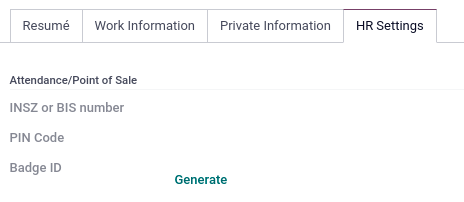
Sau khi phân hệ được kích hoạt, hãy thêm mã số thuế GTGT của bạn vào thông tin công ty. Để thiết lập, đi đến và điền vào trường Thuế GTGT. Sau đó, nhập số đăng ký quốc gia cho mọi nhân viên vận hành hệ thống POS. Để thực hiện, hãy vào ứng dụng Nhân viên và mở biểu mẫu nhân viên. Tại đó, vào và điền vào trường Số INSZ hoặc BIS.
Mẹo
Để nhập thông tin của bạn, nhấp vào ảnh đại diện, vào , và nhập số INSZ hoặc BIS vào trường được chỉ định.
Cảnh báo
Bạn phải cấu hình FDM trực tiếp trong cơ sở dữ liệu sản xuất. Sử dụng nó trong môi trường thử nghiệm có thể dẫn đến dữ liệu không chính xác được lưu trữ trong FDM.
Hộp IoT
Để sử dụng FDM, bạn cần một IoT Box đã đăng ký. Để đăng ký IoT box, bạn phải liên hệ với chúng tôi qua biểu mẫu liên hệ hỗ trợ và cung cấp các thông tin sau:
mã số thuế GTGT của bạn,
your company's name, address, and legal structure; and
the Mac address of your IoT Box.
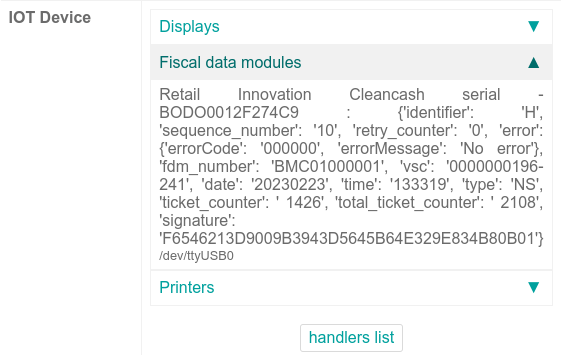
Sau khi IoT Box của bạn được chứng nhận, kết nối nó với cơ sở dữ liệu của bạn. Để xác minh rằng IoT Box nhận diện được FDM, hãy vào trang chủ IoT và cuộn xuống phần Thiết bị IoT, nơi sẽ hiển thị FDM.
Sau đó, thêm IoT vào POS của bạn. Để làm điều này, hãy vào , chọn POS của bạn, cuộn xuống phần Thiết bị kết nối và bật IoT Box. Cuối cùng, thêm FMD vào trường Mô-đun dữ liệu tài chính.
Ghi chú
Để có thể sử dụng FDM, bạn phải kết nối ít nhất một Máy in hóa đơn.
Thẻ ký VAT
When you open a POS session and make your initial transaction, you are prompted to enter the PIN provided with your VSC. The card is delivered by the FPS upon registration.