
Đơn vị tính
In some cases, handling products in different units of measure (UoM) is necessary. For example, a business can buy products from a country that uses the metric system, and then sell those products in a country that uses the imperial system. In that case, the business needs to convert the units.
Một trường hợp khác về chuyển đổi đơn vị là khi một doanh nghiệp mua sản phẩm theo kiện hàng lớn từ nhà cung cấp, sau đó bán những sản phẩm đó theo từng đơn vị nhỏ lẻ.
Odoo can be set up to use different units of measure for one product.
Cấu hình
Để sử dụng các đơn vị tính khác nhau trong Odoo, trước tiên hãy đi đến , và trong phần Sản phẩm, kích hoạt cài đặt Đơn vị tính. Sau đó, nhấp vào Lưu.
Danh mục đơn vị tính
Sau khi bật cài đặt Đơn vị tính, xem các danh mục đơn vị tính mặc định trong . Danh mục này rất quan trọng đối với việc chuyển đổi đơn vị; Odoo chỉ có thể chuyển đổi đơn vị của sản phẩm từ đơn vị này sang đơn vị khác nếu cả hai đơn vị đều thuộc cùng một danh mục.
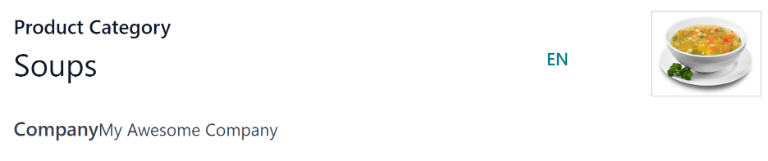
Each unit of measure category has a reference unit. The reference unit is highlighted in blue in the Uom column of the Units of Measure Categories page. Odoo uses the reference unit as a base for any new units.
Để tạo một đơn vị mới, trước tiên hãy chọn đúng danh mục từ trang Danh mục đơn vị tính. Ví dụ, để bán một sản phẩm trong hộp có 6 đơn vị, hãy nhấp vào dòng danh mục Đơn vị. Sau đó, trên trang danh mục, hãy nhấp vào Thêm một dòng trong tab Đơn vị tính. Sau đó, trong trường Đơn vị tính, đặt tên cho đơn vị mới, chẳng hạn như Hộp 6 đơn vị, sau đó trong trường Loại, chọn tham chiếu kích thước phù hợp, chẳng hạn như Lớn hơn Đơn vị tính tham chiếu.
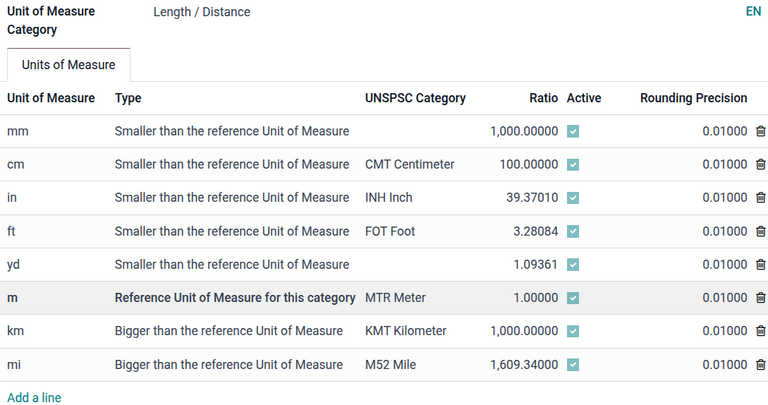
If applicable, enter a UNSPSC Category, which is a globally recognized code managed by UNDP.
In the Ratio field, enter how many individual units are in the new UoM, such as
100.00000 when using the example of the centimeter (since a centimeter is 100 times smaller
than the reference unit, 1.00000).
Chỉ định đơn vị tính của sản phẩm
Để thiết lập đơn vị tính cho một sản phẩm, trước tiên hãy vào và chọn một sản phẩm để mở trang biểu mẫu sản phẩm của sản phẩm đó.
Trong tab Thông tin chung, chỉnh sửa trường Đơn vị tính để chỉ định đơn vị tính mà sản phẩm được bán. Đơn vị được chỉ định cũng là đơn vị được sử dụng để theo dõi hàng tồn kho và hoạt động chuyển hàng nội bộ của sản phẩm đó.
Chỉnh sửa trường ĐVT mua hàng để chỉ định đơn vị tính khi mua sản phẩm.
Chuyển đổi đơn vị
Odoo tự động chuyển đổi đơn vị tính khi sản phẩm có ĐVT khác với ĐVT mua hàng.
Việc này xảy ra trong nhiều trường hợp, bao gồm:
Đơn đặt hàng nhà cung cấp: |ĐVT| mua hàng trên đơn mua hàng (PO) được chuyển thành |ĐVT| trên các chứng từ kho nội bộ
Bổ sung hàng tự động: tạo PO khi lượng hàng tồn kho của một sản phẩm (được theo dõi trong |ĐVT|) giảm xuống dưới một mức nhất định. Nhưng, PO được tạo theo |ĐVT| mua hàng
Bán sản phẩm: nếu sử dụng |ĐVT| khác trên đơn bán hàng (SO), số lượng trên lệnh giao hàng sẽ được chuyển đổi theo |ĐVT| ưu tiên của kho hàng
Mua sản phẩm bằng ĐVT mua hàng
When creating a new request for quotation (RFQ) in the Purchase app, Odoo automatically uses the product's specified purchase unit of measure. If needed, manually edit the UoM value on the RFQ.
Sau khi RFQ được xác nhận thành PO, hãy nhấp vào nút thông minh Phiếu nhập kho ở đầu PO.
Odoo automatically converts the purchase unit of measure into the product's sales and inventory unit of measure, so the Demand column of the delivery receipt shows the converted quantity.
Example
When the product's purchase UoM is Dozens, and its sales and inventory unit of
measure is Units, the PO shows the quantity in cartons of 12, and the receipt (and other
internal warehouse documents) shows the quantity in units.
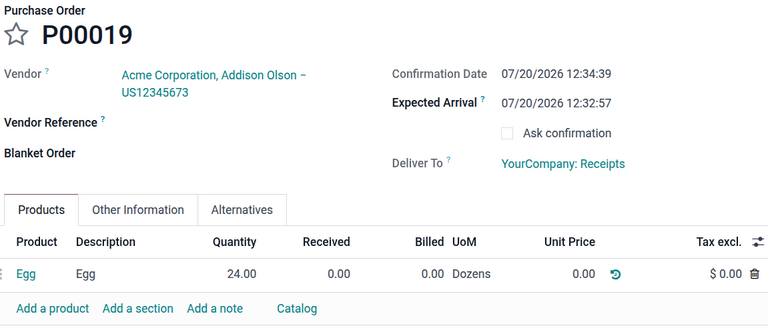
An order of two Dozens, the purchase "UoM".
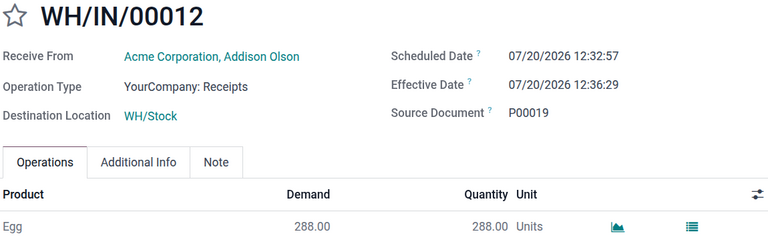
Khi nhập kho, số lượng được ghi nhận sẽ là "Đơn vị tính" nội bộ: Đơn vị.
Bổ sung hàng
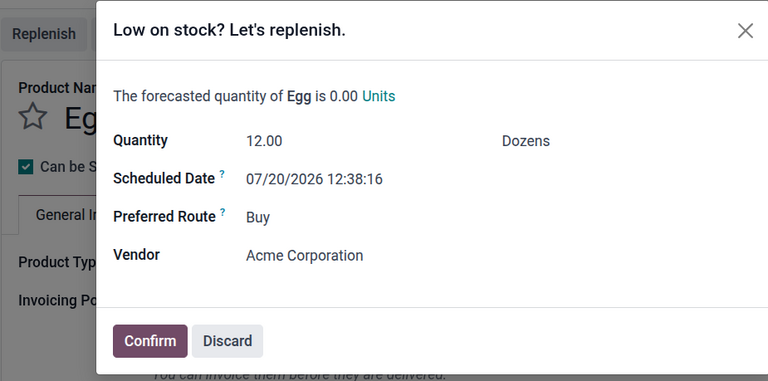
A request for quotation for a product can also be generated directly from the product form using the Replenish button. When replenishing, the purchase UoM can be edited if needed.
Quan trọng
PO chỉ có thể được tạo tự động nếu có ít nhất một nhà cung cấp được liệt kê trong tab Mua hàng của biểu mẫu sản phẩm.
Xem thêm
Bán theo ĐVT khác
When creating a new quotation in the Sales app, Odoo automatically uses the product's specified unit of measure. If needed, the UoM can be manually edited on the quotation.
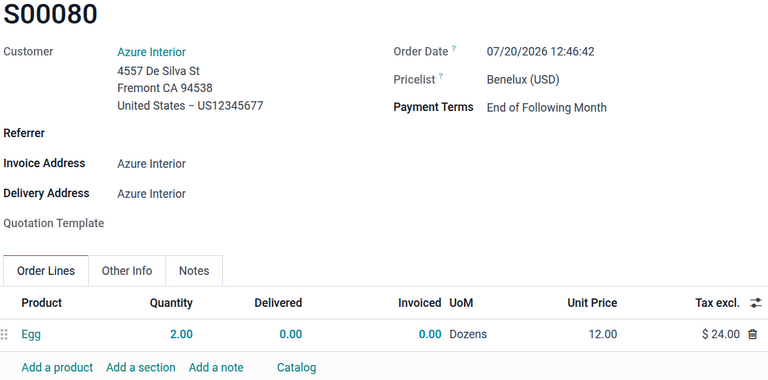
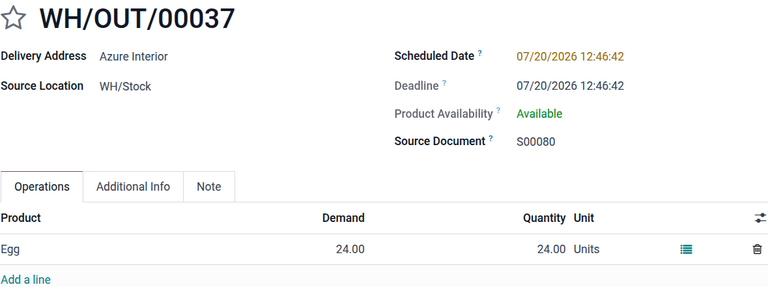
Sau khi báo giá được gửi đến khách hàng và được xác nhận thành đơn bán hàng (SO), hãy nhấp vào nút thông minh Xuất kho ở đầu SO. Odoo sẽ tự động chuyển đổi đơn vị tính thành đơn vị tính tồn kho của sản phẩm. Do đó cột Nhu cầu của lệnh giao hàng sẽ hiển thị số lượng đã chuyển đổi.
Example
If the product's UoM on the SO was changed to Dozens, but its inventory unit of measure is
Units, the SO shows the quantity in dozens, and the delivery shows the quantity in units.
Group units of measure in the POS app
When a customer orders multiple units of the same product at a POS register, the register and the customer display may become cluttered.
Products can be grouped by unit of measure in the POS register and on the customer display.
Để thực hiện, hãy làm theo các bước sau:
Enable developer mode.
Open the Units of Measure Categories page.
Select a unit of measure category.
Enable the Group Products in POS checkbox.
After this setting is enabled, items are grouped in the POS register. The number of that unit of measure and the price are displayed.
