
Trang chiến dịch
Để truy cập tổng quan đầy đủ về tất cả các chiến dịch marketing trên mạng xã hội, mở ứng dụng và nhấp vào từ menu tiêu đề. Làm như vậy sẽ hiển thị trang riêng với mọi chiến dịch trong chế độ xem kanban mặc định.
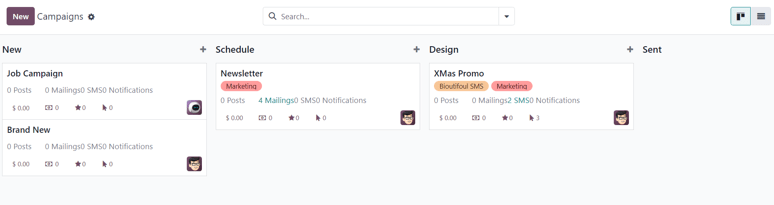
Mỗi giai đoạn trong chế độ xem kanban có thể được chỉnh sửa bằng cách nhấp vào biểu tượng bánh răng ở bên trái + (dấu cộng) - nằm ở bên phải tiêu đề giai đoạn.
Ghi chú
Biểu tượng bánh răng chỉ xuất hiện khi con trỏ di chuyển sang bên trái + (dấu cộng). Khi biểu tượng bánh răng được nhấp, menu thả xuống hiển thị các tùy chọn: Thu gọn, Chỉnh sửa Giai đoạn, và Xóa.
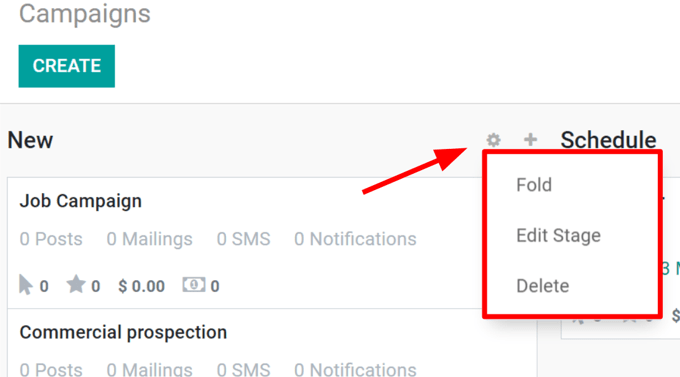
Nhấp vào Thu gọn sẽ thu nhỏ cột giai đoạn cụ thể đó. Cột giai đoạn có thể được khôi phục bằng cách nhấp vào phiên bản đã thu gọn của nó trên bảng điều khiển Chiến dịch chính trong chế độ xem kanban mặc định.
Chọn Chỉnh sửa Giai đoạn sẽ hiển thị cửa sổ bật lên, trong đó tên và trình tự của giai đoạn có thể được sửa đổi. Nếu có thay đổi, hãy đảm bảo nhấp vào Lưu.
Nhấp vào Xóa sẽ xóa hoàn toàn giai đoạn.
Ghi chú
Để thêm giai đoạn mới vào quy trình, cuộn sang phải trên bảng điều khiển Chiến dịch, nhấp vào Thêm Cột, nhập thông tin mong muốn và nhấp vào Thêm.
Mẹo
Thông tin chiến dịch marketing trên mạng xã hội tương tự trên bảng điều khiển Chiến dịch cũng có thể được xem dưới dạng danh sách bằng cách chọn tùy chọn Danh sách, nằm bên dưới thanh tìm kiếm, ở góc trên bên phải.
Tạo chiến dịch Marketing trên Mạng xã hội
Đầu tiên, mở ứng dụng , và chọn Chiến dịch từ menu tiêu đề.
Trên Bảng điều khiển Chiến dịch, một chiến dịch mới có thể được tạo bằng cách nhấp vào nút thêm nhanh + (dấu cộng) nằm ở góc trên bên phải của mỗi giai đoạn trong quy trình, hiển thị trong chế độ xem kanban. Chiến dịch cũng có thể được tạo bằng cách nhấp vào Tạo ở góc trên bên trái của Bảng điều khiển Chiến dịch.
Cả hai tùy chọn đều hiển thị cửa sổ chi tiết chiến dịch mới trực tiếp trên Bảng điều khiển Chiến dịch khi được nhấp vào.
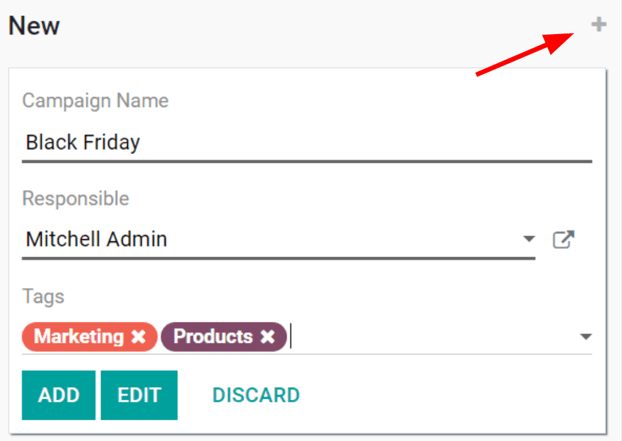
Tại đây, Tên chiến dịch, Người phụ trách, và Thẻ có thể được nhập. Khi tất cả các thay đổi hoàn tất, nhấp vào Thêm để thêm chiến dịch vào cơ sở dữ liệu.
Mẫu chiến dịch Marketing trên Mạng xã hội
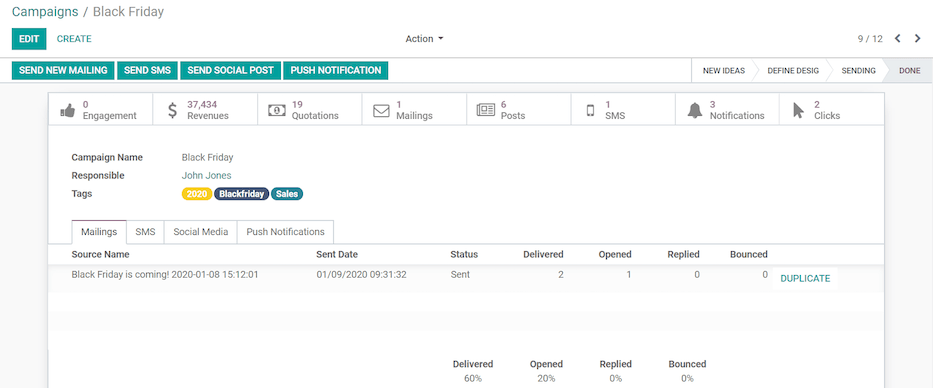
Trên trang Mẫu chiến dịch, nhiều yếu tố có thể được tùy chỉnh/sửa đổi, và các hình thức truyền thông khác nhau có thể được tạo, sửa đổi, và gửi hoặc lên lịch. Dưới đây là một mẫu của mẫu chiến dịch đã hoàn thành.
Quan trọng
Để tùy chọn Gửi thư mới xuất hiện trên các mẫu chiến dịch, hãy đảm bảo tính năng Chiến dịch thư được bật trong ứng dụng Email Marketing. Để làm điều đó, điều hướng đến , kích hoạt Chiến dịch thư, và nhấp vào Lưu.
Ghi chú
Để tùy chọn Gửi SMS xuất hiện, ứng dụng SMS Marketing của Odoo phải được cài đặt trên cơ sở dữ liệu.
Thêm nội dung và truyền thông vào chiến dịch
Nếu các cài đặt và ứng dụng phù hợp được cài đặt (như hướng dẫn ở trên), có bốn hình thức tùy chọn truyền thông/nội dung có thể được thêm vào chiến dịch. Mỗi tùy chọn này được hiển thị dưới dạng nút ở góc trên bên trái của trang mẫu chiến dịch.
Gửi thư mới: hiển thị mẫu email trống trên một trang riêng biệt, trong đó thông điệp có thể được tùy chỉnh đầy đủ theo nhiều cách khác nhau.
Gửi SMS: hiển thị mẫu SMS trống trên trang riêng, trong đó có thể tạo và cấu hình tin nhắn SMS.
Gửi Bài đăng Mạng xã hội: hiển thị mẫu bài đăng mạng xã hội trống trên trang riêng, trong đó có thể tạo bài đăng và áp dụng cho các tài khoản mạng xã hội đã được kết nối với cơ sở dữ liệu.
Thông báo Đẩy: hiển thị mẫu bài đăng mạng xã hội trống tương tự trên trang riêng, tuy nhiên các tùy chọn Thông báo Đẩy đã được chọn sẵn trong trường Đăng trên.
Dù hình thức liên lạc nào được tạo, sau khi hoàn tất, Odoo sẽ quay về trang Mẫu Chiến dịch, hiển thị nội dung mới đó trong tab tương ứng (ví dụ: Email, SMS, Mạng xã hội và/hoặc Thông báo Đẩy).
Khi nội dung và liên lạc được thêm vào chiến dịch, các tab cho những phương tiện cụ thể đó sẽ xuất hiện, cùng với nhiều nút thông minh phân tích (ví dụ: Doanh thu, Báo giá, Khách hàng tiềm năng, v.v.).
Các nút thông minh này, nằm ở đầu mẫu, hiển thị các chỉ số khác nhau liên quan đến chiến dịch và các liên lạc cũng như nội dung khác nhau của nó. Nhấp vào bất kỳ nút thông minh nào sẽ hiển thị trang riêng dành cho yếu tố cụ thể đó của chiến dịch, cho phép phân tích nhanh hơn và có tổ chức hơn.
Ghi chú
Ứng dụng Marketing trên Mạng xã hội của Odoo được tích hợp với các ứng dụng Odoo khác, chẳng hạn như Bán hàng, Hóa đơn, CRM và Website.
Chiến dịch marketing trên mạng xã hội
Các chiến dịch marketing trên mạng xã hội giúp các công ty kết nối trực tiếp với thị trường. Các chiến dịch này hữu ích khi giới thiệu sản phẩm mới cho khách hàng, giải thích giá trị của sản phẩm hoặc dịch vụ, hoặc khi quảng cáo sự kiện hoặc ra mắt sản phẩm sắp tới.
Các chiến dịch marketing trên mạng xã hội hiệu quả nhất thường liên quan đến nhiều kênh để tối đa hóa phân phối nội dung, và ứng dụng Marketing trên Mạng xã hội của Odoo hoạt động như một trung tâm điều khiển duy nhất để giám sát, lên kế hoạch, đăng bài, theo dõi và phân tích tất cả các nội dung và kênh nội dung khác nhau trong một bảng điều khiển duy nhất.