
Phân tích số liệu
Để đánh giá chính xác hiệu quả của chiến dịch marketing qua email, cần theo dõi một số chỉ số quan trọng. Những thông tin chi tiết từ các chỉ số này có thể được sử dụng để tối ưu hóa các chiến dịch trong tương lai. Ứng dụng Marketing qua email của Odoo theo dõi nhiều chỉ số chính, có thể được phân tích thông qua các báo cáo để cải thiện những chiến dịch trong tương lai.
Xem chi tiết
Sau khi gửi thư hàng loạt, kết quả cho lần gửi thư cụ thể đó được hiển thị ở nhiều vị trí.
Để truy cập số liệu cho một lần gửi thư riêng lệ, điều hướng đến . Xác định vị trí lần gửi thư cụ thể trong chế độ xem danh sách và sử dụng các tiêu đề cột để xem kết quả cho lần gửi thư đó. Nhấp vào một trong các lần gửi thư trong danh sách để mở bản ghi.
Ở đầu bản ghi, các chỉ số chi tiết được hiển thị dưới dạng nút thông minh.

Tỷ lệ mở
Tỷ lệ phần trăm email được người nhận mở, so với tổng số email đã gửi.
Trong trường hợp mong đợi có phản hồi, chẳng hạn như email phạm vi tiếp cận lạnh, tỷ lệ mở cao có thể cho thấy dòng tiêu đề kịp thời, hấp dẫn và đã thành công trong việc thúc đẩy người nhận xem tin nhắn.
Trong trường hợp không mong đợi phản hồi, chẳng hạn như email quảng cáo, nó có thể cho thấy có vấn đề với email, chẳng hạn như liên kết sản phẩm hoặc mã phiếu giảm giá không chính xác.
Trong trường hợp mong đợi có phản hồi, tỷ lệ mở thấp có thể cho thấy dòng tiêu đề không thu hút được sự quan tâm của người nhận hoặc tin nhắn đã rơi vào thư mục thư rác hoặc thư không mong muốn. Nó cũng có thể cho thấy email đã rơi vào thư mục thư rác hoặc thư không mong muốn.
Ghi chú
Email liên tục rơi vào thư mục thư rác của người nhận có thể do danh tiếng người gửi kém (tức là tỷ lệ hủy đăng ký cao, tỷ lệ phần trăm email trước đó bị đánh dấu là thư rác cao, v.v.), hoặc không cấu hình các bản ghi DNS thích hợp.
Tỷ lệ trả lời
Tỷ lệ phần trăm người nhận đã phản hồi email, so với tổng số email đã gửi.
Tỷ lệ phản hồi cao có thể cho thấy email đã gây được tiếng vang với người nhận, thúc đẩy họ hành động hoặc cung cấp phản hồi.
Tỷ lệ phản hồi thấp có thể gợi ý rằng tin nhắn thiếu sự liên quan hoặc không chứa lời kêu gọi hành động rõ ràng.
Tỷ lệ nhấp
Điều này đại diện cho Tỷ lệ nhấp chuột (CTR), đo lường tỷ lệ phần trăm người nhận đã nhấp vào liên kết trong email, so với tổng số email đã gửi.
CTR cao có thể cho thấy nội dung email có liên quan và được nhắm mục tiêu phù hợp. Người nhận có động lực nhấp vào các liên kết được cung cấp và có thể thấy nội dung hấp dẫn.
CTR thấp có thể cho thấy có vấn đề với việc nhắm mục tiêu hoặc chính nội dung. Người nhận có thể không được thúc đẩy bởi các lời kêu gọi hành động, nếu có, hoặc bản thân tin nhắn có thể đã được hướng đến đối tượng sai.
Tỷ lệ nhận
Tỷ lệ này đo lường tỷ lệ phần trăm email đã được giao thành công, so với tổng số email đã gửi.
Tỷ lệ nhận cao có thể cho thấy danh sách gửi thư được sử dụng là cập nhật và xác thực người gửi được các nhà cung cấp email tin cậy.
Tỷ lệ nhận thấp có thể cho thấy có vấn đề, với danh sách gửi thư được sử dụng cho việc gửi thư hoặc với xác thực người gửi. Xem phần Phân tích gửi thư hàng loạt để biết thêm thông tin.
Tỷ lệ trả về
Tỷ lệ này đo lường tỷ lệ phần trăm email không được giao thành công và không vào hộp thư đến của người nhận, so với tổng số email đã gửi.
Tỷ lệ thư bị trả lại cao có thể cho thấy có vấn đề, với danh sách gửi thư được sử dụng cho việc gửi thư hoặc với xác thực người gửi.
Tỷ lệ thư bị trả lại thấp có thể cho thấy danh sách gửi thư được sử dụng là cập nhật và xác thực người gửi được các nhà cung cấp email tin cậy. Xem phần Phân tích gửi thư hàng loạt để biết thêm thông tin.
Mẹo
Nhấp vào các nút thông minh tương ứng để xem tất cả các bản ghi người nhận tương ứng được gán cho từng chỉ số. Khi các bản ghi được lọc này hiển thị, nhiều loại báo cáo có thể được chạy để phân tích thêm.
Tạo báo cáo chỉ số
Các chỉ số riêng lẻ có thể được phân tích bằng cách tạo báo cáo. Để bắt đầu, nhấp vào nút thông minh của chỉ số mong muốn.
Tiếp theo, nhấp vào (mũi tên xuống) ở bên phải thanh tìm kiếm để xem menu thả xuống các tham số lọc và nhóm.
Bộ lọc, nằm ở cột bên trái của các tùy chọn tìm kiếm, có thể được sử dụng để chỉ giữ lại các kết quả phù hợp với bộ lọc. Ví dụ, chọn bộ lọc Bị trả lại chỉ hiển thị các email không thể được gửi.
Nhóm theo (Group By), được tìm thấy ở cột giữa, được sử dụng để sắp xếp các kết quả thành các nhóm và có thể được sử dụng có hoặc không có bộ lọc.
Ghi chú
Thiết lập nhiều tùy chọn Nhóm theo sẽ tạo các nhóm lồng nhau, tùy thuộc vào tùy chọn được chọn trước. Ví dụ: chọn Kỳ gửi, sau đó chọn Thêm nhóm tùy chỉnh --> Người phụ trách trong cột Nhóm theo, sẽ sắp xếp tất cả kết quả đầu tiên theo kỳ gửi, sau đó theo thành viên nhóm phụ trách. Đây là chỉ số hữu ích để phân tích ai trong nhóm đang gửi với khối lượng hoặc số lượng trong một khoảng thời gian nhất định.
Điều này có thể được xác minh bằng cách xem hướng và thứ tự của các lựa chọn trong ô nhóm xuất hiện trong thanh tìm kiếm sau khi thực hiện lựa chọn.
Example
Bản tin hàng tháng đã được gửi đi và 6,9% số email đã gửi bị trả lại.

Để xem những người nhận bị trả lại này có điểm chung gì, các bản ghi được nhóm lại bằng cách sử dụng nhóm tùy chỉnh nhắm mục tiêu Danh sách liên hệ, nhóm tất cả bản ghi theo danh sách liên hệ mà chúng nằm trong đó. Sau đó, các bản ghi được lọc bằng bộ lọc tùy chỉnh với quy tắc Được tạo vào >= 07/01/2024 00:00:00, để lọc theo thời điểm danh sách liên hệ được kiểm tra lần cuối. Bộ lọc này chỉ bao gồm những người nhận được tạo vào hoặc sau ngày 1 tháng 7 năm 2024 trong báo cáo.
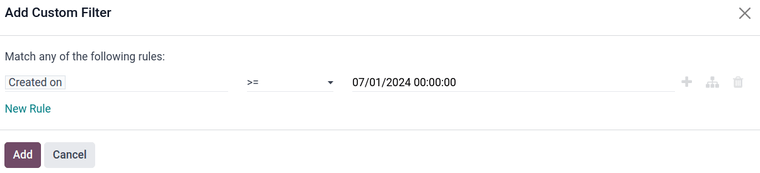
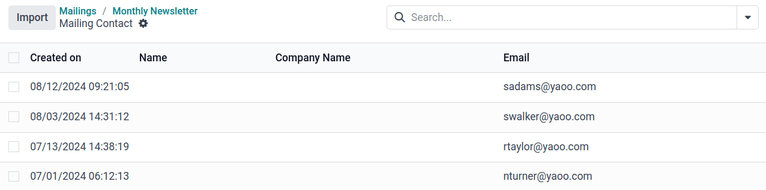
Sử dụng các cấu hình này, rõ ràng là tất cả người nhận có email bị trả lại đều được thêm sau lần kiểm tra danh sách gần nhất. Nhìn kỹ hơn vào các tên miền, rõ ràng mỗi người nhận có tên miền email không đúng định dạng (tức là: @yaoo.com thay vì @yahoo.com), có thể do lỗi nhập thủ công khi cập nhật cơ sở dữ liệu.
Xem thêm
Xem Tìm kiếm, lọc, và nhóm bản ghi để biết thêm thông tin về cách tạo nhóm và bộ lọc tùy chỉnh.
Phân tích gửi thư hàng loạt
Cũng có thể phân tích mức độ thành công giữa các chiến dịch gửi thư bằng cách tạo báo cáo Phân tích gửi thư hàng loạt. Để bắt đầu, điều hướng đến .
Bảng điều khiển xuất hiện hiển thị biểu đồ cột chứa từng chiến dịch gửi thư. Theo mặc định, Đã gửi được chọn, hiển thị số bản ghi đã gửi trên trục y. Để thay đổi thước đo, nhấp vào nút Thước đo và chọn thước đo mong muốn từ menu thả xuống.
Example
Biểu đồ sau đây hiển thị số email đã mở từ hai chiến dịch gửi thư hàng loạt khác nhau.
Trong chế độ xem này, có thể thấy rằng chiến dịch gửi thư hàng loạt đầu tiên có tỷ lệ mở cao hơn so với chiến dịch thứ hai. Vì tỷ lệ mở thấp đôi khi có thể do dòng tiêu đề không thu hút được sự chú ý của người đọc, nên dòng tiêu đề của từng chiến dịch gửi thư hàng loạt có thể nên được xem xét đầu tiên.
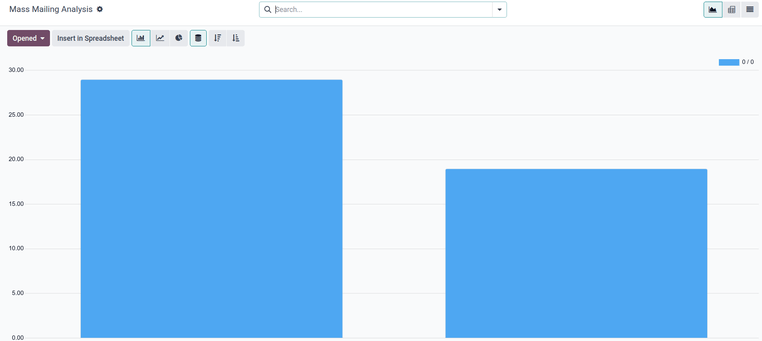
So sánh hai dòng tiêu đề, rõ ràng dòng tiêu đề của bản tin kém hấp dẫn hơn, điều này có thể dẫn đến tỷ lệ mở thấp hơn khi so sánh với chiến dịch gửi thư hàng loạt khác.

Vấn đề khả năng gửi
Sau đây là các lý do có thể gây ra tỷ lệ từ chối cao hoặc tỷ lệ nhận thấp:
Sử dụng danh sách gửi thư có chứa thông tin liên hệ lỗi thời hoặc địa chỉ email không đúng định dạng có thể dẫn đến tỷ lệ từ chối cao và/hoặc tỷ lệ nhận thấp.
Các thư được gửi bằng địa chỉ email Từ khác với tên miền của người gửi có khả năng bị từ chối với một số nhà cung cấp email do thất bại trong xác thực DMARC.
Việc không cấu hình các bản ghi DNS phù hợp cũng có thể dẫn đến tỷ lệ từ chối cao.
Xem thêm