Ghi nhận chi phí
Before expenses can be reimbursed, each individual expense needs to be logged in the database. Expense records can be created in three different ways: manually enter an expense record, upload a receipt, or email a receipt to a preconfigured email address.
Nhập chi phí theo cách thủ công
To record a new expense, open the , which displays the My Expenses page, by default.
Mẹo
This view can also be accessed from .
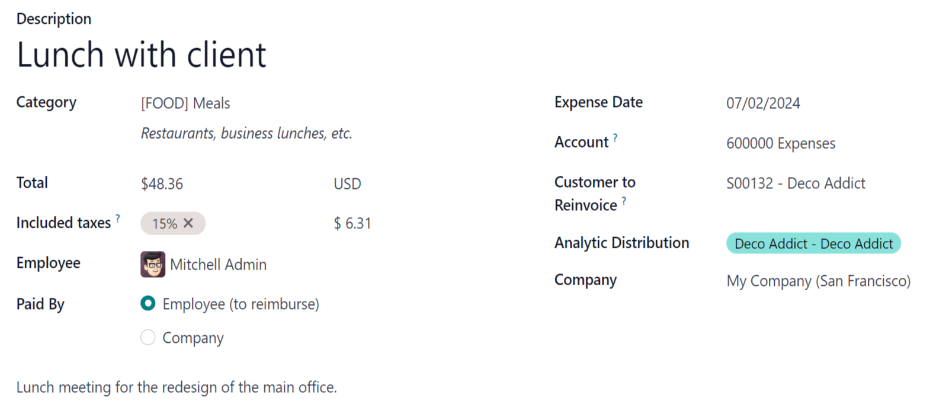
Then, click New, and then fill out the following fields on the form that appears:
Description: Enter a short description for the expense. This should be concise and informative, such as
lunch with clientorhotel for conference.Category: Select the expense category from the drop-down menu that most closely corresponds to the expense.
Tổng cộng: Nhập tổng số tiền đã trả cho chi phí theo một trong hai cách:
Nếu chi phí là cho một mục/chi phí đơn lẻ và danh mục được chọn dành cho một mục đơn lẻ, nhập chi phí vào trường Tổng cộng (trường Số lượng sẽ bị ẩn).
If the expense is for multiples of the same item/expense with a fixed price, the Unit Price is displayed. Enter the quantity in the Quantity field, and the total cost is automatically updated with the correct total. The total cost appears below the Quantity.
Example
In the case of mileage driven, the Unit Price is populated as the cost per mile. Set the Quantity to the number of miles driven, and the total is calculated.
Included Taxes: If taxes were configured on the expense category, the tax percentage and amount appear automatically after entering either the Total or the Quantity.
Ghi chú
Khi một loại thuế được cấu hình trên danh mục chi phí, giá trị Thuế đã bao gồm sẽ cập nhật theo thời gian thực khi Tổng cộng hoặc Số lượng được cập nhật.
Employee: Using the drop-down menu, select the employee this expense is for.
Paid By: Click the radio button to indicate who paid for the expense, and should be reimbursed. Select either Employee (to reimburse) or Company. Depending on the expense category selected, this field may not appear.
Ngày chi phí: Sử dụng cửa sổ lịch bật lên xuất hiện khi nhấp vào trường này, nhập ngày phát sinh chi phí.
Account: Using the drop-down menu, select the expense account the expense should be logged in.
Khách hàng cần xuất lại hóa đơn: Nếu chi phí là khoản mà khách hàng phải trả, hãy chọn SO và khách hàng cần được xuất hóa đơn cho khoản chi phí này từ menu thả xuống. Tất cả đơn bán hàng trong menu thả xuống đều liệt kê cả SO cũng như công ty tương ứng với đơn bán hàng đó. Sau khi chi phí được lưu, tên khách hàng sẽ biến mất và chỉ có SO hiển thị trên chi phí.
Example
Một khách hàng mong muốn có một buổi gặp mặt trực tiếp tận nơi để thiết kế và lắp đặt một khu vườn theo yêu cầu, và đồng ý chi trả các chi phí liên quan đến buổi gặp đó (như chi phí đi lại, khách sạn, ăn uống,...). Tất cả khoản chi phí liên quan đến buổi gặp này sẽ ghi rõ đơn bán hàng cho khu vườn theo yêu cầu (đơn này cũng tham chiếu đến khách hàng) là Khách hàng cần xuất lại hóa đơn.
Phân bổ phân tích: Chọn tài khoản mà chi phí nên được ghi nhận từ menu thả xuống cho Dự án, Phòng ban, hoặc cả hai. Nhiều tài khoản có thể được liệt kê cho mỗi danh mục nếu cần. Điều chỉnh tỷ lệ phần trăm cho mỗi tài khoản phân tích bằng cách nhập giá trị phần trăm bên cạnh mỗi tài khoản.
Company: If multiple companies are set up, select the company the expense should be filed for from the drop-down menu. The current company automatically populates this field.
Ghi chú...: Nếu cần bất kỳ ghi chú nào để làm rõ chi phí, hãy nhập chúng vào trường ghi chú.
Đính kèm biên lai
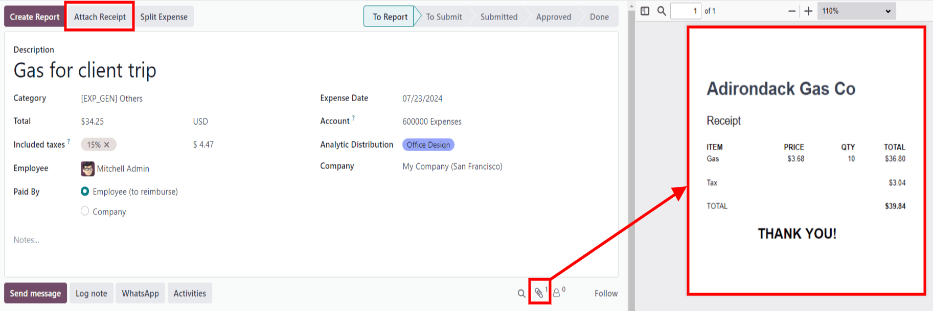
Sau khi bản ghi chi phí được tạo, bước tiếp theo là đính kèm biên lai. Nhấp vào nút Đính kèm biên lai, và một cửa sổ trình duyệt tệp sẽ xuất hiện. Điều hướng đến biên lai cần đính kèm và nhấp Mở.
Biên lai mới được ghi nhận trong chatter, và số lượng biên lai xuất hiện bên cạnh biểu tượng (kẹp giấy). Nhiều biên lai có thể được đính kèm vào một bản ghi chi phí riêng lẻ nếu cần.
Tải lên chi phí
It is possible to have expense records created automatically, by uploading a PDF receipt. This feature requires the enabling of a setting, and the purchasing of IAP credits.
Cài đặt số hóa
Để bật quét biên lai, điều hướng đến , và đánh dấu vào ô bên cạnh tùy chọn Số hóa chi phí (OCR). Sau đó, nhấp Lưu. Khi được bật, các tùy chọn bổ sung sẽ xuất hiện. Nhấp vào nút radio tương ứng để chọn một trong các tùy chọn sau:
Do not digitize: turns off receipt digitization.
Digitize on demand only: only digitizes receipts when requested. A Digitize document button appears on expense records. When clicked, the receipt is scanned and the expense record is updated.
Digitize automatically: automatically digitizes all receipts when they are uploaded.
Beneath these options are two additional links. Click the Buy credits link to purchase credits for receipt digitization. Click the View My Services link to view a list of all current services, and their remaining credit balances.
Để biết thêm thông tin về số hóa tài liệu và IAPs, tham khảo tài liệu Mua hàng trong ứng dụng (IAP).
Ghi chú
Khi tùy chọn Số hóa chi phí (OCR) được bật, một mô-đun cần thiết sẽ được cài đặt để có thể quét biên lai. Vô hiệu hóa tùy chọn này sẽ gỡ cài đặt mô-đun.
Nếu tại một thời điểm nào đó, có mong muốn tạm thời ngừng số hóa biên lai, hãy chọn tùy chọn Không số hóa. Lý do tùy chọn này có sẵn là để mô-đun không bị gỡ cài đặt, cho phép số hóa được bật trong tương lai bằng cách chọn một trong hai tùy chọn còn lại.
Tải lên biên lai
Mở ứng dụng Expenses, và từ bảng điều khiển My Expenses, nhấp Upload, và một trình duyệt tập tin xuất hiện. Điều hướng đến biên lai mong muốn, chọn nó, sau đó nhấp Open.

Biên lai được quét và một bản ghi chi phí mới được tạo. Trường Expense Date được điền với ngày hôm nay, cùng với bất kỳ trường nào khác dựa trên dữ liệu đã quét, chẳng hạn như Total.
Nhấp vào mục mới để mở biểu mẫu chi phí riêng lẻ và thực hiện bất kỳ thay đổi nào nếu cần. Biên lai đã quét xuất hiện trong chatter.
Gửi email chi phí
Thay vì tạo riêng lẻ từng chi phí trong ứng dụng Expenses, chi phí có thể được tự động tạo bằng cách gửi email đến một địa chỉ email bí danh.
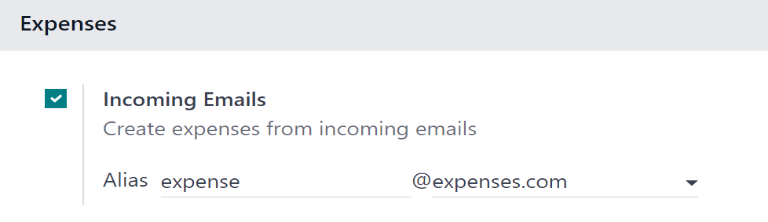
Để làm như vậy, một email bí danh phải được cấu hình trước. Điều hướng đến . Đảm bảo hộp kiểm bên cạnh Incoming Emails được đánh dấu. Email bí danh mặc định là expense@(domain).com. Thay đổi email bí danh bằng cách nhập email mong muốn vào trường bên phải của Alias. Sau đó, nhấp Save.
Ghi chú
Nếu bí danh miền cần được thiết lập, Setup your domain alias xuất hiện bên dưới hộp kiểm Incoming Emails, thay vì trường địa chỉ email.
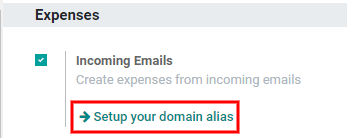
Tham khảo tài liệu Tên miền để biết hướng dẫn thiết lập và thêm thông tin.
Sau khi bí danh miền được cấu hình, trường địa chỉ email hiển thị bên dưới tính năng Incoming Emails trên trang Settings trong ứng dụng Expenses.
Sau khi địa chỉ email đã được nhập, email có thể được gửi đến bí danh đó để tạo chi phí mới mà không cần phải ở trong cơ sở dữ liệu Odoo.
Để gửi báo cáo chi phí qua email, tạo một email mới và nhập mã tham chiếu nội bộ của sản phẩm (nếu có) và số tiền chi phí vào tiêu đề của email. Sau đó, đính kèm biên lai vào email. Odoo sẽ tạo báo cáo chi phí bằng cách lấy thông tin từ tiêu đề email và kết hợp với biên lai đính kèm.
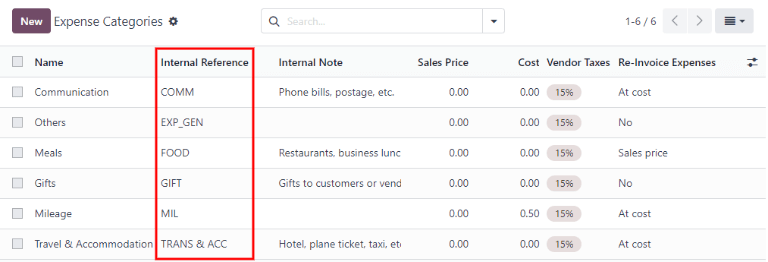
To check an expense category's internal reference, go to . If an internal reference is listed on the expense category, it is listed in the Internal Reference column.
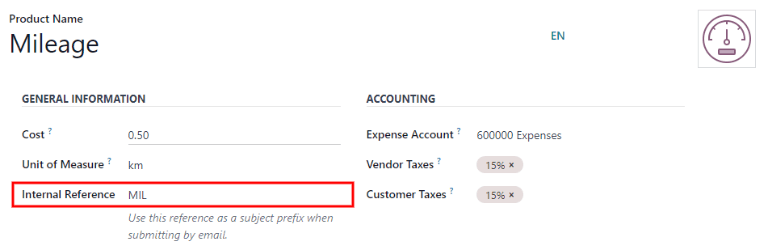
To add an internal reference on an expense category, click on the category to open the expense category form. Enter the Internal Reference in the corresponding field. Beneath the Internal Reference field, this sentence appears: Use this reference as a subject prefix when submitting by email.
Example
Nếu gửi một chi phí qua email cho bữa ăn $25.00 trong chuyến công tác, chủ đề email sẽ là FOOD $25.00.
Giải trình:
The Internal Reference for the expense category
MealsisFOODCost cho chi phí là
$25.00
Ghi chú
Vì mục đích bảo mật, chỉ các email nhân viên được xác thực mới được Odoo chấp nhận khi tạo chi phí từ email. Để xác nhận địa chỉ email nhân viên được xác thực, vào thẻ nhân viên trong và tham khảo trường Work Email.