
Kết nối Microsoft Outlook 365 với Odoo bằng Azure OAuth
Odoo tương thích với Azure OAuth của Microsoft dành cho Microsoft 365. Để có thể gửi và nhận email bảo mật từ một tên miền tùy chỉnh, bạn chỉ cần cấu hình một vài thiết lập trên nền tảng Azure và trong back end của cơ sở dữ liệu Odoo. Cấu hình này hoạt động với cả địa chỉ email cá nhân hoặc địa chỉ được tạo từ miền tùy chỉnh.
Thiết lập trong Microsoft Azure Portal
Tạo một ứng dụng mới
Để bắt đầu, truy cập Cổng thông tin Azure của Microsoft. Đăng nhập bằng tài khoản Microsoft Outlook Office 365 nếu có, nếu không thì đăng nhập bằng tài khoản Microsoft cá nhân. Người dùng có quyền truy cập quản trị vào Cài đặt Azure sẽ cần kết nối và thực hiện cấu hình sau. Tiếp theo, đi đến phần có nhãn Quản lý Microsoft Entra ID (trước đây là Azure Active Directory).
Bây giờ, nhấp vào Thêm (+) ở menu phía trên, sau đó chọn Đăng ký ứng dụng. Trên màn hình Đăng ký ứng dụng, đổi tên Tên thành Odoo hoặc tên dễ nhận biết. Trong phần Loại tài khoản được hỗ trợ, chọn Tài khoản trong bất kỳ thư mục tổ chức nào (Bất kỳ thư mục Microsoft Entra ID nào - Đa khách hàng) và tài khoản Microsoft cá nhân (VD: Skype, Xbox).
Trong phần Redirect URL, chọn Web làm nền tảng, sau đó nhập https://<web base url>/microsoft_outlook/confirm vào trường URL. web.base.url có thể thay đổi tùy thuộc vào URL được sử dụng để đăng nhập vào cơ sở dữ liệu.
Ghi chú
Tài liệu về web.base.url giải thích cách cố định một URL duy nhất. Cũng có thể thêm các URL chuyển hướng khác nhau trên ứng dụng Microsoft.
Sau khi URL đã được thêm vào trường, Register ứng dụng để tạo nó.
Quyền API
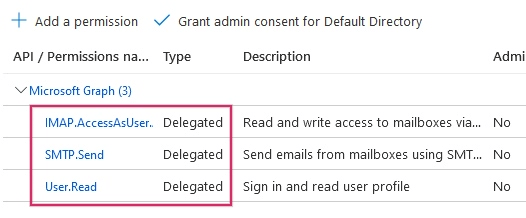
Tiếp theo cần thiết lập Quyền API. Odoo sẽ cần các quyền API cụ thể để có thể đọc (IMAP) và gửi (SMTP) email trong thiết lập Microsoft 365. Đầu tiên, nhấp vào liên kết Quyền API trong thanh menu bên trái. Sau đó, nhấp nút (+) Thêm quyền và chọn Microsoft Graph trong mục API Microsoft thường dùng. Tiếp theo, chọn tùy chọn Quyền ủy quyền.
Trong thanh tìm kiếm, tìm kiếm các Delegated permissions sau và nhấp Add permissions cho từng quyền:
SMTP.Send
IMAP.AccessAsUser.All
Ghi chú
Quyền User.Read sẽ được thêm theo mặc định.
Gán người dùng và nhóm
Sau khi thêm các quyền API, quay lại Overview của Application ở đầu menu thanh bên trái.
Bây giờ, thêm người dùng vào ứng dụng này. Trong bảng tổng quan Essentials, nhấp vào liên kết có nhãn Managed Application in Local Directory, hoặc tùy chọn cuối cùng ở phía dưới bên phải của bảng.
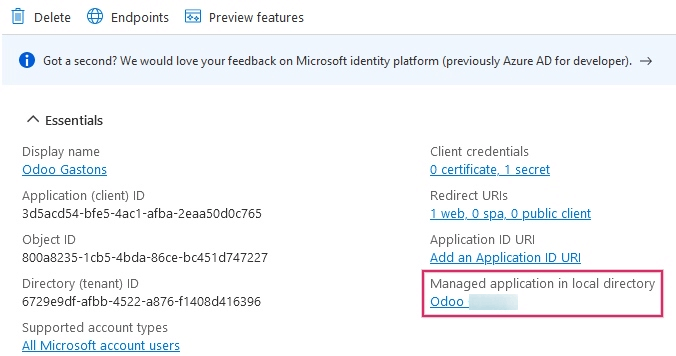
Trong menu thanh bên trái, chọn Users and Groups. Tiếp theo, nhấp vào (+) Add User/Group. Tùy thuộc vào tài khoản, có thể thêm Group và User, hoặc chỉ Users. Tài khoản cá nhân sẽ chỉ cho phép thêm Users.
Trong Users hoặc Groups, nhấp vào None Selected và thêm người dùng hoặc nhóm người dùng sẽ gửi email từ Microsoft account trong Odoo. Add người dùng/nhóm, nhấp Select, sau đó Assign họ vào ứng dụng.
Tạo thông tin xác thực
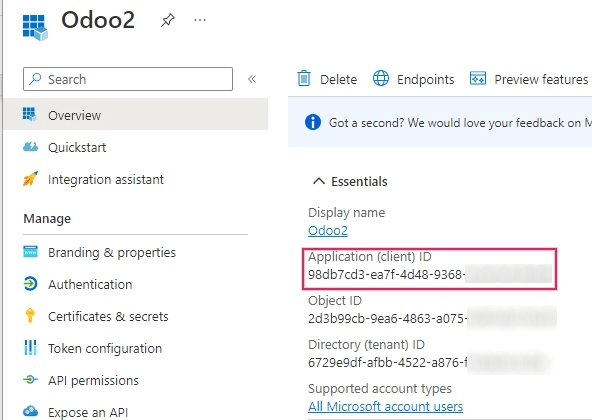
Sau khi đã thiết lập ứng dụng Microsoft Azure, cần tạo thông tin xác thực để cài đặt Odoo. Các thông tin này bao gồm ID máy khách và Mã bí mật của máy khách. Để bắt đầu, bạn có thể sao chép ID máy khách từ trang Tổng quan của ứng dụng. ID máy khách hoặc ID ứng dụng nằm dưới mục Tên hiển thị trong phần Cơ bản của trang tổng quan ứng dụng.
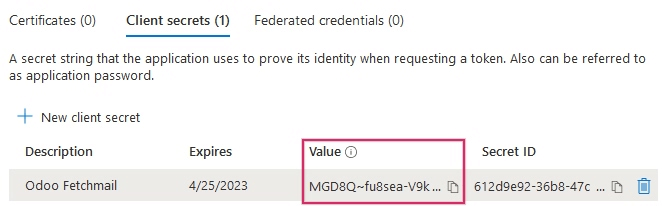
Tiếp theo, cần lấy Giá trị Mật khẩu Khách hàng. Để lấy giá trị này, nhấp vào Chứng chỉ & Mật khẩu trong menu thanh bên trái. Sau đó, cần tạo một Mật khẩu Khách hàng. Để làm điều này, nhấp vào nút (+) Mật khẩu Khách hàng Mới.
Một cửa sổ ở bên phải sẽ hiện ra với nút có nhãn Thêm mật khẩu khách hàng. Trong phần Mô tả, nhập Odoo Fetchmail hoặc một tên dễ nhận biết, sau đó đặt ngày hết hạn.
Quan trọng
Một Mật khẩu Khách hàng mới sẽ cần được tạo và cấu hình nếu mật khẩu đầu tiên hết hạn. Trong trường hợp này, có thể xảy ra gián đoạn dịch vụ, vì vậy cần lưu ý ngày hết hạn và đặt ở mức xa nhất có thể.
Tiếp theo, nhấp vào Thêm khi hai giá trị này đã được nhập. Một Giá trị Mật khẩu Khách hàng và ID Mật khẩu sẽ được tạo ra. Điều quan trọng là phải sao chép Giá trị hoặc Giá trị Mật khẩu Khách hàng vào notepad vì nó sẽ được mã hóa sau khi rời khỏi trang này. ID Mật khẩu không cần thiết.
Sau các bước này, các mục sau đây sẽ sẵn sàng để thiết lập trong Odoo:
ID khách hàng (ID Khách hàng hoặc ID Ứng dụng)
Mật khẩu khách hàng (Giá trị hoặc Giá trị Mật khẩu Khách hàng)
Việc thiết lập trên Cổng Microsoft Azure đã hoàn tất.
Thiết lập trong Odoo
Nhập thông tin xác thực Microsoft Outlook
Đầu tiên, mở cơ sở dữ liệu Odoo và điều hướng đến mô-đun Ứng dụng. Sau đó, xóa bộ lọc Ứng dụng khỏi thanh tìm kiếm và nhập Outlook. Tiếp theo, cài đặt mô-đun có tên Microsoft Outlook.
Next, navigate to , and under the Discuss section, ensure that the checkbox for Custom Email Servers is checked. This populates a new option for Outlook Credentials.
Lưu tiến độ.
Then, copy and paste the Client ID (Application ID) and Client Secret (Client Secret Value) into the respective fields and Save the settings.
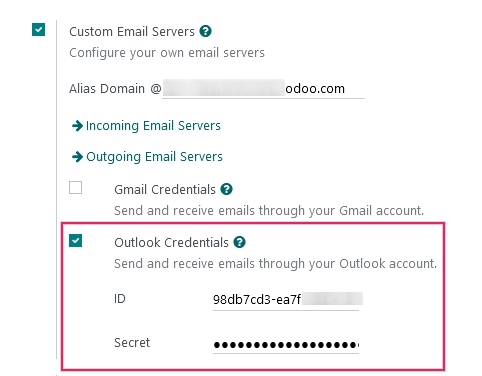
Cấu hình máy chủ email đi
Trên trang Cài đặt Chung, trong phần cài đặt Máy chủ Email Tùy chỉnh, nhấp vào liên kết Máy chủ Email Đi để cấu hình tài khoản Microsoft.
Sau đó, tạo một máy chủ email mới và đánh dấu vào ô Outlook. Tiếp theo, điền Tên (có thể là bất kỳ tên nào) và Tên người dùng email Microsoft Outlook.
Nếu trường Bộ lọc Từ trống, hãy nhập tên miền hoặc địa chỉ email.
Sau đó, nhấp vào Kết nối tài khoản Outlook của bạn.
Một cửa sổ mới từ Microsoft sẽ mở ra để hoàn tất quy trình ủy quyền. Chọn địa chỉ email phù hợp đang được cấu hình trong Odoo.
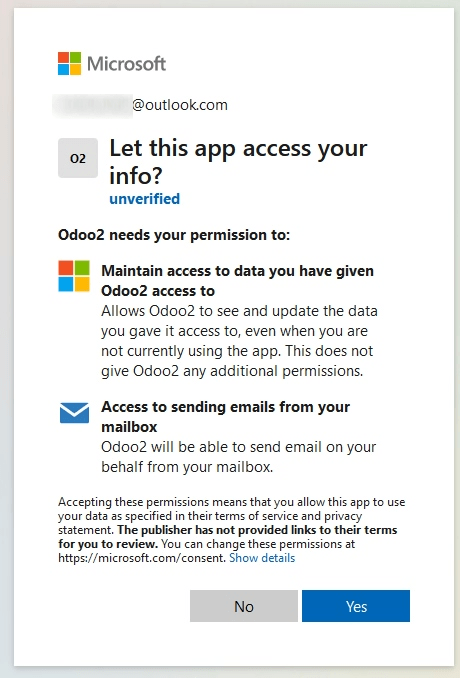
Sau đó, cho phép Odoo truy cập vào tài khoản Microsoft bằng cách nhấp vào Yes. Sau đó, trang sẽ điều hướng trở lại Máy chủ thư đi mới được cấu hình trong Odoo. Cấu hình sẽ tự động tải mã thông báo trong Odoo và một thẻ ghi Outlook Token Valid xuất hiện màu xanh lá cây.
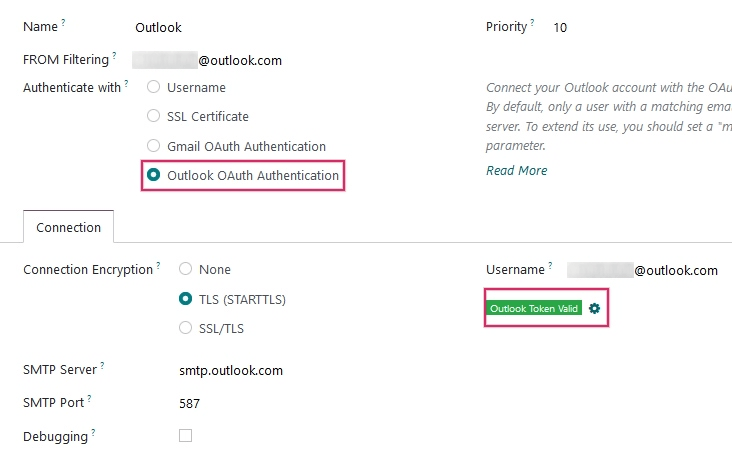
Cuối cùng, nhấp vào Kiểm tra kết nối. Một thông báo xác nhận sẽ xuất hiện. Cơ sở dữ liệu Odoo giờ đây có thể gửi email an toàn, bảo mật thông qua Microsoft Outlook bằng xác thực OAuth.
Cấu hình với một máy chủ thư đi duy nhất
Cấu hình một máy chủ đi duy nhất là cấu hình đơn giản nhất có sẵn cho Microsoft Azure và không yêu cầu quyền truy cập mở rộng cho người dùng trong cơ sở dữ liệu.
Một địa chỉ email chung sẽ được sử dụng để gửi email cho tất cả người dùng trong cơ sở dữ liệu. Ví dụ, địa chỉ này có thể được cấu trúc với bí danh notifications (notifications@example.com) hoặc contact (contact@example.com). Địa chỉ này phải được thiết lập là Lọc TỪ trên máy chủ. Địa chỉ này cũng phải khớp với tổ hợp khóa {mail.default.from}@{mail.catchall.domain} trong các tham số hệ thống.
Xem thêm
Visit the From Filtering documentation for more information.
Ghi chú
Tham số hệ thống có thể được truy cập bằng cách kích hoạt Chế độ lập trình viên (chế độ gỡ lỗi) trong menu .
Khi sử dụng cấu hình này, mọi email được gửi từ cơ sở dữ liệu sẽ sử dụng địa chỉ của hộp thư notification đã cấu hình. Tuy nhiên, cần lưu ý rằng tên của người gửi sẽ xuất hiện nhưng địa chỉ email của họ sẽ thay đổi:

Example
Cấu hình máy chủ thư đi duy nhất:
Tên người dùng (đăng nhập) máy chủ thư đi =
notifications@example.comLọc FROM của máy chủ thư đi =
notifications@example.commail.catchall.domaintrong tham số hệ thống =example.commail.default.fromtrong tham số hệ thống =notifications
Cấu hình theo người dùng (nhiều người dùng)
Ngoài máy chủ email chung, các máy chủ email riêng lẻ có thể được thiết lập cho người dùng trong cơ sở dữ liệu. Các địa chỉ email này phải được đặt làm Lọc FROM trên từng máy chủ riêng lẻ để cấu hình này hoạt động.
Cấu hình này khó hơn trong hai cấu hình Microsoft Azure, ở chỗ nó yêu cầu tất cả người dùng được cấu hình với máy chủ email phải có quyền truy cập vào cài đặt để thiết lập kết nối với máy chủ email.
Thiết lập
Mỗi người dùng nên có một máy chủ email riêng được thiết lập. Lọc FROM nên được đặt sao cho chỉ email của người dùng được gửi từ máy chủ đó. Nói cách khác, chỉ người dùng có địa chỉ email khớp với Lọc FROM đã đặt mới có thể sử dụng máy chủ này.
Xem thêm
Visit the From Filtering documentation for more information.
Một máy chủ dự phòng phải được thiết lập để cho phép gửi thông báo. Lọc FROM cho máy chủ này nên có giá trị {mail.default.from}@{mail.catchall.domain}.
Ghi chú
Tham số hệ thống có thể được truy cập bằng cách kích hoạt Chế độ lập trình viên (chế độ gỡ lỗi) trong menu .
Quan trọng
Cấu hình cho máy chủ email giao dịch này có thể hoạt động cùng với máy chủ email gửi hàng loạt. Lọc FROM cho máy chủ email gửi hàng loạt có thể để trống, nhưng nó bắt buộc phải được thêm vào trong cài đặt của ứng dụng Email Marketing.
Xem thêm
Để biết thêm thông tin về cách thiết lập máy chủ email gửi hàng loạt, hãy truy cập Gửi email bằng máy chủ SMTP bên ngoài.
Example
Cấu hình máy chủ thư đi cho nhiều người dùng:
- Hộp thư người dùng #1
Máy chủ thư đi #1 tên đăng nhập =
john@example.comMáy chủ thư đi #1 Lọc FROM =
john@example.com
- Hộp thư người dùng #2
Máy chủ thư đi #2 tên đăng nhập =
jane@example.comMáy chủ thư đi #2 Lọc FROM =
jane@example.com
- Hộp thư thông báo
Máy chủ thư đi #3 tên đăng nhập =
notifications@example.comMáy chủ thư đi #3 Lọc FROM =
notifications@example.com
- Thông số hệ thống
mail.catchall.domaintrong tham số hệ thống =example.commail.default.fromtrong tham số hệ thống =notifications
Cấu hình máy chủ email đến
Tài khoản email đến phải được cấu hình theo cách tương tự như tài khoản email đi. Đi đến Máy chủ thư đến trong Menu kỹ thuật và Tạo cấu hình mới. Đánh dấu hoặc Chọn nút bên cạnh Xác minh Oauth Outlook và nhập Tên người dùng Microsoft Outlook. Nhấp vào Kết nối tài khoản Outlook của bạn. Odoo sẽ thông báo: Token Outlook hợp lệ. Bây giờ, hãy Kiểm tra và xác nhận tài khoản. Tài khoản sẽ sẵn sàng nhận email đến cơ sở dữ liệu Odoo.