
Lên lịch phỏng vấn
Schedule in-person, virtual, and phone interviews with Odoo through the Recruitment app.
An interview can be scheduled in one of two ways: either by the recruitment team, or by the applicant.
Nhóm tuyển dụng đã lên lịch phỏng vấn
Khi ứng viên đạt đến giai đoạn phỏng vấn, nhóm tuyển dụng nên lên lịch phỏng vấn bằng cách trước tiên phối hợp ngày giờ phù hợp với ứng viên và người phỏng vấn.
Để lên lịch phỏng vấn, điều hướng đến thẻ của ứng viên, bằng cách trước tiên vào ứng dụng , rồi nhấp vào thẻ công việc liên quan. Thao tác này mở trang Đơn ứng tuyển cho vị trí công việc đó. Sau đó, nhấp vào thẻ của ứng viên mong muốn để xem biểu mẫu ứng viên chi tiết của họ.
To schedule an phone, virtual, or in-person interview, click the No Meeting smart button at the top of the applicant's record.
Ghi chú
The Meetings smart button displays No Meeting if no meetings are currently scheduled. For applicants who are new to the First Interview stage, this is the default.
If there is one meeting already scheduled, the smart button displays 1 Meeting, with the date of the upcoming meeting beneath it. If more than one meeting is scheduled, the button displays Next Meeting, with the date of the first upcoming meeting beneath it.
Clicking the Meetings smart button loads a calendar, showing the scheduled meetings and events for the currently signed-in user, as well as the employees who are listed under the Attendees section, located to the right of the calendar.
Để thay đổi các cuộc họp và sự kiện hiện đang được tải đang hiển thị, bỏ chọn người tham dự mà sự kiện lịch của họ cần được ẩn. Chỉ những người tham dự được chọn mới hiển thị trên lịch.
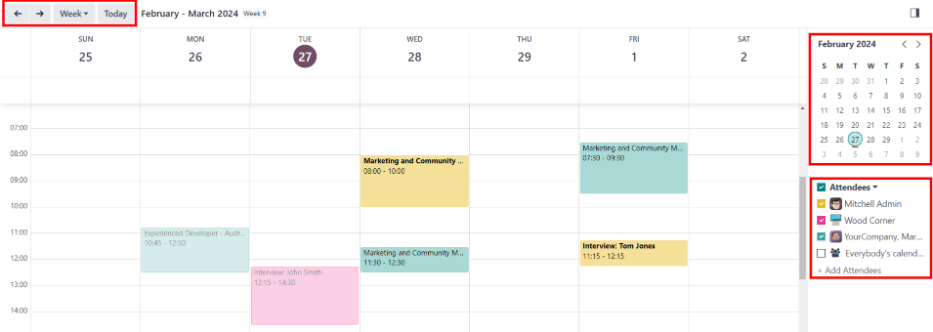
Để thêm cuộc họp vào lịch khi ở chế độ xem Ngày hoặc Tuần, nhấp vào thời gian bắt đầu của cuộc họp và kéo xuống thời gian kết thúc. Thao tác này chọn ngày, giờ và độ dài của cuộc họp.
Cuộc họp cũng có thể được thêm trong chế độ xem này bằng cách nhấp vào ngày và khung thời gian mong muốn.
Cả hai phương pháp đều khiến cửa sổ bật lên Sự kiện mới xuất hiện.
Cửa sổ bật lên sự kiện mới
Nhấp vào ô lưới tương ứng với thời gian và ngày sẽ mở cửa sổ bật lên Sự kiện mới để lên lịch cuộc họp.
Nhập thông tin vào biểu mẫu. Các trường bắt buộc duy nhất cần nhập là tiêu đề cho cuộc họp, cùng với các trường Bắt đầu (và ngày/giờ kết thúc).
Sau khi nhập chi tiết thẻ, nhấp Lưu & Đóng để lưu thay đổi và tạo cuộc phỏng vấn.
Sau khi nhập tên bắt buộc cho cuộc họp, các trường có sẵn để sửa đổi trên thẻ Sự kiện mới như sau:
Meeting Title: enter the subject for the meeting. This should clearly indicate the purpose of the meeting. The default subject is the Subject/Application Name on the applicant's card.
Start: start and end date and times for the meeting. Clicking either of these fields opens a calendar pop-up window. Click Apply to close the window.
All Day: tick the box to schedule an all-day interview. If this box is ticked, the Start field changes to Start Date.
Attendees: select the people who should attend the meeting. The default employee listed is the person who created the meeting. Add as many other people as desired.
Videocall URL: if the meeting is virtual, or if there is a virtual option available, click Odoo meeting, and a URL is automatically created for the meeting, which populates the field.
Description: enter a brief description in this field. There is an option to enter formatted text, such as numbered lists, headings, tables, links, photos, and more. Use the powerbox feature, by typing a
/to reveal a list of options.Cuộn qua các tùy chọn và nhấp vào mục mong muốn. Mục xuất hiện trong trường và có thể chỉnh sửa. Mỗi lệnh hiển thị một cửa sổ bật lên khác nhau. Làm theo hướng dẫn cho từng lệnh để hoàn tất mục nhập.
Thêm lựa chọn
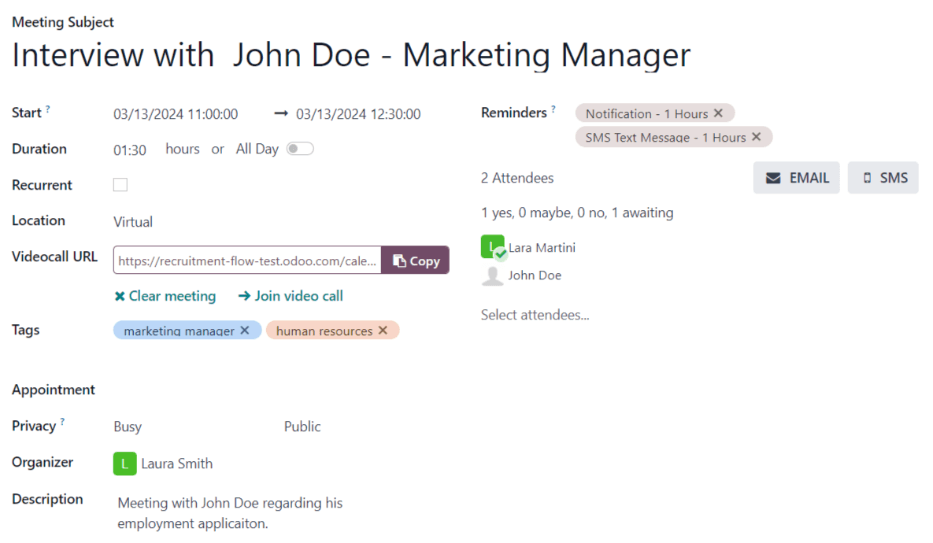
Để thêm thông tin bổ sung vào cuộc họp, hãy nhấp nút Tùy chọn thêm ở góc dưới bên phải của cửa sổ bật lên Sự kiện mới. Nhập bất kỳ trường bổ sung nào sau đây:
Thời lượng: trường này tự động điền dựa trên ngày giờ Bắt đầu (và kết thúc). Nếu thời gian cuộc họp được điều chỉnh, trường này tự động điều chỉnh theo độ dài thời lượng chính xác. Độ dài mặc định của cuộc họp là một giờ.
Định kỳ: nếu cuộc họp nên lặp lại theo khoảng thời gian đã chọn (không điển hình cho cuộc phỏng vấn đầu tiên), hãy đánh dấu vào ô bên cạnh Định kỳ. Một số trường bổ sung xuất hiện khi tùy chọn này được bật:
Múi giờ: sử dụng menu thả xuống, chọn Múi giờ cho các cuộc họp định kỳ.
Lặp lại: chọn Hằng ngày, Hằng tuần, Hằng tháng, Hằng năm, hoặc Tùy chỉnh các cuộc họp định kỳ. Nếu Tùy chỉnh được chọn, trường Lặp lại mỗi xuất hiện bên dưới nó, cùng với một tham số tần suất thời gian khác (Ngày, Tuần, Tháng, hoặc Năm). Nhập một số vào trường trống, sau đó chọn khoảng thời gian bằng menu thả xuống.
Lặp lại vào: được bật khi tùy chọn Hằng tuần được chọn trong trường Lặp lại. Chọn ngày cuộc họp hằng tuần diễn ra.
Ngày trong tháng: cấu hình hai tùy chọn menu thả xuống để chọn một ngày cụ thể trong tháng, bất kể ngày thực tế (VD: thứ Ba đầu tiên của mỗi tháng). Để đặt một ngày cụ thể theo lịch, chọn Ngày trong tháng và nhập ngày vào trường (VD:
15để đặt cuộc họp diễn ra vào ngày 15 hàng tháng).Cho đến khi: sử dụng menu thả xuống để chọn thời điểm dừng lặp lại cuộc họp. Các tùy chọn bao gồm Số lần lặp lại, Ngày kết thúc và Mãi mãi. Nếu chọn Số lần lặp lại, nhập tổng số cuộc họp sẽ diễn ra vào trường trống bên phải. Nếu chọn Ngày kết thúc, chỉ định ngày bằng cửa sổ bật lên lịch hoặc nhập ngày theo định dạng XX/XX/XXXX. Mãi mãi sẽ lên lịch họp vô thời hạn.
Địa điểm: nhập địa điểm cho cuộc họp.
Thẻ: chọn bất kỳ thẻ nào cho cuộc họp bằng menu thả xuống, hoặc thêm thẻ mới bằng cách nhập thẻ và nhấp Tạo "thẻ". Không có giới hạn số lượng thẻ có thể sử dụng.
Appointment: if an appointment is associated with this meeting, select it from the drop-down menu, or create a new appointment by typing in the appointment name, then clicking Create & Edit... from the resulting drop-down men. A Create Appointment form loads. Enter the information on the form, then click Save & Close.
Quyền riêng tư: chọn nếu người tổ chức xuất hiện ở trạng thái Rảnh hoặc Bận trong suốt thời gian diễn ra cuộc họp. Tiếp theo, chọn chế độ hiển thị của cuộc họp này bằng cách sử dụng menu thả xuống ở bên phải lựa chọn đầu tiên. Các tùy chọn là Công khai, Riêng tư và Chỉ người dùng nội bộ. Công khai cho phép mọi người xem cuộc họp, Riêng tư chỉ cho phép những người tham dự được liệt kê trong cuộc họp xem cuộc họp và Chỉ người dùng nội bộ cho phép bất kỳ ai đã đăng nhập vào cơ sở dữ liệu của công ty xem cuộc họp.
Người tổ chức: nhân viên đã tạo cuộc họp được điền vào trường này. Sử dụng menu thả xuống để thay đổi nhân viên đã chọn.
Nhắc nhở: chọn một nhắc nhở từ menu thả xuống. Các tùy chọn mặc định bao gồm Thông báo, Email, và Tin nhắn văn bản SMS, mỗi tùy chọn đi kèm với khoảng thời gian cụ thể trước sự kiện (giờ, ngày,...). Nhắc nhở được chọn sẽ gửi cảnh báo đến những người tham gia cuộc họp thông qua phương thức đã chọn vào thời điểm xác định. Có thể chọn nhiều nhắc nhở trong trường này.
Gửi cuộc họp đến người tham dự
Sau khi các thay đổi đã được nhập trên cửa sổ bật lên Sự kiện mới, và các chi tiết cuộc họp chính xác, cuộc họp có thể được gửi đến người tham dự qua email hoặc tin nhắn văn bản, từ biểu mẫu sự kiện mở rộng (những gì được thấy khi nút Tùy chọn thêm được nhấp vào trong cửa sổ bật lên Sự kiện mới).
To send the meeting via email, click the Email button next to the Attendees field on the expanded meeting form.
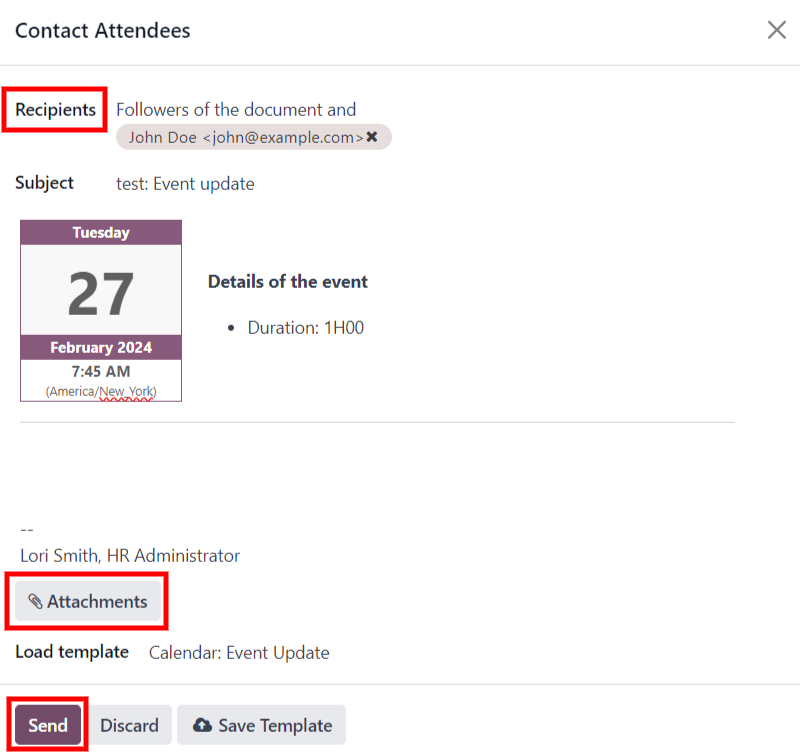
Cửa sổ bật lên cấu hình email Contact Attendees xuất hiện. Một email được định dạng sẵn, sử dụng mẫu email mặc định Calendar: Event Update, sẽ điền vào trường nội dung email.
Những người theo dõi đơn ứng tuyển, cũng như người dùng đã tạo cuộc họp, được thêm vào dưới dạng Người nhận theo mặc định. Nếu cần, hãy thêm địa chỉ email của ứng viên vào danh sách để gửi email cho họ. Thực hiện bất kỳ thay đổi mong muốn nào khác cho email. Nếu cần tệp đính kèm, hãy nhấp vào nút Tệp đính kèm, đi đến tệp, sau đó nhấp vào Mở. Khi email đã sẵn sàng để gửi, hãy nhấp vào Gửi.
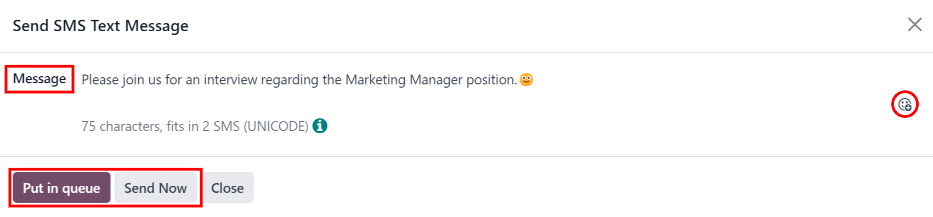
To send the meeting via text message, click the SMS button next to the Attendees field on the expanded meeting form. A Send SMS Text Message pop-up window appears.
Ở phía trên, một biểu ngữ màu xanh xuất hiện nếu bất kỳ người tham dự nào không có số điện thoại di động hợp lệ và liệt kê có bao nhiêu bản ghi không hợp lệ. Nếu một liên hệ không có số điện thoại di động hợp lệ được liệt kê, nhấp vào Close, và chỉnh sửa bản ghi của người tham dự, sau đó thực hiện lại các bước này.
Khi không có thông báo cảnh báo xuất hiện, nhập tin nhắn sẽ được gửi đến người tham dự trong trường Message. Để thêm bất kỳ biểu tượng cảm xúc nào vào tin nhắn, nhấp vào biểu tượng (smile add) ở phía bên phải của cửa sổ bật lên.
The number of characters, and amount of text messages required to send the message (according to GSM7 criteria) appears beneath the Message field. Click Put In Queue to have the text sent later, after any other messages are scheduled, or click Send Now to send the message immediately.
Ghi chú
Gửi tin nhắn văn bản không phải là khả năng mặc định với Odoo. Để gửi tin nhắn văn bản, cần có tín dụng, cần được mua. Để biết thêm thông tin về tín dụng và gói IAP, tham khảo tài liệu Mua hàng trong ứng dụng (IAP).
Các cuộc phỏng vấn đã lên lịch của ứng viên
By default, the recruitment interview stages are not set up for applicants to schedule their own interviews.
However, if the First Interview or Second Interview stages are modified to send the Recruitment: Schedule Interview email template when an applicant reaches that stage, the applicant receives a link to the recruitment team's calendar, and can schedule the interview on their own. The recruitment team's availability is reflected in the calendar.
In order for applicants to be able to schedule their own interviews, a stage must first be modified in the Recruitment app.
Sửa đổi giai đoạn
To modify either the First Interview or Second Interview stage, first navigate to the main app dashboard. Next, click on the desired job card to navigate to the Applications page for that job position.
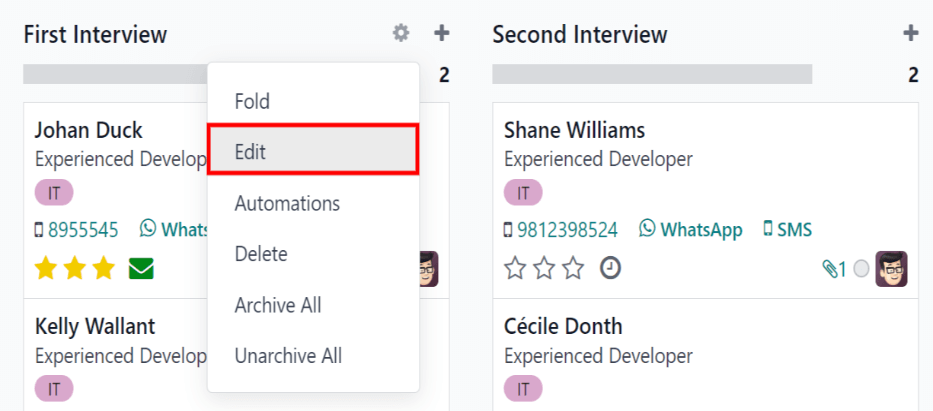
Hover over the name of the stage, and a (gear) icon appears in the upper-right hand side of the stage name. Click the (gear) icon, and a drop-down menu appears. Then, click on the Edit option, and an Edit: (Stage) form appears.
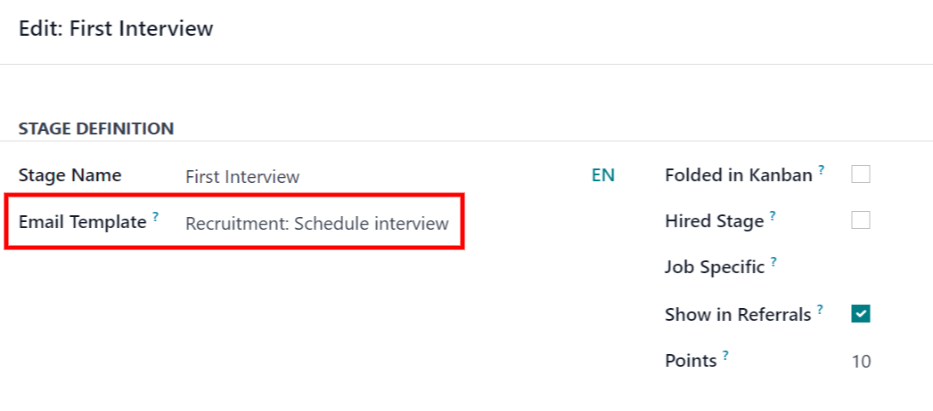
The Email Template field is blank, by default. Using the drop-down menu, select Recruitment: Schedule interview for the Email Template field, then click Save & Close when done.
Gửi email
After either the First Interview or Second Interview stages are modified to send the Recruitment: Schedule interview email to the applicant upon moving their applicant card to one of those stages, the following email is received by the applicant:
Subject: Can we plan an interview together for your (Job Position) application?
Congratulations!
Your application is really interesting and we'd like to plan an interview with you.
Can you please use the button below to schedule it with one of our recruiters?
Plan my interview
Schedule interview
When the applicant received the email, they click the Plan my interview button at the bottom of the email. This navigates the applicant to a private online scheduling page, which is only accessible through the emailed link.
Trang này hiển thị MEETING DETAILS ở phía bên phải màn hình. Bao gồm định dạng và thời lượng của cuộc họp. Trong ví dụ này, cuộc phỏng vấn là ảo ( Online) và thời lượng là nửa giờ ( 30 minutes).
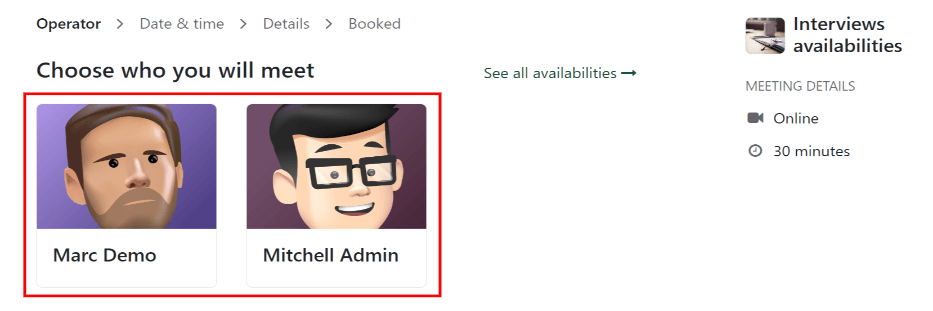
Đầu tiên, nếu có thể lựa chọn người để gặp, người dùng chọn người mà họ muốn đặt lịch hẹn bằng cách nhấp vào biểu tượng và tên của người đó. Nếu chỉ có sẵn một người để phỏng vấn ứng viên, bước này sẽ không khả dụng. Nếu ứng viên không muốn chọn người phỏng vấn, họ có thể nhấp trực tiếp vào Xem tất cả khung giờ trống .
Ghi chú
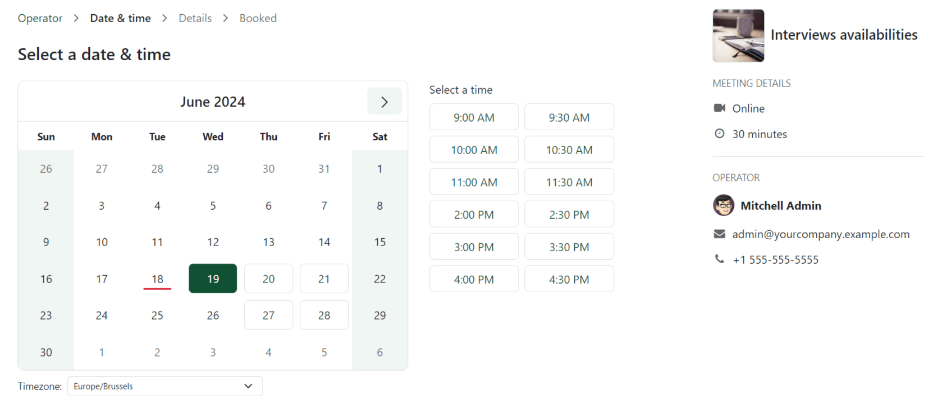
Nếu ứng viên chọn một người phỏng vấn, ứng viên sẽ thấy trang Chọn ngày & giờ và chỉ nhìn thấy các khung giờ mà người đó có thể phỏng vấn. Bên cạnh đó, thông tin người phỏng vấn (tên, email và số điện thoại) sẽ hiển thị ở bên phải màn hình, dưới tiêu đề NGƯỜI PHỤ TRÁCH, nằm bên dưới mục CHI TIẾT BUỔI HỌP.
If the applicant clicks See all availabilities instead, or if there are no interviewer options available, the user is navigated to the same Select a date & time page, but there is no OPERATOR section visible.
Then the applicant clicks on an available day on the calendar, signified by a square around the date. Once a day is selected, they click on one of the available times to select that date and time.
Mẹo
Hãy đảm bảo kiểm tra trường Múi giờ bên dưới lịch để đảm bảo nó được đặt đúng múi giờ. Thay đổi múi giờ có thể làm thay đổi các khung giờ có sẵn được hiển thị.
Sau khi chọn ngày và giờ, ứng viên sẽ được chuyển đến trang Thêm thông tin chi tiết về bạn. Trang này yêu cầu ứng viên nhập Họ và tên, Email, và Số điện thoại. Thông tin liên hệ được nhập trên biểu mẫu này là cách ứng viên được liên hệ để nhắc nhở về cuộc phỏng vấn đã lên lịch.
Khi mọi thứ đã được nhập trên trang Thêm thông tin chi tiết về bạn, ứng viên nhấp vào nút Xác nhận cuộc hẹn, và cuộc phỏng vấn được lên lịch.
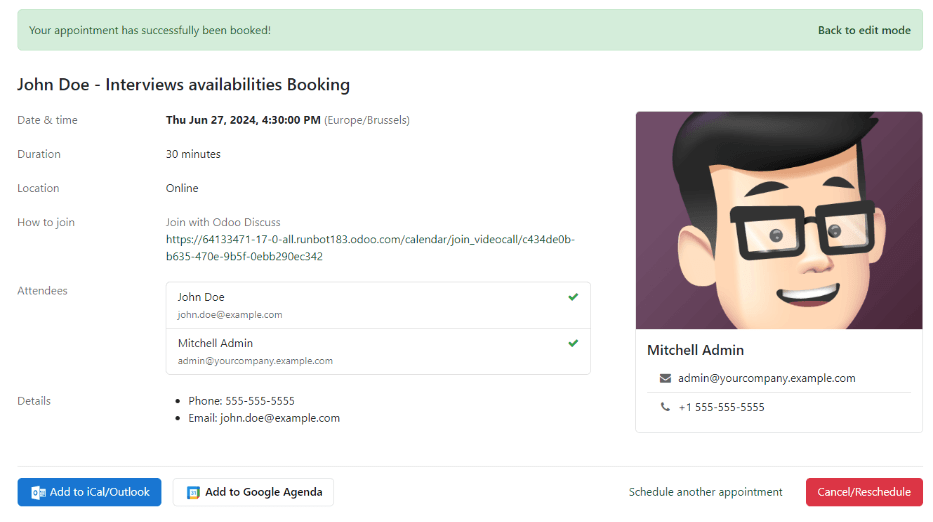
Sau khi xác nhận cuộc phỏng vấn, ứng viên được đưa đến trang xác nhận, nơi tất cả các chi tiết của cuộc phỏng vấn được hiển thị. Tùy chọn thêm cuộc họp vào lịch cá nhân của ứng viên có sẵn thông qua các nút Thêm vào iCal/Outlook và Thêm vào Google Agenda bên dưới chi tiết cuộc phỏng vấn.
The applicant is also able to cancel or reschedule the interview, if necessary, with the Cancel/Reschedule button.