
Quản lý người dùng trong Axivox
Quản lý người dùng VoIP Axivox là một phần quan trọng trong việc thiết lập VoIP trong cơ sở dữ liệu Odoo. Mỗi người dùng Axivox có tên riêng, số điện thoại và/hoặc số máy lẻ, và thư thoại. Nhờ đó, họ có thể được liên hệ bằng nhiều cách thuận tiện.
Người dùng Axivox được tổ chức theo cách đơn giản, rõ ràng trong bảng điều khiển Axivox, để quản trị viên có thể quản lý người dùng nhanh chóng và dễ dàng.
Ghi chú
Tài liệu này hướng dẫn cách cấu hình mọi thứ thông qua nhà cung cấp có tên là Axivox. Tùy thuộc vào nhà cung cấp VoIP được chọn, quy trình quản lý người dùng có thể khác nhau.
Tổng quan
Bắt đầu tại bảng điều khiển quản lý Axivox bằng cách điều hướng đến https://manage.axivox.com. Đăng nhập bằng thông tin xác thực quản trị viên phù hợp.
Ghi chú
Các thao tác trong bảng điều khiển quản lý Axivox phải được lưu hai lần để thay đổi có hiệu lực. Để lưu bất kỳ thay đổi nào, hãy nhấp Lưu trong màn hình thay đổi riêng lẻ. Sau đó, để triển khai các thay đổi đó, hãy nhấp nút Áp dụng thay đổi ở góc trên bên phải của bảng điều khiển.
Số gọi đến
Số gọi đến là tất cả các số mà công ty đang trả phí để sử dụng nhằm nhận cuộc gọi.
Nhấp vào từ menu bên trái của bảng điều khiển quản lý Axivox. Thao tác này sẽ hiển thị trang Số gọi đến, nơi liệt kê tất cả các số gọi đến cùng với thông tin Đích và SMS của chúng.
Đích xác định hành động được thực hiện hoặc đường dẫn mà người gọi đi theo khi quay số đó.
Để chỉnh sửa Đích, hãy nhấp nút Chỉnh sửa ở phía bên phải của dòng số gọi đến cần sửa đổi. Sau đó, trên trang Chỉnh sửa số xuất hiện, có thể thay đổi Loại đích cho cuộc gọi thoại.
Các tùy chọn có sẵn trong menu thả xuống Loại đích cho cuộc gọi thoại như sau:
Chưa cấu hình
Số máy lẻ
Kế hoạch quay số
Thư thoại
Ngắt kết nối
Hội nghị
Tùy thuộc vào lựa chọn được thực hiện trong menu thả xuống Loại đích cho cuộc gọi thoại, một menu thả xuống thứ hai dành riêng cho lựa chọn sẽ được điền với các tùy chọn cấu hình bổ sung. Ngoài ra, các trường khác sẽ được hiển thị dựa trên lựa chọn được thực hiện trong menu thả xuống Loại đích cho cuộc gọi thoại.
Sau khi hoàn tất các cấu hình mong muốn, nhấp vào Lưu, sau đó nhấp vào Áp dụng thay đổi ở góc trên bên phải để triển khai chúng.
Người dùng mới
Mỗi nhân viên sử dụng VoIP tại công ty cần có tài khoản người dùng Axivox được liên kết với họ.
Để xem người dùng hiện có trong bảng điều khiển quản lý Axivox, nhấp vào Người dùng từ menu bên trái của bảng điều khiển. Mỗi người dùng có Số, Tên, tùy chọn cho Hộp thư thoại và Số gọi đi được chỉ định.
Để tạo người dùng mới trong bảng điều khiển Axivox, nhấp vào Thêm người dùng để hiển thị biểu mẫu Người dùng mới. Các tab sau đây có sẵn để cấu hình người dùng mới:
Chung: thông tin cơ bản, bao gồm số máy lẻ của người dùng, có thể được thiết lập.
Chuyển tiếp: chuyển tiếp nội bộ khi 'không trả lời' hoặc tín hiệu bận.
Theo tôi: cấu hình chuyển tiếp bên ngoài.
Phím: thiết lập phím nóng trong hệ thống VoIP.
Mã định danh SIP: tên người dùng và mật khẩu SIP cho cấu hình bên ngoài.
Quyền: thiết lập quyền truy cập cho người dùng trong bảng điều khiển quản lý Axivox.
Tab chung
Trong tab Chung của biểu mẫu Người dùng mới, trong trường Số máy lẻ, nhập số máy lẻ duy nhất cho người dùng. Đây là số mà người dùng nội bộ quay để liên hệ với một nhân viên cụ thể.
Trong trường Tên, nhập tên nhân viên.
Tiếp theo, điền vào trường Địa chỉ email của người dùng. Địa chỉ email hợp lệ của nhân viên cần được thêm vào đây, nơi người dùng nhận email công việc.
Trong trường Số GSM, nhập số thay thế mà người dùng có thể được liên hệ. Nhớ bao gồm mã quốc gia.
Ghi chú
Mã quốc gia là mã định vị cho phép truy cập vào hệ thống điện thoại của quốc gia mong muốn. Mã quốc gia được quay trước, trước số đích. Mỗi quốc gia trên thế giới có mã quốc gia riêng.
Để xem danh sách mã quốc gia đầy đủ, truy cập: https://countrycode.org.
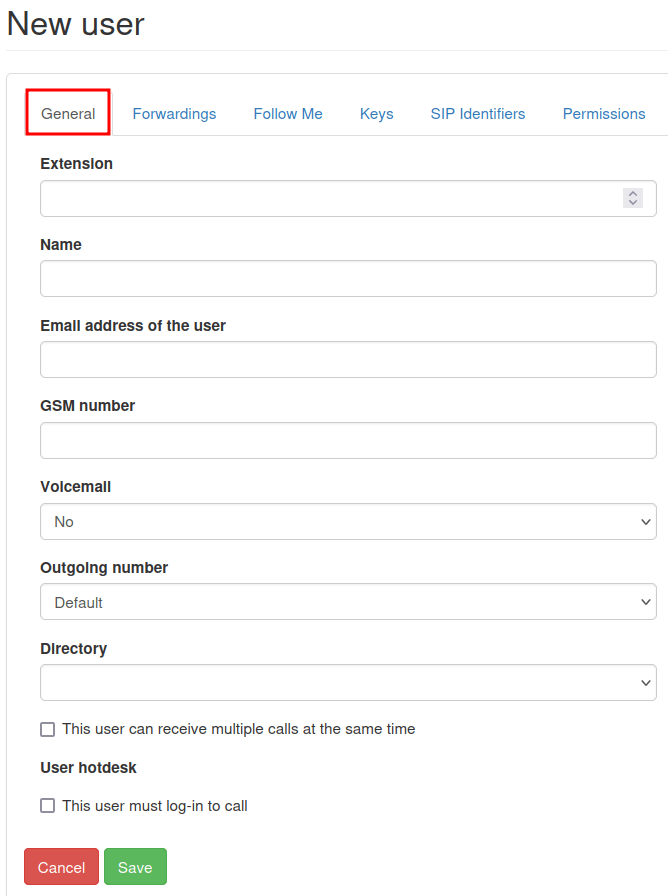
Trong trường Hộp thư thoại, chọn Có hoặc Không từ menu thả xuống.
Trong trường Directory, quản trị viên có tùy chọn để trống, bằng cách không thực hiện thay đổi nào, hoặc chọn Default từ menu thả xuống. Directory được sử dụng trong thành phần tính năng Digital Receptionist của dial-plan.
Ở cuối tab General, có hai tùy chọn riêng biệt với hộp chọn.
Tùy chọn đầu tiên là This user can receive multiple calls at the same time. Bằng cách chọn tùy chọn này, người dùng có thể nhận cuộc gọi khi đang ở trong cuộc gọi khác.
Tùy chọn thứ hai, This user must log-in to call, cung cấp tùy chọn để bắt buộc người dùng phải đăng nhập.
Ghi chú
Nếu công ty sử dụng điện thoại VoIP vật lý trên bàn làm việc và muốn nhân viên có thể đăng nhập từ bất kỳ điện thoại hoặc bàn làm việc nào trong văn phòng, họ sẽ chọn This user must log-in to call.
Sau khi hoàn tất các cấu hình mong muốn, nhấp Save, sau đó nhấp Apply changes ở góc trên bên phải.
Tab Forwardings
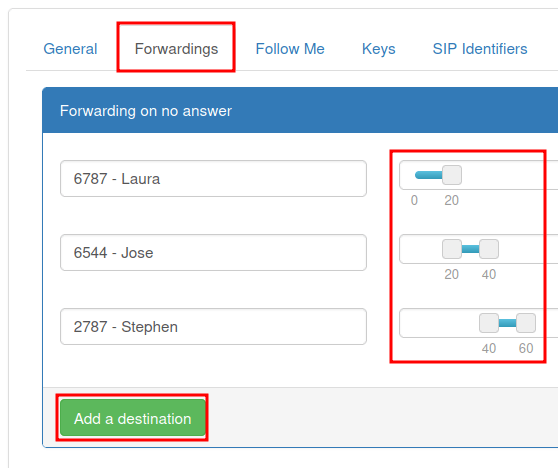
Trong tab Forwardings của biểu mẫu New user, công ty có thể quyết định điều gì sẽ xảy ra nếu ai đó gọi cho người dùng và cuộc gọi không được trả lời.
Quan trọng
Chuyển tiếp bị vô hiệu hóa khi tùy chọn Follow Me được bật.
Ví dụ, trong trường Forwarding on no answer, khi nút Add a destination được chọn, tùy chọn thêm người dùng cụ thể hoặc số điện thoại sẽ được hiển thị. Sau khi nhập Destination, có thể chọn khung thời gian cụ thể bằng cách trượt seconds bar đến thời gian đổ chuông mong muốn.
Có thể thêm các Destinations bổ sung với các thời gian đổ chuông khác nhau.
Ghi chú
Thời gian đổ chuông có thể được xếp tầng, để cuộc gọi được chuyển tiếp đến người dùng khác sau khi người dùng đầu tiên không nhấc máy. Tùy chọn Send to voicemail as a last resort có sẵn cho quản trị viên, trong trường hợp các Destinations không nhấc máy.
Trong trường Forwarding on busy, quản trị viên có thể Add a destination. Khi được nhấp, họ có thể đặt Destination (người dùng) và khung thời gian. Nếu số máy lẻ VoIP hoặc số đến của người dùng ban đầu đang bận, cuộc gọi sẽ được chuyển tiếp đến (các) đích.
Sau khi hoàn tất các cấu hình mong muốn, nhấp Save, sau đó nhấp Apply changes ở góc trên bên phải của trang.
Tab Follow Me
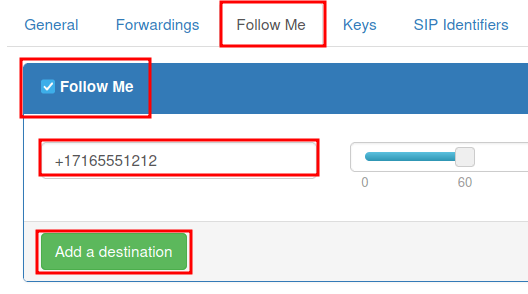
Khi tùy chọn Follow Me được chọn, trong tab Follow Me của biểu mẫu New user, không thể thực hiện .
Ngoài ra, khi tùy chọn Follow Me được chọn, có thể chọn nút Add a destination để thêm người dùng hoặc số điện thoại đích vào tài khoản của người dùng ban đầu. Theo cách này, các số được thêm này sẽ đổ chuông khi nhận được cuộc gọi.
Sau khi nhập Destination, có thể tạo khung thời gian cụ thể bằng cách trượt seconds bar đến thời gian đổ chuông mong muốn. Có thể thêm các Destinations bổ sung với các thời gian đổ chuông khác nhau.
Ghi chú
Số VoIP của người dùng ban đầu không đổ chuông khi tùy chọn này được chọn. Thời gian đổ chuông cũng có thể được xếp tầng, để cuộc gọi được chuyển tiếp đến người dùng khác sau khi người dùng đầu tiên không nhấc máy.
Quan trọng
Ứng dụng di động Odoo, hoặc một ứng dụng di động SIP khác, cho phép đổ chuông đồng thời cho máy nhánh của người dùng hoặc số gọi đến. Để biết thêm thông tin, hãy truy cập tài liệu Tích hợp di động VoIP.
Sau khi hoàn tất tất cả các cấu hình mong muốn, nhấp vào Lưu, sau đó nhấp vào Áp dụng thay đổi ở góc trên bên phải.
Tab Keys
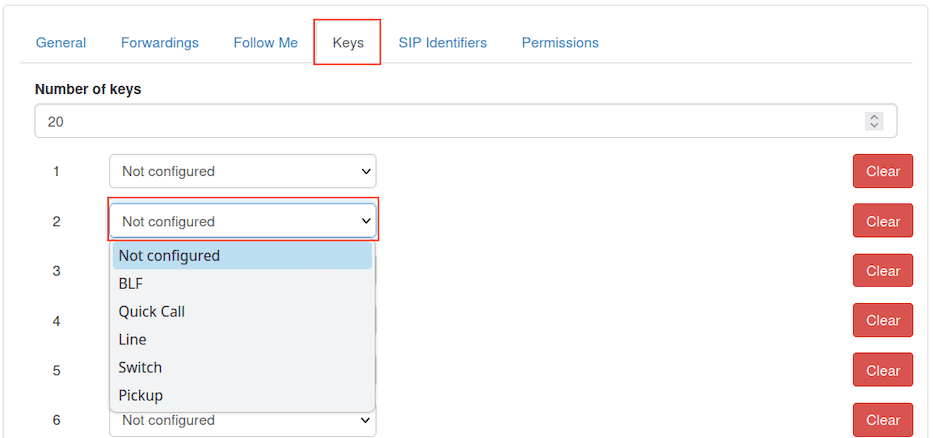
Trong tab Keys của biểu mẫu New user, các hành động quay số nhanh cho người dùng có thể được cấu hình. Một số tùy chọn nâng cao hơn cũng có sẵn.
Các tùy chọn sau có sẵn để đặt thành các giá trị số 1-20.
Các hành động này có thể được đặt trên mỗi số:
Not configured: hành động mặc định, tức là không làm gì.
BLF (Busy lamp fields): hành động này hiển thị trạng thái của điện thoại của người dùng khác được kết nối với hệ thống điện thoại Axivox. Điều này chủ yếu được sử dụng trên điện thoại để bàn.
Quick Call: hành động này cho phép quay số nhanh đến một số bên ngoài.
Line: hành động này cho phép người dùng gọi cho người dùng khác.
Switch: hành động này cho phép người dùng chuyển đổi giữa các cuộc gọi từ điện thoại để bàn.
Pickup: hành động này cho phép người dùng nhận cuộc gọi đến từ điện thoại để bàn.
Sau khi hoàn tất tất cả các cấu hình mong muốn, nhấp vào Lưu, sau đó nhấp vào Áp dụng thay đổi ở góc trên bên phải.
Quan trọng
Nhiều tùy chọn trước đó cũng có các tùy chọn phụ có sẵn, có thể được sử dụng để liên kết người dùng hoặc số điện thoại bên ngoài. Chúng phải được điền cùng với hành động ban đầu.
Ghi chú
Trường Number of keys có thể được thay đổi bằng cách nhập giá trị số mong muốn vào trường Number of keys, nằm ở đầu tab Keys của biểu mẫu New user.
Tab SIP Identifiers
SIP, viết tắt của Session Initiation Protocol telephony, cho phép thực hiện và nhận cuộc gọi thông qua kết nối internet. Tab SIP Identifiers trên biểu mẫu New user, chứa thông tin xác thực cần thiết để cấu hình người dùng Axivox trong Odoo và/hoặc một ứng dụng di động SIP khác.
Xem thêm
Xem tài liệu về cấu hình Axivox, sử dụng các định danh SIP:
Trong tab Định danh SIP, trường Tên người dùng SIP thể hiện thông tin người dùng đã được nhập vào trường Số nội bộ, trong tab Chung.
Trường Tên miền được đại diện Axivox chỉ định cho công ty.
Giá trị trong trường Mật khẩu SIP là duy nhất cho mỗi người dùng Axivox. Giá trị này được sử dụng để đăng nhập vào Axivox trên Odoo và cho bất kỳ ứng dụng SIP di động nào.
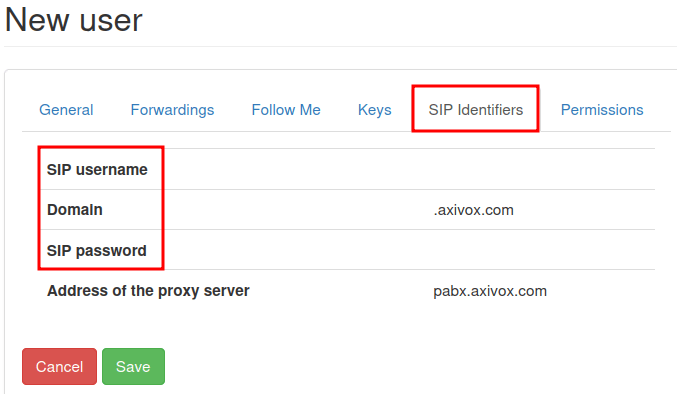
Giá trị được liệt kê trong trường Địa chỉ máy chủ proxy thường là: pabx.axivox.com, nhưng có thể được Axivox thay đổi, vì vậy hãy kiểm tra tab Định danh SIP để có giá trị chính xác nhất.
Sau khi hoàn tất tất cả các cấu hình mong muốn, nhấp Lưu, sau đó nhấp Áp dụng thay đổi ở góc trên bên phải.
Tab quyền
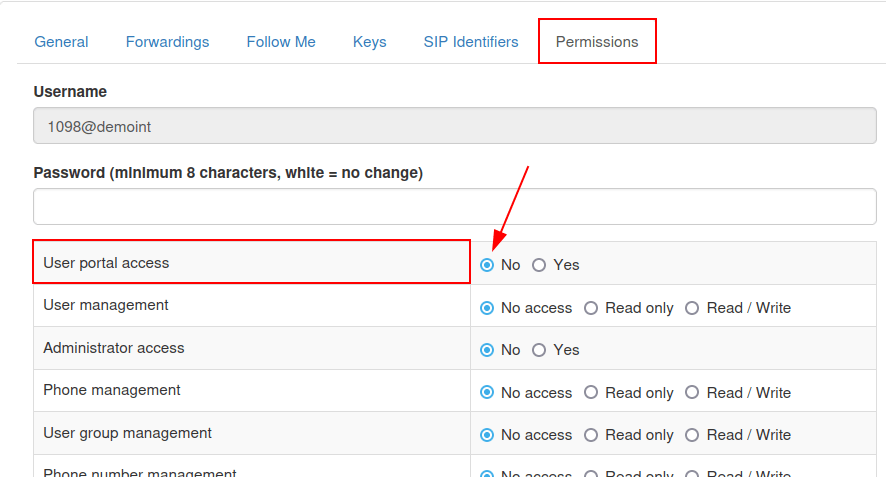
Trong tab Quyền của biểu mẫu Người dùng mới, có thể nhập Tên người dùng và Mật khẩu cho người dùng.
Bên dưới các trường đó, các quyền sau có thể được cấp cho người dùng Axivox để truy cập cổng thông tin:
Quyền truy cập cổng thông tin người dùng
Quản lý người dùng
Quyền quản trị viên
Quản lý số điện thoại
Quản lý nhóm người dùng
Quản lý số điện thoại
Quản lý kế hoạch quay số
Quản lý nhóm nhấc máy
Quản lý tổng đài
Quản lý hội nghị
Quản lý hàng đợi
Quản lý hộp thư thoại
Quản lý tin nhắn thoại
Quản lý nhạc chờ
Quản lý danh bạ
Danh sách cuộc gọi
Danh sách người dùng đã kết nối
Cài đặt chung
Nút áp dụng thay đổi
Tải xuống hoá đơn
Thông tin hoá đơn
Quản lý danh sách hạn chế
Quản lý người tham gia hội nghị
Để truy cập thông tin đăng nhập cho cổng thông tin người dùng Axivox, hãy điều hướng đến đầu trang của tab . Sau đó, sao chép Tên người dùng và nhập Mật khẩu chính xác cho từng người dùng. Mật khẩu người dùng phải có tối thiểu 8 ký tự.
Ghi chú
Đây là các quyền tương tự được cấp cho quản trị viên Axivox được liệt kê trong menu bên trái trong bảng điều khiển quản lý Axivox. Nếu một lựa chọn hiển thị Không hoặc Không có quyền truy cập, thì tùy chọn menu đó sẽ không hiển thị cho người dùng.
Sau khi hoàn tất tất cả các cấu hình mong muốn, nhấp vào Lưu, sau đó nhấp vào Áp dụng thay đổi ở góc trên bên phải.
Sau khi hoàn tất thiết lập cho người dùng mới, có thể liên kết một Số gọi đến.
Nhóm người dùng
Nhóm người dùng là một nhóm các người dùng Axivox có thể được liên kết với hàng đợi để có khả năng trung tâm cuộc gọi.
Để bắt đầu sử dụng nhóm người dùng, hãy điều hướng đến https://manage.axivox.com.
Sau đó, đăng nhập bằng thông tin đăng nhập quản trị viên phù hợp. Từ menu bên trái của bảng điều khiển quản trị Axivox, hãy nhấp vào Nhóm người dùng.
Để thêm nhóm người dùng từ trang Nhóm người dùng, hãy nhấp vào Thêm nhóm.
Tiếp theo, đặt tên cho nhóm bằng cách nhập văn bản vào trường Tên. Sau đó, thêm một thành viên vào nhóm bằng cách gõ vài chữ cái đầu trong tên người dùng vào trường Thành viên. Người dùng sẽ xuất hiện trong một menu thả xuống bên dưới trường này. Nhấp vào người dùng mong muốn để thêm họ vào nhóm người dùng.
Lặp lại quy trình này để thêm nhiều người dùng vào nhóm.
Sau khi hoàn tất tất cả các cấu hình mong muốn, nhấp vào Lưu, sau đó nhấp vào Áp dụng thay đổi ở góc trên bên phải.