
Bàn đăng ký
Sử dụng tính năng Bàn đăng ký trong Odoo Sự kiện để cấp quyền vào cửa cho người tham dự sự kiện đã đăng ký khi họ đến, đồng thời lưu trữ dữ liệu liên quan đến người tham dự trong các chỉ số báo cáo.
Trang Quầy đăng ký
Trên thiết bị di động (trên ứng dụng Odoo hoặc trong trình duyệt), hãy mở và nhấp vào Bàn đăng ký để xem trang Bàn đăng ký.
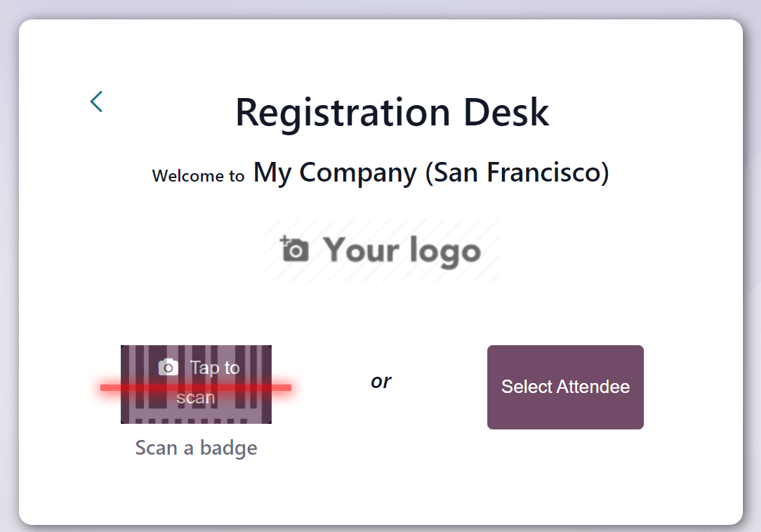
Ở cuối hộp thoại Bàn đăng ký, có các tùy chọn Quét huy hiệu hoặc Chọn người tham dự.
Quét huy hiệu
Quét các mã có trên huy hiệu của người tham dự sự kiện bằng cách điều hướng đến và chọn tùy chọn Quét huy hiệu.
Quan trọng
Odoo phải được cấp quyền truy cập vào camera đang được sử dụng để tùy chọn Quét huy hiệu hoạt động.
Khi Odoo có quyền truy cập vào camera, một cửa sổ bật lên Máy quét mã vạch sẽ xuất hiện, hiển thị góc nhìn của camera. Ngoài ra còn có một khung ngắm được chỉ định, kích thước của khung này có thể được điều chỉnh thủ công bằng biểu tượng (cắt).
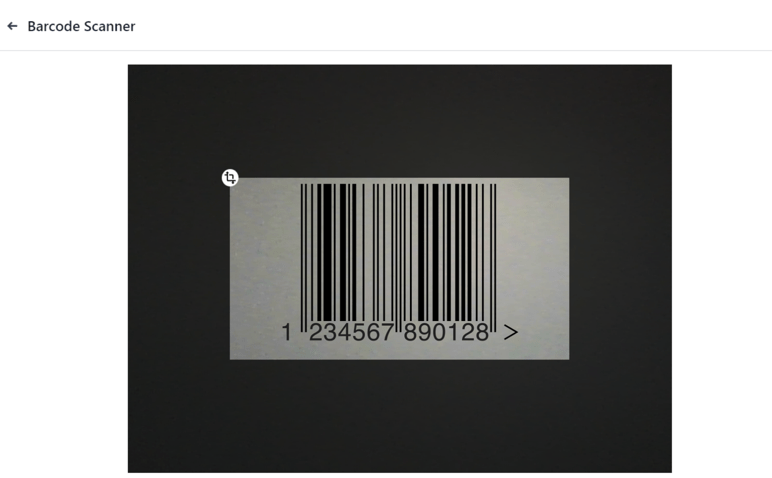
Khi mã huy hiệu nằm ở giữa khung ngắm, mã sẽ được quét, cửa sổ bật lên Máy quét mã vạch biến mất và người tham dự được cấp quyền vào sự kiện. Sau khi quét mã, lượt tham dự của họ sẽ được ghi nhận trong ứng dụng Sự kiện Odoo.
Nếu mã vạch đang quét không hợp lệ, một thông báo lỗi dạng cửa sổ bật lên sẽ xuất hiện ở góc trên bên phải.
Chọn người tham dự
Cấp quyền vào sự kiện theo cách thủ công cho người tham dự bằng cách điều hướng đến và chọn tùy chọn Chọn người tham dự.
Odoo sẽ hiển thị trang Người tham dự với tất cả người tham dự của mọi sự kiện trong cơ sở dữ liệu ở chế độ xem Kanban mặc định.
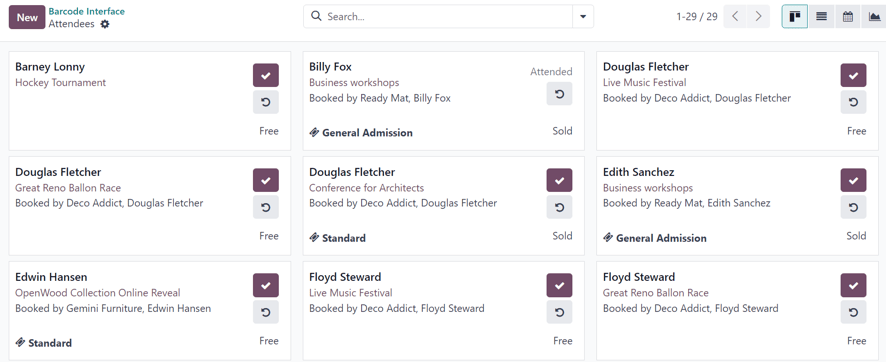
Trên trang Người tham dự, mỗi thẻ người tham dự hiển thị tên của người đó, sự kiện mà họ đã đăng ký tham gia, công ty liên kết của họ (nếu có), hạng vé họ đã mua (nếu có), cùng với hai nút: (dấu kiểm) và (mũi tên ngược chiều kim đồng hồ).
Để cấp quyền vào cho một người và đánh dấu họ là đã tham dự, hãy nhấp vào nút (dấu kiểm) trên thẻ của người tham dự đó.
Nhấp vào nút (mũi tên ngược chiều kim đồng hồ) trên thẻ của người tham dự để hoàn tác hành động trước đó.
Mẹo
Bạn nên sử dụng bộ lọc theo từng sự kiện cụ thể trên trang Người tham dự, thông qua menu thả xuống của thanh tìm kiếm.
Để thực hiện việc đó, hãy nhấp vào biểu tượng (mũi tên xuống) bên cạnh thanh tìm kiếm để hiển thị menu thả xuống với các tùy chọn Bộ lọc, Nhóm theo và Yêu thích.
Ví dụ: nhấp vào tùy chọn Sự kiện trong cột Nhóm theo. Sau đó, nhấp ra ngoài để đóng menu thả xuống. Odoo sẽ hiển thị trang Người tham dự với các cột dành riêng cho từng sự kiện, cho phép người dùng xác định vị trí những người tham dự sự kiện cụ thể.
Xem thêm