
Đơn hàng tổng quát
Đơn hàng tổng quát là các thỏa thuận mua hàng dài hạn giữa công ty và nhà cung cấp để giao sản phẩm định kỳ với giá cả được xác định trước.
Đơn hàng tổng quát hữu ích khi các sản phẩm được mua liên tục từ cùng một nhà cung cấp, nhưng với số lượng khác nhau và vào các thời điểm khác nhau.
Bằng cách đơn giản hóa quy trình đặt hàng, đơn hàng tổng quát không chỉ tiết kiệm thời gian mà còn tiết kiệm tiền bạc, vì chúng có thể mang lại lợi thế khi thương lượng giá mua số lượng lớn với nhà cung cấp.
Tạo đơn hàng tổng quát mới
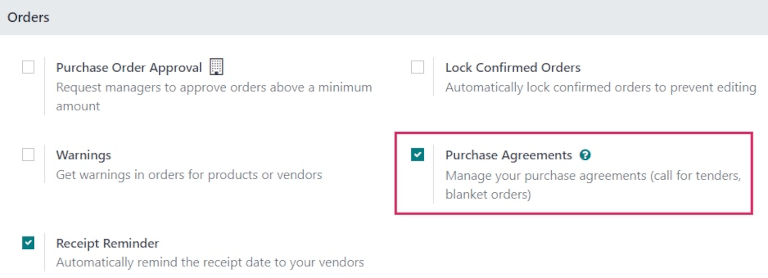
Để tạo đơn hàng tổng quát, hãy bật tính năng Thỏa thuận mua hàng từ cài đặt ứng dụng Mua hàng. Điều hướng đến , và trong phần Đơn hàng, đánh dấu vào ô Thỏa thuận mua hàng. Sau đó nhấp Lưu để triển khai các thay đổi.
Ghi chú
Ngoài việc tạo đơn hàng tổng quát, cài đặt Thỏa thuận mua hàng cũng cho phép người dùng tạo các yêu cầu báo giá (RfQ) thay thế.
To create a blanket order, go to , and click New. This opens a new blanket order form.
Configure the following fields in the new blanket order form to establish predetermined rules for the recurring long-term agreement:
Purchase Representative: the user assigned to this specific blanket order. By default, this is the user who created the agreement; the user can be changed directly from the drop-down menu next to this field.
Agreement Type: the type of purchase agreement this blanket order is classified as. In Odoo, blanket orders are the only official purchase agreement.
Nhà cung cấp: nhà cung cấp mà thỏa thuận này được gắn kết, dù là một lần hay định kỳ. Nhà cung cấp có thể được chọn trực tiếp từ menu thả xuống bên cạnh trường này.
Tiền tệ: loại tiền tệ đã thỏa thuận để sử dụng cho giao dịch này. Nếu nhiều loại tiền tệ đã được kích hoạt trong cơ sở dữ liệu, tiền tệ có thể được thay đổi từ menu thả xuống bên cạnh trường này.
Agreement Deadline: the date that this purchase agreement will be set to expire on. If this blanket order should not expire, leave this field blank.
Ordering Date: the date that this blanket order should be placed on if a new quotation is created directly from the blanket order form. If a new quotation is created, this value automatically populates the Order Deadline field on the RfQ.
Delivery Date: the expected delivery date that the products included in an RfQ are expected, if created directly from a blanket order form. If a new quotation is created, this value automatically populates the Expected Arrival field on the RfQ.
Source Document: the source purchase order (PO) that this blanket order is tied to. If this blanket order should not be tied to any existing PO, leave this field blank.
Công ty: công ty được chỉ định cho đơn hàng tổng quát cụ thể này. Theo mặc định, đây là công ty mà người dùng tạo đơn hàng tổng quát được liệt kê. Nếu cơ sở dữ liệu không phải là cơ sở dữ liệu đa công ty, trường này không thể thay đổi và mặc định là công ty duy nhất được liệt kê trong cơ sở dữ liệu.
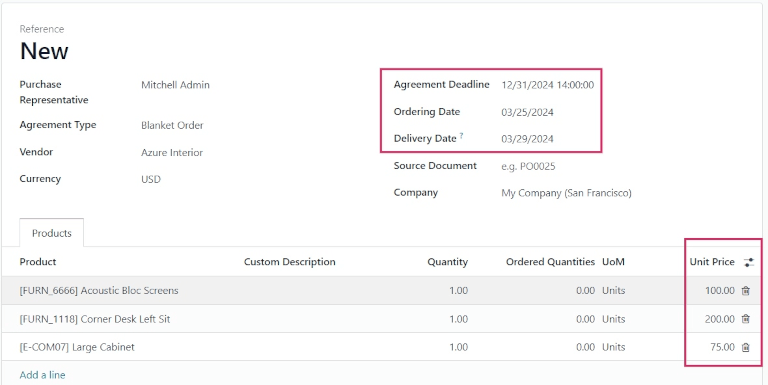
Sau khi tất cả các trường liên quan đã được điền, nhấp Thêm một dòng để thêm sản phẩm trong cột Sản phẩm. Sau đó, trong cột Số lượng, thay đổi số lượng của mỗi sản phẩm và đặt giá trong cột Đơn giá.
Quan trọng
Khi thêm sản phẩm vào đơn hàng chung mới, giá đã có sẵn của sản phẩm không được tự động thêm vào các dòng sản phẩm. Thay vào đó, giá phải được gán thủ công bằng cách thay đổi giá trị trong cột Đơn giá thành giá đã thỏa thuận với nhà cung cấp được liệt kê. Nếu không, giá sẽ vẫn là 0.
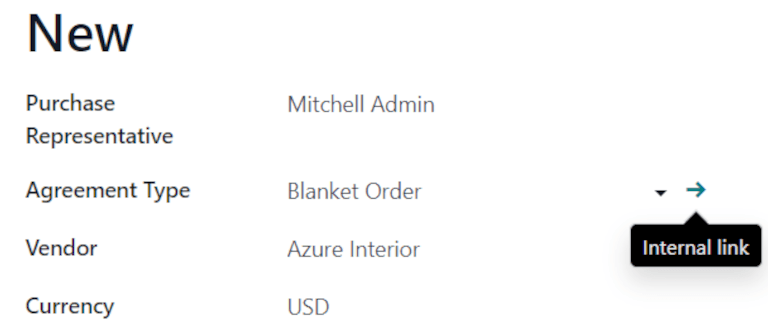
To view and change the default purchase agreement settings for blanket orders directly from the blanket order form, click the ➡️ (right arrow) icon that becomes visible when hovering over the Agreement Type field, where Blanket Order is listed. This navigates to the blanket order settings.
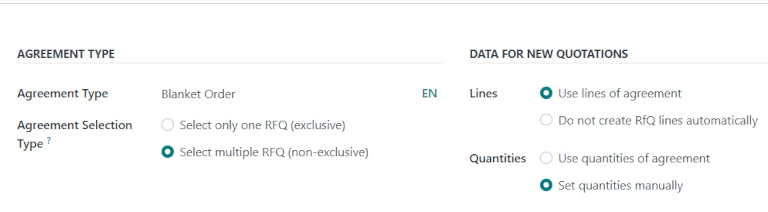
From here, the settings for blanket orders can be edited. Under the Agreement Type section, the name of the Agreement Type can be changed, and the Agreement Selection Type can be changed, as well. There are two options that can be activated for the type of selection:
Select only one RfQ (exclusive): when a purchase order is confirmed, the remaining purchase orders are canceled.
Select multiple RfQ (non-exclusive): when a purchase order is confirmed, remaining purchase orders are not canceled. Instead, multiple purchase orders are allowed.
Under the Data For New Quotations section, the Lines and Quantities fields can be edited. Doing so sets how new quotations should be populated when using this purchase agreement.
There are two options that can be activated for Lines:
Use lines of agreement: when creating a new quotation, the product lines pre-populate with the same products listed on the blanket order, if said blanket order is chosen for the new quotation.
Do not create RfQ lines automatically: when creating a new quotation, and selecting an existing blanket order, the settings carry over to the new quotation, but the product lines do not populate.
And, there are two options that can be activated for Quantities:
Use quantities of agreement: when creating a new quotation, the product quantities listed on the blanket order pre-populate on the product lines, if said blanket order is chosen for the new quotation.
Set quantities manually: when creating a new quotation, and selecting an existing blanket order, the product lines pre-populate, but all quantities are set to
0. The quantities must be manually set by the user.
Once any desired changes have been made, click New (via the breadcrumbs, at the top of the page) to navigate back to the blanket order form. Then, click Confirm to save this new purchase agreement.
Once confirmed, the blanket order's stage (in the upper-right corner) changes from Draft to Ongoing, meaning this agreement can be selected and used when creating new RfQs.
Mẹo
Sau khi tạo và xác nhận đơn hàng chung, sản phẩm, số lượng và giá vẫn có thể được chỉnh sửa, thêm và xóa khỏi thỏa thuận mua hàng.
Tạo RfQ mới từ đơn hàng chung
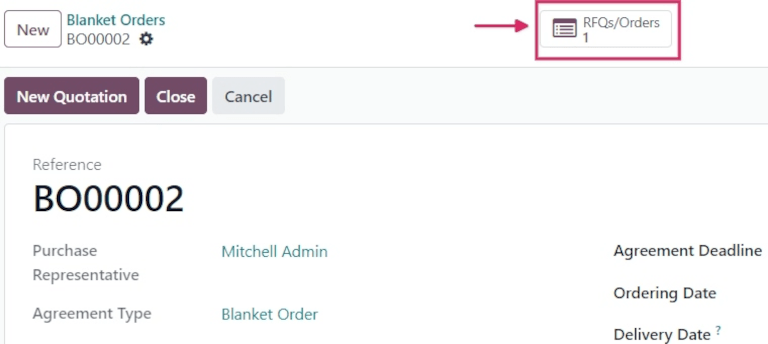
Sau khi xác nhận một hợp đồng khung, các báo giá mới có thể được tạo trực tiếp từ biểu mẫu hợp đồng khung. Các RfQ sử dụng biểu mẫu này sẽ được điền sẵn thông tin dựa trên những quy tắc đã thiết lập. Bên cạnh đó, các báo giá mới sẽ tự động được liên kết với hợp đồng khung này qua nút thông minh RFQ/Đơn hàng ở góc trên bên phải của biểu mẫu.
Để tạo báo giá mới từ biểu mẫu đơn hàng chung, nhấp vào nút Báo giá mới. Thao tác này sẽ mở một RfQ mới được điền sẵn thông tin chính xác, tùy thuộc vào các cài đặt được cấu hình trên biểu mẫu đơn hàng chung.
Từ biểu mẫu RfQ mới, nhấp vào Gửi qua email để soạn và gửi email tới nhà cung cấp được liệt kê. Nhấp vào In yêu cầu báo giá để tạo file PDF có thể in của báo giá; hoặc khi đã sẵn sàng, nhấp vào Xác nhận đơn hàng để xác nhận PO.
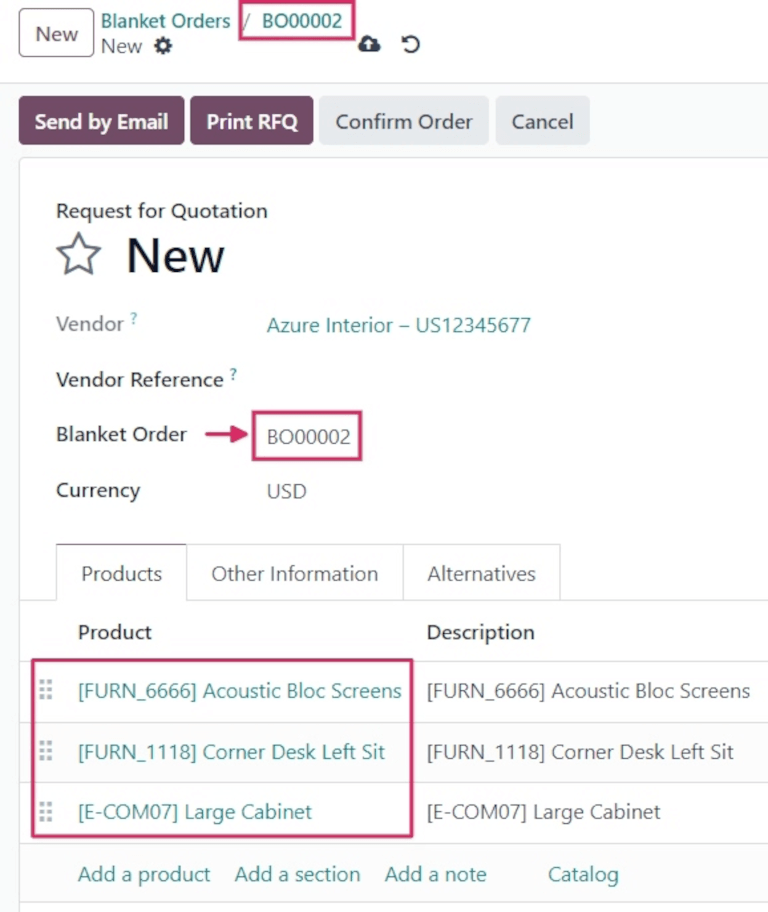
Sau khi PO đã được xác nhận, nhấp quay trở lại mẫu đơn hàng bao phủ (thông qua thanh breadcrumbs ở đầu trang). Từ biểu mẫu hợp đồng khung, giờ đây sẽ có một RfQ được liệt kê trong nút thông minh RFQ/Đơn hàng ở góc trên bên phải của biểu mẫu. Nhấp vào nút thông minh RFQ/Đơn hàng để xem PO vừa được tạo.
Bổ sung hàng
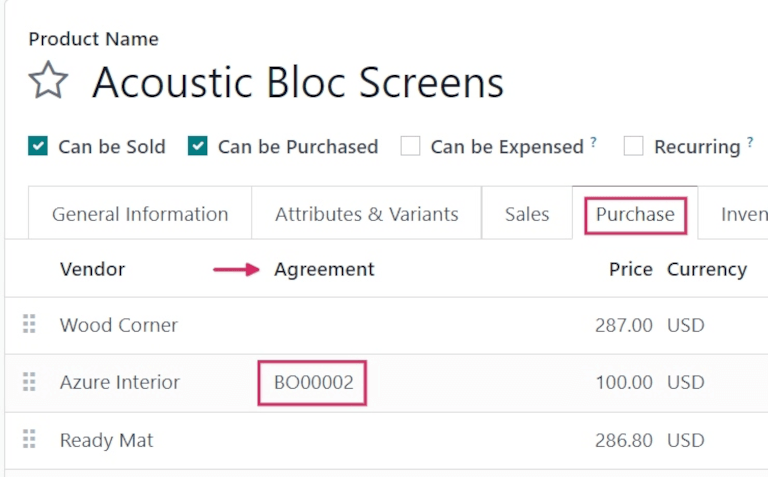
Sau khi đơn hàng chung được xác nhận, một dòng nhà cung cấp mới được thêm vào trong tab Mua hàng của các sản phẩm có trong đơn hàng.
Điều này khiến đơn hàng chung trở nên hữu ích với bổ sung hàng tự động, vì thông tin về Nhà cung cấp, Giá và Thỏa thuận được tham chiếu trên dòng nhà cung cấp. Thông tin này quyết định khi nào, ở đâu và với giá nào sản phẩm nên được bổ sung.
Xem thêm