
Cảnh báo
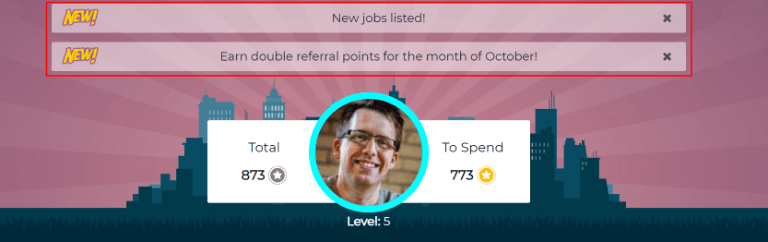
In the Referrals application, it is possible to post a message, also referred to as an alert, at the top of the dashboard to share important information with users.
Alerts remain on the main Referrals dashboard for the specified amount of time configured on the individual alert.
Tạo cảnh báo
Only users with Administrator access rights for the Recruitment application can create alerts. To add a new alert, navigate to the .
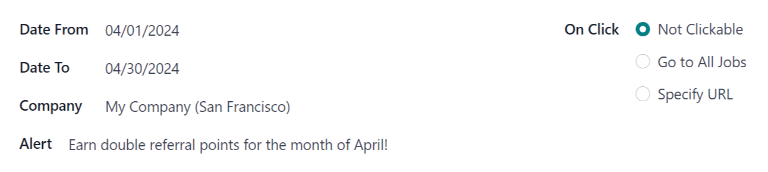
Nhấp Mới để mở biểu mẫu cảnh báo trống. Nhập thông tin sau vào biểu mẫu:
Ngày bắt đầu: ngày bắt đầu hiển thị cảnh báo. Vào ngày này, cảnh báo sẽ hiển thị trên bảng điều khiển.
Ngày kết thúc: ngày kết thúc cảnh báo. Sau ngày này, cảnh báo sẽ bị ẩn khỏi chế độ xem.
Công ty: công ty hiện tại được điền vào trường này theo mặc định. Để sửa đổi công ty mà cảnh báo sẽ được hiển thị, chọn công ty mong muốn từ menu thả xuống trong trường này.
If this field remains blank, the alert is visible to everyone with access to the Referrals application.
If a company is specified, only users within that company (who also have access to the Referrals application) see the alert. This field only appears when in a multi-company database.
Alert: enter the text for the alert. This message appears inside the alert banner on the main Referrals dashboard.
Khi nhấp: có ba tùy chọn cho cảnh báo. Nhấp vào nút radio bên cạnh lựa chọn mong muốn. Các tùy chọn là:
Không thể nhấp: cảnh báo chỉ hiển thị văn bản, không có liên kết để nhấp.
Đi tới Tất cả công việc: cảnh báo chứa liên kết mà khi nhấp vào, sẽ điều hướng đến trang web với tất cả các vị trí công việc hiện đang được đăng.
Chỉ định URL: cảnh báo chứa liên kết đến một URL cụ thể mà khi nhấp vào, sẽ điều hướng đến URL đó. Khi được chọn, trường URL sẽ xuất hiện bên dưới phần Khi nhấp. Nhập URL mong muốn vào trường đó.
Bỏ qua cảnh báo
Có thể bỏ qua cảnh báo, nếu người dùng không muốn xem lại một cảnh báo cụ thể nữa.
To dismiss an alert, click the (remove) icon on the far-right side of the alert to remove the alert from the dashboard.
This prevents the alert from appearing again, even when opening the Referrals application for the first time in a new session.