
Mẫu sự kiện
Ứng dụng Odoo Sự kiện cung cấp khả năng tùy chỉnh và cấu hình các mẫu sự kiện, có thể được sử dụng để đẩy nhanh quá trình tạo sự kiện.
Các mẫu này có thể được tạo và cá nhân hóa trong ứng dụng, sau đó được chọn từ biểu mẫu sự kiện để nhanh chóng áp dụng một loạt cài đặt và thành phần cho sự kiện mới, tất cả đều có thể được sửa đổi thêm nếu cần.
Trang Mẫu sự kiện
Trong ứng dụng Odoo Sự kiện, các mẫu sự kiện có thể được tạo và sửa đổi một cách nhanh chóng.
Để bắt đầu, hãy điều hướng đến . Thao tác này sẽ hiển thị trang Mẫu sự kiện. Tại đây, bạn sẽ tìm thấy tất cả các mẫu sự kiện hiện có trong cơ sở dữ liệu.
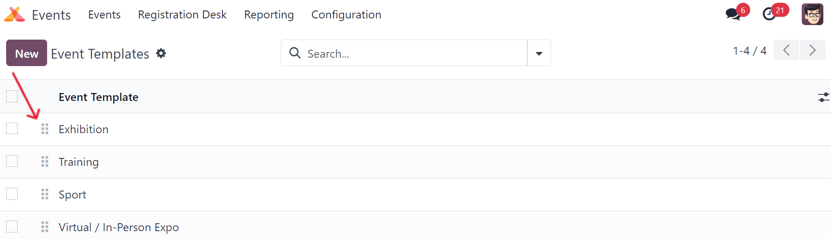
Theo mặc định, Odoo cung cấp ba mẫu sự kiện được cấu hình sẵn: Triển lãm, Đào tạo và Thể thao, tất cả đều có các tùy chỉnh riêng biệt được áp dụng cho chúng.
Để thay đổi cách các mẫu sự kiện này xuất hiện trong trường thả xuống Mẫu trên biểu mẫu sự kiện, hãy kéo và thả chúng theo thứ tự mong muốn bằng cách sử dụng biểu tượng (kéo thả), nằm ở bên trái của mỗi dòng mẫu sự kiện trên trang Mẫu sự kiện.
Xem thêm
Để tìm hiểu thêm về biểu mẫu sự kiện, hãy tham khảo tài liệu Tạo sự kiện.
Tạo mẫu sự kiện
Có hai cách để tạo và cấu hình mẫu sự kiện trong Odoo Sự kiện.
Trên bảng điều khiển, bằng cách điều hướng đến và nhấp vào nút Mới ở góc trên bên trái. Thao tác này sẽ hiển thị biểu mẫu mẫu sự kiện trống có thể tùy chỉnh theo nhiều cách khác nhau.
Ngay trên chính biểu mẫu sự kiện. Bắt đầu bằng cách nhập tên của mẫu sự kiện mới vào trường Mẫu và nhấp vào Tạo và chỉnh sửa... từ menu thả xuống xuất hiện. Thao tác này sẽ hiển thị cửa sổ bật lên Tạo mẫu, có đầy đủ các trường và thành phần có thể cấu hình giống như trên biểu mẫu mẫu sự kiện chuẩn.
Ghi chú
Nhấp vào Tạo "[tên mẫu]" từ menu thả xuống xuất hiện thông qua trường Mẫu trên biểu mẫu sự kiện sẽ tạo mẫu sự kiện trong cơ sở dữ liệu, nhưng không hiển thị cho người dùng cửa sổ bật lên Tạo mẫu.
Mẫu sự kiện sẽ phải được sửa đổi bằng cách chọn mẫu đó trên trang Mẫu sự kiện ().
Biểu mẫu mẫu sự kiện
Tất cả các trường trên biểu mẫu Mẫu sự kiện chuẩn cũng có trên cửa sổ bật lên Tạo mẫu, có thể truy cập thông qua trường Mẫu trên biểu mẫu sự kiện.
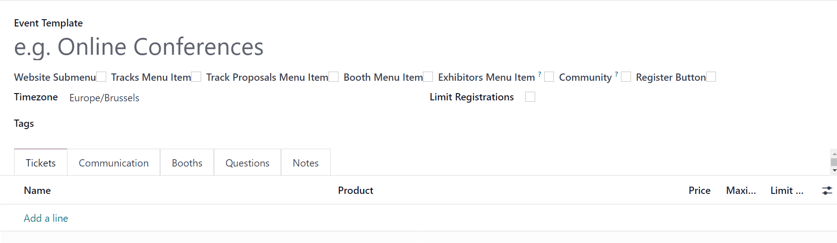
Bắt đầu bằng cách đặt tên cho mẫu sự kiện trong trường Mẫu sự kiện, nằm ở đầu biểu mẫu.
Bên dưới trường đó, có một loạt các hộp kiểm có thể chọn, tất cả đều liên quan đến cách menu sự kiện sẽ hiển thị trên trang web sự kiện.
Menu con trang web: bật menu con trên trang web của sự kiện. Khi hộp kiểm này được đánh dấu, mọi hộp kiểm khác trong loạt hộp kiểm này cũng tự động được đánh dấu. Sau đó, bạn có thể chọn bỏ đánh dấu (bỏ chọn) bất kỳ tùy chọn hộp kiểm nào theo ý muốn.
Mục menu chủ đề: thêm một mục menu con để điều hướng đến trang hiển thị tất cả các chủ đề đã được lên kế hoạch cho sự kiện.
Mục menu đề xuất chủ đề: thêm một mục menu con để điều hướng đến trang mà khách truy cập có thể điền vào biểu mẫu để đề xuất một chủ đề (bài nói chuyện, bài giảng, bài thuyết trình, v.v.) sẽ diễn ra trong sự kiện.
Mục menu gian hàng: thêm một mục menu con đưa khách truy cập đến một trang riêng, nơi có thể mua gian hàng sự kiện. Gian hàng sự kiện có thể được tùy chỉnh và cấu hình trong tab Gian hàng của biểu mẫu mẫu sự kiện, từ trang Danh mục gian hàng ().
Quan trọng
Trước tiên, người dùng phải tạo một sản phẩm gian hàng với tùy chọn Gian hàng sự kiện bắt buộc được đặt làm Loại sản phẩm trên biểu mẫu sản phẩm.
Mục menu nhà triển lãm: thêm một mục menu con đưa khách truy cập đến một trang riêng, giới thiệu tất cả các nhà triển lãm liên quan đến sự kiện cụ thể đó. Các biểu tượng đại diện cho những nhà triển lãm đó cũng có thể tìm thấy ở chân trang của mỗi trang web sự kiện cụ thể.
Cộng đồng: thêm một mục menu con cho phép người tham dự truy cập vào các phòng cộng đồng ảo được cấu hình sẵn để gặp gỡ những người tham dự khác và thảo luận về các chủ đề khác nhau liên quan đến sự kiện. Khi hộp kiểm này được đánh dấu, tính năng Cho phép tạo phòng sẽ khả dụng.
Cho phép tạo phòng: cho phép khách truy cập tự tạo các phòng cộng đồng của riêng họ.
Nút đăng ký: thêm một nút ở cuối menu con sự kiện, khi nhấp vào sẽ đưa khách truy cập đến trang đăng ký cụ thể của sự kiện.
Sau khi đã đánh dấu các hộp kiểm mong muốn, chọn Múi giờ phù hợp cho sự kiện từ menu thả xuống có sẵn.
Sau đó, nhằm mục đích tổ chức, có tùy chọn thêm Thẻ vào mẫu sự kiện này.
Ngoài ra còn có tùy chọn Giới hạn đăng ký cho mẫu sự kiện cụ thể này bằng cách đánh dấu vào hộp kiểm đó. Nếu được đánh dấu, hãy tiến hành nhập số lượng Người tham dự mà mẫu này sẽ giới hạn.
Bên dưới các trường thông tin chung ở đầu biểu mẫu mẫu sự kiện, có năm tab:
Tab gian hàng
Tab Gian hàng trên biểu mẫu mẫu sự kiện là tab duy nhất khác biệt so với biểu mẫu sự kiện chuẩn, nơi các tab khác (Vé, Truyền thông, Câu hỏi và Ghi chú) đều có mặt và được cấu hình theo cùng một quy trình. Để biết thêm thông tin về các tab đó, hãy tham khảo tài liệu Tạo sự kiện.
Quan trọng
Để tạo một gian hàng hoặc danh mục gian hàng, trước tiên phải tạo một sản phẩm gian hàng sự kiện trong cơ sở dữ liệu, với Loại sản phẩm được đặt thành Gian hàng sự kiện. Chỉ các sản phẩm có cấu hình cụ thể đó mới có thể được chọn trong trường Sản phẩm bắt buộc của biểu mẫu gian hàng hoặc danh mục gian hàng.
Ghi chú
Gian hàng sự kiện có thể được tạo và tùy chỉnh theo hai cách trong ứng dụng Odoo Sự kiện. Hoặc trong tab Gian hàng của biểu mẫu mẫu sự kiện, hoặc bằng cách điều hướng đến và nhấp vào Mới.
Để thêm gian hàng từ tab Gian hàng của biểu mẫu mẫu sự kiện, hãy nhấp vào Thêm một dòng. Thao tác này sẽ hiển thị cửa sổ bật lên Tạo Gian hàng trống.
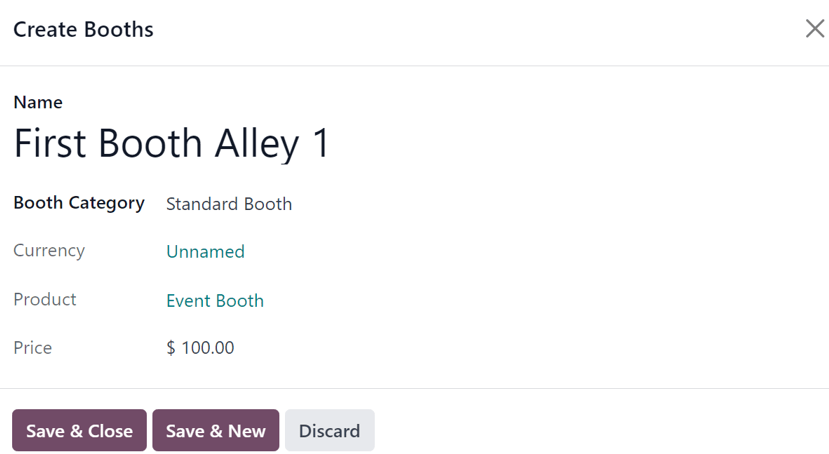
Bắt đầu bằng cách nhập Tên cho gian hàng này vào trường tương ứng ở đầu cửa sổ bật lên.
Sau đó, chọn một Danh mục gian hàng phù hợp từ trường thả xuống bên dưới. Danh mục gian hàng có thể được tạo và sửa đổi từ trang Danh mục gian hàng trong ứng dụng Sự kiện, có thể truy cập bằng cách điều hướng đến .
Mẹo
Một Danh mục gian hàng có thể được tạo trực tiếp từ trường này trên cửa sổ bật lên Tạo Gian hàng. Để thực hiện điều đó, hãy nhập tên của danh mục gian hàng mới vào trường Danh mục gian hàng, rồi chọn Tạo hoặc Tạo và chỉnh sửa... từ menu thả xuống xuất hiện.
Nhấp vào Tạo chỉ đơn thuần tạo danh mục, danh mục này có thể (và nên) được tùy chỉnh sau đó. Nhấp vào Tạo và chỉnh sửa... sẽ hiển thị một cửa sổ bật lên Tạo danh mục gian hàng mới, từ đó danh mục có thể được cấu hình theo nhiều cách khác nhau.
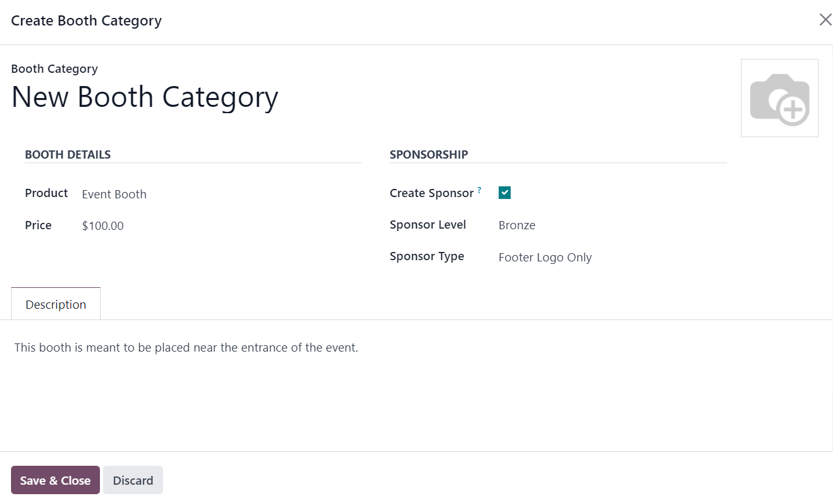
Từ cửa sổ bật lên này, tiến hành đặt tên cho Danh mục gian hàng, sửa đổi các cài đặt Chi tiết gian hàng, cấu hình các tùy chọn Tài trợ (nếu có), và để lại một Mô tả tùy chọn để giải thích bất kỳ chi tiết liên quan nào của danh mục gian hàng cụ thể này.
Ngoài ra còn có tùy chọn thêm ảnh/hình ảnh đại diện cho danh mục gian hàng, thông qua biểu tượng (máy ảnh) ở góc trên bên phải.
Khi tất cả các cấu hình mong muốn đã hoàn tất, hãy nhấp vào nút Lưu & Đóng.
Các cấu hình và tùy chọn tương tự cũng có sẵn bằng cách điều hướng đến và nhấp vào Mới.
Sau khi chọn Danh mục gian hàng mong muốn, các trường còn lại trên cửa sổ bật lên Tạo Gian hàng (Tiền tệ, Sản phẩm và Giá) sẽ tự động điền, dựa trên thông tin đã được cấu hình cho Danh mục gian hàng đã chọn đó.
Ghi chú
Các trường này không thể được chỉnh sửa từ cửa sổ bật lên Tạo Gian hàng. Chúng chỉ có thể được chỉnh sửa từ trang biểu mẫu danh mục gian hàng cụ thể.
Khi hoàn thành tất cả cấu hình mong muốn, nhấp Lưu & đóng để lưu gian hàng và quay lại biểu mẫu mẫu sự kiện. Hoặc nhấp Lưu & mới để lưu gian hàng và bắt đầu tạo gian hàng khác trên cửa sổ bật lên Tạo gian hàng mới. Nhấp Hủy bỏ để loại bỏ mọi thay đổi và quay lại biểu mẫu mẫu sự kiện.
Sau khi gian hàng được lưu, nó sẽ xuất hiện trong tab Gian hàng trên biểu mẫu mẫu sự kiện.
Sử dụng mẫu sự kiện
Khi một mẫu sự kiện đã hoàn tất, mẫu đó có thể truy cập được trên tất cả các biểu mẫu sự kiện trong ứng dụng Odoo Sự kiện.
Để sử dụng mẫu sự kiện, điều hướng đến và nhấp Mới để mở biểu mẫu sự kiện mới.
Từ biểu mẫu sự kiện, hãy nhấp vào trường Mẫu để hiển thị tất cả các mẫu sự kiện hiện có trong cơ sở dữ liệu. Chúng xuất hiện theo đúng thứ tự được liệt kê trên trang Mẫu sự kiện ().
Chọn mẫu sự kiện mong muốn từ trường thả xuống Mẫu trên biểu mẫu sự kiện. Các cài đặt được cấu hình sẵn sẽ tự động điền vào biểu mẫu sự kiện, giúp tiết kiệm thời gian trong quá trình tạo sự kiện.
Bất kỳ cài đặt nào được cấu hình sẵn này liên quan đến mẫu sự kiện được chọn trong trường Mẫu trên biểu mẫu sự kiện đều có thể được sửa đổi tùy ý.
Xem thêm