
Email kích hoạt lại khách hàng tiềm năng bị mất
Trong Odoo, các khách hàng tiềm năng bị mất sẽ được loại bỏ khỏi quy trình CRM đang hoạt động, nhưng vẫn có thể được nhắm mục tiêu với ứng dụng Email Marketing cho các mục đích chiến dịch chiến lược, chẳng hạn như kích hoạt lại khách hàng tiềm năng bị mất.
Email kích hoạt lại khách hàng tiềm năng bị mất sẽ xem xét các khách hàng tiềm năng bị mất trong một khoảng thời gian cụ thể và sử dụng các bộ lọc tùy chỉnh cùng lý do bị mất để loại trừ các khách hàng tiềm năng không mong muốn khỏi danh sách gửi thư.
Sau khi email kích hoạt lại khách hàng tiềm năng bị mất hoàn tất, nó có thể được gửi ngay, sửa đổi và gửi đến các nhóm khác nhau để kiểm tra A/B, hoặc lưu làm mẫu để sử dụng sau.
Example
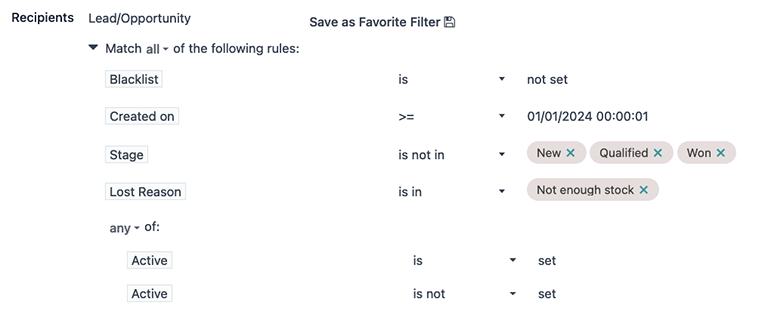
Một kho hàng còn thừa hàng hóa từ đợt sản xuất giới hạn năm ngoái. Để giúp dọn dẹp hàng tồn kho dư thừa, người quản lý kho tạo email khách hàng tiềm năng bị mất để tiếp cận các cơ hội cũ đã bị mất và thông báo cho họ rằng hàng hóa giới hạn đã có lại trong kho.
Người quản lý kho sử dụng các bộ lọc sau cho email khách hàng tiềm năng bị mất:
Danh sách đen là
không được đặtNgày tạo >=
01/01/2024 00:00:01Giai đoạn không thuộc
Mới,Đủ điều kiện, hoặcThắngLý do bị mất thuộc
Không đủ hàngvà Đang hoạt động được
đặthoặckhông được đặt
Mẹo
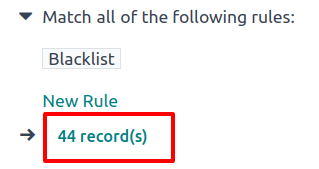
Khi thêm và xóa bộ lọc, hãy chú ý đến giá trị # bản ghi bên dưới phần lọc. Giá trị này cho biết tổng số bản ghi khớp với tiêu chí hiện tại.
Để xem danh sách tất cả các bản ghi khớp, nhấp vào văn bản # bản ghi.
Yêu cầu tối thiểu
Để tạo và gửi chiến dịch email kích hoạt lại khách hàng tiềm năng bị mất, các ứng dụng CRM và Email Marketing phải được cài đặt và cấu hình.
Dưới đây là các bộ lọc cần thiết tối thiểu liên quan đến chiến dịch gửi thư kích hoạt lại khách hàng tiềm năng bị mất:
Trường Recipients phải được đặt thành mô hình Lead/Opportunity.
Bộ lọc Blacklist để loại trừ người nhận đã hủy đăng ký.
Created on để nhắm mục tiêu các khách hàng tiềm năng bị mất trong một khoảng thời gian cụ thể.
Bộ lọc Stage để loại trừ các khách hàng tiềm năng đã thắng hoặc vẫn đang hoạt động ở các giai đoạn mới của quy trình bán hàng (ví dụ: New, Qualified, v.v.). Các giá trị này sẽ khác nhau tùy theo tổ chức; tuy nhiên, tối thiểu là loại trừ tất cả các khách hàng tiềm năng ở giai đoạn Won.
Một hoặc nhiều bộ lọc Lost Reason để loại trừ các khách hàng tiềm năng không mong muốn, chẳng hạn như bản ghi trùng lặp, spam hoặc không liên quan.
Một cặp bộ lọc Active để nhắm mục tiêu cả khách hàng tiềm năng đang hoạt động và không hoạt động.
Thêm các bộ lọc cần thiết
Đầu tiên, điều hướng đến ứng dụng , và trên trang Mailings, nhấp vào nút New ở góc trên bên trái.
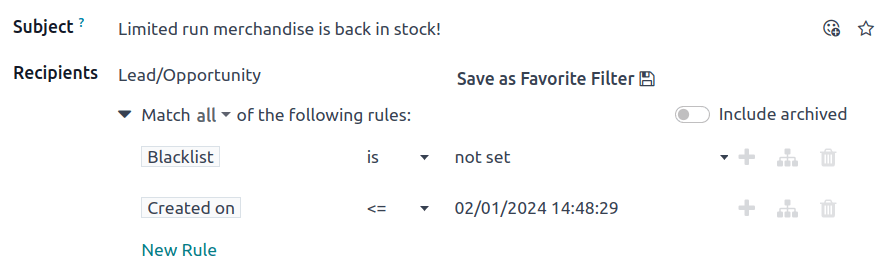
Trên biểu mẫu Mailings mới, nhập dòng Subject phù hợp cho email vào trường tương ứng. Sau đó, trong trường Recipients, chọn mô hình Lead/Opportunity từ menu thả xuống.
Trong phần quy tắc, nằm bên dưới trường Recipients, nhấp vào biểu tượng sửa đổi bộ lọc (▶ (tam giác hướng sang phải)) để mở rộng các quy tắc bộ lọc. Giữ nguyên quy tắc Blacklist mặc định.
Được tạo vào
Bắt đầu bằng cách nhấp vào Quy tắc mới bên dưới quy tắc mặc định Danh sách hạn chế. Sau đó, nhấp vào trường đầu tiên của quy tắc mới xuất hiện và chọn tham số Được tạo vào từ menu thả xuống. Với thiết lập này, bạn có thể chỉ định khoảng thời gian cụ thể khi lead mục tiêu bị mất (VD: 30 ngày trước, 90 ngày trước, năm trước,...).
Sau đó, trong trường thứ hai, chọn <= (nhỏ hơn hoặc bằng), >= (lớn hơn hoặc bằng), hoặc is between làm toán tử ngày, để đóng khung lựa chọn thời gian được chọn trong trường thứ ba.
Trong trường thứ ba, sử dụng cửa sổ bật lên lịch để chọn ngày, và nhấp vào Apply để khóa phạm vi thời gian.
Quan trọng
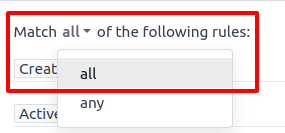
Khi có nhiều hơn một quy tắc được áp dụng, hãy đảm bảo câu lệnh ở đầu danh sách bộ lọc Recipients hiển thị: Match all of the following rules. Nếu không, hãy nhấp vào câu lệnh và chọn all từ menu thả xuống (thay vì any).
Giai đoạn
Bây giờ, thêm bộ lọc Stage để loại trừ các khách hàng tiềm năng đang ở giai đoạn New, Qualified và Won của quy trình bán hàng.
Ghi chú
Bước này giả định rằng các giai đoạn Mới, Đủ điều kiện và Thắng tồn tại trong quy trình CRM; tuy nhiên, tên giai đoạn có thể khác nhau giữa các doanh nghiệp. Tham khảo tên giai đoạn thực tế của cơ sở dữ liệu trong quy trình của ứng dụng CRM để hoàn thành bước này cho phù hợp.
Bắt đầu lại bằng cách nhấp vào Quy tắc Mới và chọn Giai đoạn từ menu thả xuống của trường đầu tiên. Trong trường thứ hai, chọn toán tử không nằm trong, và trong trường thứ ba, chọn các giai đoạn Mới, Đủ điều kiện và Thắng để xác định các tham số của quy tắc.
Khi quy tắc được thêm theo cách này, logic trong trường thứ ba được hiển thị dưới dạng các câu lệnh OR (|).

Mẹo
Một cách khác để thêm quy tắc Giai đoạn là thực hiện theo nguyên tắc một-quy-tắc-mỗi-dòng bằng cách sử dụng toán tử chứa hoặc không chứa, và nhập thủ công các ký tự xác định trong từng tên giai đoạn. Tuy nhiên, phương pháp này chỉ cho phép chọn một mục tại một thời điểm, có thể hữu ích để bật/tắt nhanh các bộ lọc trong thanh Tìm kiếm....

Lý do mất
Tiếp theo, thêm một hoặc nhiều quy tắc Lý do Mất để loại trừ các khách hàng tiềm năng không nên được nhắm mục tiêu cho các lý do mất cụ thể.
Để làm điều đó, hãy tạo một Quy tắc mới khác, một lần nữa. Sau đó, trong trường đầu tiên của quy tắc, chọn Lý do mất từ menu thả xuống. Đối với toán tử, chọn không trong hoặc không chứa từ menu thả xuống. Với bất kỳ lựa chọn nào, hãy sử dụng trường thứ ba để nhập một lý do mất (hoặc nhiều lý do, tùy theo lựa chọn toán tử) để đưa vào quy tắc.
Nếu chọn toán tử không chứa, hãy lặp lại các bước trước để thêm nhiều lý do mất hơn nếu cần, trong đó mỗi lý do mất chiếm một hàng quy tắc tại một thời điểm.
Để biết thêm thông tin, hãy tham khảo phần bên dưới nêu cách chọn các lý do mất phù hợp.

Đang hoạt động
Cuối cùng, thêm một cặp bộ lọc Hoạt động để bao gồm cả khách hàng tiềm năng đang hoạt động và không hoạt động cho chiến dịch.
Quan trọng
Việc thêm cả bản ghi khách hàng tiềm năng đang hoạt động và không hoạt động là cần thiết để nắm bắt toàn bộ phạm vi khách hàng tiềm năng bị mất trong cơ sở dữ liệu. Làm một trong hai mà thiếu cái kia sẽ ảnh hưởng lớn đến số lượng bản ghi có thể nhắm mục tiêu cho chiến dịch email và không bao gồm đối tượng khách hàng tiềm năng bị mất đầy đủ hoặc chính xác.
Đầu tiên, nhấp vào biểu tượng (Thêm nhánh) trên quy tắc được tạo gần đây nhất (VD: Lý do mất), nằm ở giữa ba biểu tượng bên phải hàng quy tắc. Thao tác này sẽ thêm một cặp quy tắc bất kỳ. Sau đó, trong trường đầu tiên của quy tắc trên cùng trong nhánh mới tạo, chọn tham số Hoạt động từ menu thả xuống. Quy tắc sẽ tự động điền thành: Hoạt động là đã đặt.
Đối với trường đầu tiên của quy tắc dưới cùng của nhánh, chọn Hoạt động từ menu thả xuống một lần nữa. Tuy nhiên, lần này hãy chọn không phải là từ menu thả xuống toán tử trong trường thứ hai. Quy tắc sau đó sẽ đọc: Hoạt động không phải là đã đặt.

Thêm nội dung chính
Bây giờ, sau khi hoàn thành phần miền của chiến dịch email, hãy tạo nội dung email bằng cách sử dụng các mẫu có sẵn hoặc chọn giữa các tùy chọn Văn bản thuần tuý hoặc Bắt đầu từ đầu để kiểm soát chi tiết hơn. Để biết thêm thông tin, tham khảo tài liệu Marketing qua email hướng dẫn tạo email.
Mẹo
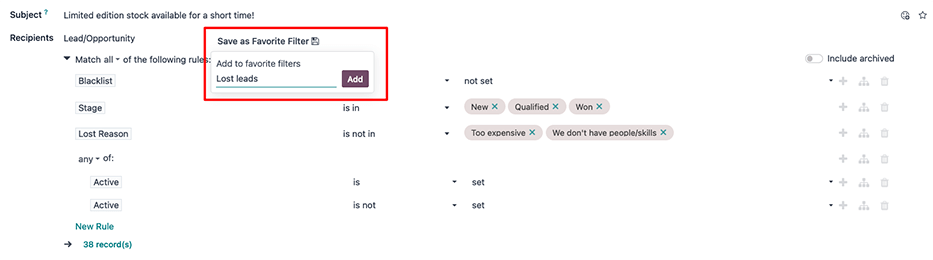
Để lưu tập hợp các bộ lọc cho lần sử dụng sau, nhấp vào Lưu dưới dạng Bộ lọc Yêu thích 💾 (đĩa mềm), nhập tên (chẳng hạn như Khách hàng tiềm năng bị mất) và nhấp vào Thêm.
Gửi hoặc lên lịch
Sau khi tất cả các thành phần của chiến dịch email hoàn tất, hãy:
nhấp vào nút Gửi màu tím ở góc trên bên trái của biểu mẫu để gửi email ngay lập tức; hoặc
nhấp vào nút Lên lịch màu xám, nằm bên phải nút Gửi, để gửi email vào ngày và giờ trong tương lai.
Mẹo
Hãy xem xét việc sử dụng Kiểm tra A/B để gửi một phiên bản thay thế của email đến một tỷ lệ phần trăm khách hàng tiềm năng mục tiêu. Điều này có thể giúp xác định tiêu đề và nội dung nào tạo ra tỷ lệ nhấp chuột tốt nhất, trước khi gửi phiên bản cuối cùng cho những khách hàng tiềm năng còn lại.
Để thực hiện, hãy mở thẻ Kiểm tra A/B trên biểu mẫu gửi thư và đánh dấu vào ô bên cạnh Cho phép Kiểm tra A/B. Sau đó, điều chỉnh các tham số khi cần thiết và nhấp Tạo Phiên bản Thay thế.

Chọn các lý do đã mất phù hợp
Khi một khách hàng tiềm năng được đánh dấu là đã mất, Odoo khuyến nghị chọn Lý do Đã mất để chỉ rõ tại sao cơ hội không dẫn đến bán hàng. Làm như vậy giúp giữ cho quy trình làm việc được tổ chức và dữ liệu báo cáo chính xác, đồng thời tạo ra tiềm năng để theo dõi khách hàng tiềm năng trong tương lai.
Nếu một Lý do Đã mất hiện có không áp dụng được, người dùng có quyền cần thiết có thể tạo lý do mới, điều này có nghĩa là các lý do đã mất trong cơ sở dữ liệu có thể khác nhau giữa các tổ chức và giữa các quy trình làm việc.
Để biết thêm thông tin về Lý do Đã mất, bao gồm cách tạo chúng, hãy tham khảo Manage lost opportunities.
Theo mặc định, Odoo bao gồm một vài Lý do Đã mất phổ biến, chẳng hạn như:
Quá đắt
Chúng tôi không có người/kỹ năng
Không đủ hàng tồn kho
Khi xác định lý do nào cần đưa vào email kích hoạt lại khách hàng tiềm năng đã mất, hãy xem xét nội dung email đang quảng cáo để xác định một hoặc nhiều lý do đã mất có liên quan. Sau đó, thêm một quy tắc nêu rõ Lý do Đã mất không chứa _____ cho mọi lý do trong cơ sở dữ liệu, ngoại trừ (các) lý do có liên quan.
Example
Nếu email quảng cáo một lựa chọn hàng hóa từng bị hạn chế nhưng hiện đã có hàng trở lại, thì hợp lý khi nhắm mục tiêu khách hàng tiềm năng với lý do đã mất: không đủ hàng tồn kho.

Nếu email quảng cáo giảm giá, thì hợp lý khi nhắm mục tiêu khách hàng tiềm năng với lý do đã mất: quá đắt.

Phân tích kết quả
Sau khi gửi email kích hoạt lại khách hàng tiềm năng đã mất, các nhóm tiếp thị có thể sử dụng các nút thông minh ở đầu trang email để phân tích kết quả và xác định các hành động tiếp theo.
Nhấp vào bất kỳ nút thông minh nào sẽ mở danh sách các bản ghi phù hợp với tiêu chí cụ thể của nút đó.
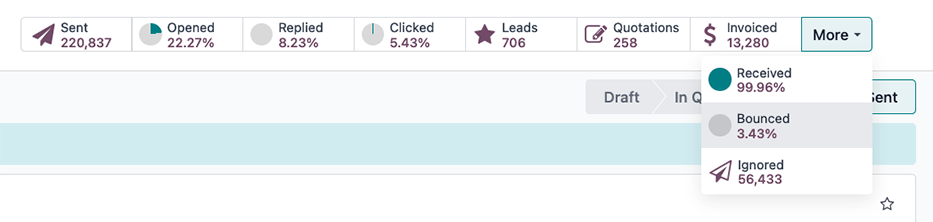
Các nút thông minh bao gồm:
Đã gửi: tổng số email đã gửi.
Đã mở: tỷ lệ phần trăm người nhận đã mở email.
Đã trả lời: tỷ lệ phần trăm người nhận đã trả lời email.
Đã nhấp: tỷ lệ nhấp chuột (%) của người nhận đã nhấp vào liên kết trong email.
Khách hàng tiềm năng/Cơ hội: số lượng khách hàng tiềm năng (hoặc cơ hội) đã được tạo trong quy trình CRM, là kết quả của chiến dịch email.
Báo giá: số lượng báo giá đã được tạo trong ứng dụng Bán hàng, là kết quả của email.
Đã lập hóa đơn: tổng doanh thu được tạo ra, là kết quả của chiến dịch email, thông qua hóa đơn được gửi đến và thanh toán bởi khách hàng. Những giá trị này được ghi lại trong ứng dụng Lập hóa đơn hoặc Kế toán, tùy thuộc vào ứng dụng nào được cài đặt trong cơ sở dữ liệu.
Đã nhận: tỷ lệ phần trăm người nhận đã nhận được email.
Bị trả lại: tỷ lệ phần trăm email bị trả lại (không gửi được).
Bị bỏ qua: số lượng người nhận đã nhận được email, nhưng chưa tương tác với nó một cách có ý nghĩa (tức là mở, nhấp, v.v.).
Nuôi dưỡng email
Nuôi dưỡng email (đôi khi được gọi là nuôi dưỡng khách hàng tiềm năng) là quá trình gửi một loạt email "nhắc nhở" kịp thời và phù hợp để kết nối với khách hàng tiềm năng, xây dựng mối quan hệ sâu sắc hơn và cuối cùng chuyển đổi khách hàng tiềm năng thành bán hàng.
Mục đích của việc nuôi dưỡng là giữ cho chiến dịch email "hiển thị" hoặc ở đầu hộp thư đến của khách hàng tiềm năng, cho đến khi họ sẵn sàng mua hàng.
Có nhiều cách tiếp cận để nuôi dưỡng khách hàng tiềm năng hiệu quả, nhưng chúng thường bao gồm:
Gửi email ban đầu (chẳng hạn như email kích hoạt lại khách hàng tiềm năng bị mất).
Gửi email tiếp theo mỗi tuần (hoặc theo các điều kiện kích hoạt cụ thể) trong suốt thời gian chiến dịch.
Liên tục phân tích kết quả để tìm hiểu cách tiếp cận nào đã dẫn đến doanh số.
Liên tục điều chỉnh cách tiếp cận để duy trì "hiển thị" ở đầu hộp thư đến của khách hàng tiềm năng và hy vọng nhận được phản hồi có ý nghĩa từ khách hàng tiềm năng.
Khi chiến dịch tiến triển, nhóm marketing có thể gửi các email tiếp theo khác nhau tùy thuộc vào cách khách hàng tiềm năng phản hồi tuần trước.
Example
Một nhóm marketing muốn quảng cáo việc nhập lại hàng hóa phiên bản giới hạn cho tất cả khách hàng tiềm năng với lý do mất là không đủ hàng. Họ phát triển chiến dịch nuôi dưỡng khách hàng tiềm năng kéo dài ba tuần sau đây.
Tuần 1: đội ngũ marketing gửi email ban đầu với dòng chủ đề: "Hàng hóa phiên bản giới hạn đã có hàng trở lại! Hãy hành động ngay!"
Tuần 2: đội ngũ marketing gửi hai email khác nhau, tùy thuộc vào cách khách hàng tiềm năng phản hồi.
Nếu khách hàng tiềm năng bỏ qua email Tuần 1: "Hàng sắp hết, bạn đã mua chưa?"
Nếu khách hàng tiềm năng đã nhấp vào email Tuần 1: "Bạn vẫn còn thời gian để thêm sản phẩm này vào bộ sưu tập của mình"
Tuần 3: đội ngũ marketing gửi email cuối cùng đến tất cả khách hàng tiềm năng chưa được chuyển đổi với nội dung: "Giảm 20%, đừng bỏ lỡ cơ hội cuối cùng để có được những sản phẩm này trước khi chúng hết hàng!"
Trong suốt chiến dịch, đội ngũ marketing liên tục tham khảo các nút thông minh ở đầu trang gửi thư để xem tỷ lệ phần trăm khách hàng tiềm năng đang mở, nhấp vào hoặc bỏ qua email. Họ cũng thường xuyên phân tích báo cáo về số lượng cơ hội, báo giá và hóa đơn được tạo ra từ chiến dịch.