
Chỉ số chiến dịch
Chỉ số chiến dịch là các thống kê và phân tích chi tiết trong một chiến dịch tiếp thị, đo lường sự thành công và hiệu quả của nó. Các hoạt động tiếp thị được kích hoạt điền vào các khối hoạt động liên quan với các chỉ số theo thời gian thực trong biểu mẫu chi tiết chiến dịch.
Phân tích hoạt động
Trong phần Quy trình làm việc của biểu mẫu chi tiết chiến dịch trong ứng dụng Tự động hóa Tiếp thị, nơi chứa các hoạt động chiến dịch khác nhau, có thể tìm thấy một tập hợp dữ liệu hữu ích trên mỗi khối hoạt động riêng lẻ, như số lượng truyền thông Đã gửi, tỷ lệ phần trăm tin nhắn đã được Nhấp và nhiều hơn nữa.
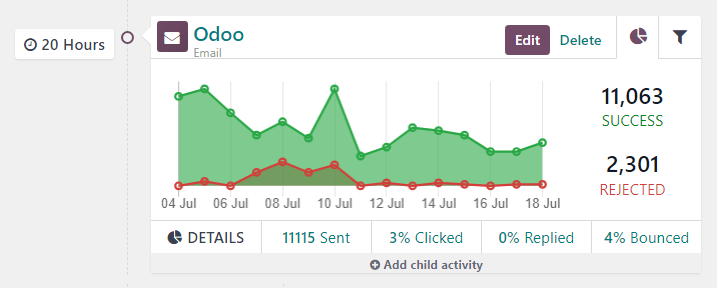
Ở bên trái khối hoạt động, thời gian kích hoạt được cấu hình được hiển thị dưới dạng khoảng thời gian (có thể là Giờ, Ngày, Tuần hoặc Tháng) nếu nó tương ứng với khoảng thời gian sau khi quy trình làm việc bắt đầu.
Ghi chú
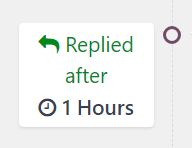
Nếu thời gian kích hoạt phụ thuộc vào một hoạt động hoặc hành động kích hoạt khác (ví dụ: Mail: Đã trả lời, v.v.), thời gian sẽ được hiển thị cùng với hành động cần thiết để hoạt động đó được kích hoạt (ví dụ: Đã trả lời sau 2 Giờ).
Trong khối hoạt động, một biểu tượng đại diện cho từng loại hoạt động. Biểu tượng ✉️ (phong bì) có nghĩa là hoạt động đó là một email. Ba biểu tượng ⚙️ (bánh răng) nhỏ lồng vào nhau có nghĩa là hoạt động đó là một hành động nội bộ. Và biểu tượng 📱 (điện thoại di động) nhỏ, cơ bản có nghĩa là hoạt động đó là một tin nhắn SMS.
Mẹo
Tên loại hoạt động cũng được hiển thị bằng phông chữ nhỏ hơn bên dưới tiêu đề hoạt động.
Bên cạnh biểu tượng hoạt động, ở đầu khối hoạt động, là tiêu đề của hoạt động. Ở bên phải tiêu đề hoạt động, có các nút Chỉnh sửa và Xóa.
Nhấp Chỉnh sửa để mở biểu mẫu bật lên Mở: Hoạt động cho hoạt động cụ thể đó, trong đó hoạt động đó có thể được sửa đổi. Nhấp nút Xóa để xóa hoàn toàn hoạt động cụ thể đó khỏi quy trình làm việc.
Tab biểu đồ hoạt động
Trong mỗi khối hoạt động, tab Biểu đồ (biểu tượng biểu đồ tròn) được mở theo mặc định, hiển thị các chỉ số liên quan dưới dạng biểu đồ đường đơn giản. Các chỉ số thành công được biểu thị bằng màu xanh lá cây và các chỉ số bị từ chối được biểu thị bằng màu đỏ.
Các biểu diễn bằng số của cả hoạt động Thành công và Bị từ chối được hiển thị ở bên phải biểu đồ đường.
Mẹo
Di chuột qua bất kỳ điểm nào trong biểu đồ đường của khối hoạt động sẽ hiển thị bảng phân tích dữ liệu có chú thích cho ngày cụ thể đó.
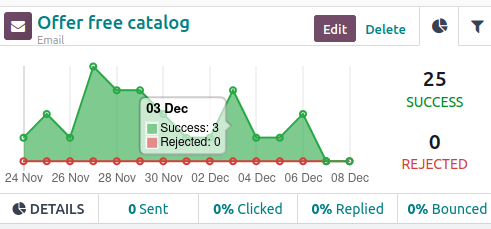
Bên dưới biểu đồ trong khối hoạt động, đối với các loại hoạt động Email hoặc SMS, một dòng số liệu dữ liệu có thể truy cập cung cấp cái nhìn tổng quan về hoạt động chiến dịch, bao gồm: Đã gửi (số), Đã nhấp (phần trăm), Đã trả lời (phần trăm) và Bị trả lại (phần trăm).
Mẹo
Nhấp vào bất kỳ số liệu nào trong dòng CHI TIẾT bên dưới biểu đồ đường sẽ hiển thị một trang riêng chứa mọi bản ghi cụ thể cho điểm dữ liệu cụ thể đó.
Tab bộ lọc hoạt động
Bên cạnh tab Biểu đồ trên khối hoạt động, có tùy chọn để mở tab Bộ lọc (được biểu thị bằng biểu tượng bộ lọc/phễu).
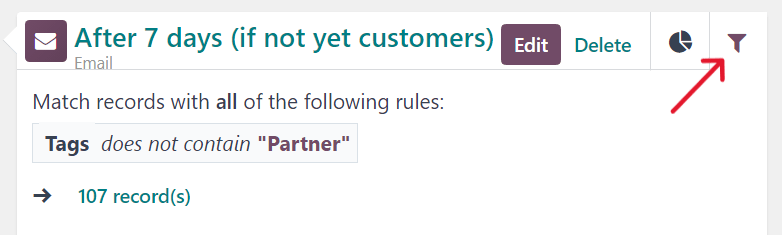
Nhấp vào tab Bộ lọc trên khối hoạt động sẽ hiển thị các bộ lọc cụ thể cho hoạt động chiến dịch cụ thể đó và có bao nhiêu bản ghi trong cơ sở dữ liệu khớp với tiêu chí cụ thể đó.
Mẹo
Nhấp vào liên kết bản ghi bên dưới bộ lọc được hiển thị sẽ hiển thị một cửa sổ bật lên riêng chứa danh sách tất cả các bản ghi khớp với (các) quy tắc hoạt động chiến dịch cụ thể đó.
Trình theo dõi liên kết
Odoo theo dõi tất cả các URL được sử dụng trong các chiến dịch tiếp thị. Để truy cập và phân tích các URL đó, điều hướng đến . Thực hiện như vậy sẽ hiển thị trang Thống kê liên kết, trong đó tất cả các URL liên quan đến chiến dịch có thể được phân tích.
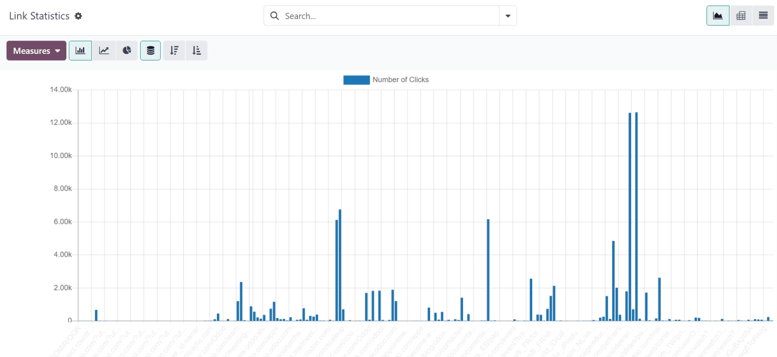
Chế độ xem mặc định trên trang Thống kê liên kết là chế độ xem Biểu đồ cột, nhưng có các tùy chọn xem khác có sẵn ở góc trên bên trái. Có tùy chọn để xem thống kê dưới dạng Biểu đồ đường hoặc Biểu đồ tròn.
Bên cạnh đó, cũng có tùy chọn xem thống kê dưới dạng Xếp chồng, và dữ liệu có thể được sắp xếp theo thứ tự Giảm dần hoặc Tăng dần.
Ở phía xa bên trái của các tùy chọn chế độ xem, có menu thả xuống Chỉ số. Khi nhấp vào, các tùy chọn để xem Số lượt nhấp hoặc tổng Số lượng sẽ hiển thị. Và, bên phải của menu thả xuống Chỉ số, có thể thêm bất kỳ dữ liệu nào vào bảng tính bằng cách nhấp vào nút Chèn vào bảng tính.
Ngoài ra, ở góc trên bên phải của trang Thống kê liên kết, ở phía ngoài cùng bên phải của thanh tìm kiếm, có các tùy chọn xem bổ sung để lựa chọn: chế độ xem Biểu đồ mặc định, chế độ xem bảng Pivot và chế độ xem Danh sách.
Dấu vết
Odoo theo dõi tất cả các hoạt động được sử dụng trong mọi chiến dịch tiếp thị. Dữ liệu liên quan đến các hoạt động này có thể được truy cập và phân tích trong trang Dấu vết, có thể tìm thấy bằng cách điều hướng đến .
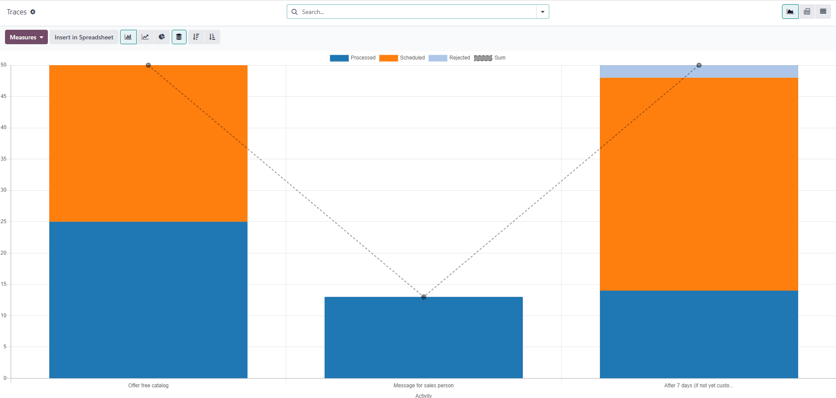
Chế độ xem mặc định trên trang Dấu vết là chế độ xem Biểu đồ Cột, nhưng có các tùy chọn xem khác nhau ở góc trên bên trái. Có tùy chọn xem số liệu thống kê dưới dạng Biểu đồ Đường hoặc Biểu đồ Tròn.
Ở đầu biểu đồ, có bảng chú màu, thông báo cho người dùng những hoạt động nào đã được Xử lý, Đã lên lịch, và Bị từ chối. Ngoài ra còn có chỉ báo đường viền để thông báo cho người dùng về Tổng của các hoạt động nhất định.
Bên cạnh các tùy chọn xem khác nhau ở góc trên bên trái của trang Dấu vết, cũng có tùy chọn xem số liệu thống kê dưới dạng Xếp chồng, và dữ liệu có thể được sắp xếp theo thứ tự Giảm dần hoặc Tăng dần.
Ở phía bên trái của các tùy chọn xem, có menu thả xuống Số đo. Khi nhấp vào, các tùy chọn xem ID Tài liệu hoặc tổng Số lượng sẽ có sẵn. Và, ở bên phải menu thả xuống Số đo, có khả năng thêm bất kỳ dữ liệu nào vào bảng tính bằng cách nhấp vào nút Chèn vào Bảng tính.
Ngoài ra, ở góc trên bên phải của trang Thống kê liên kết, ở phía ngoài cùng bên phải của thanh tìm kiếm, có các tùy chọn xem bổ sung để lựa chọn: chế độ xem Biểu đồ mặc định, chế độ xem bảng Pivot và chế độ xem Danh sách.
Người tham gia
Odoo theo dõi tất cả người tham gia liên quan đến mọi chiến dịch tiếp thị. Dữ liệu liên quan đến những người tham gia này có thể được truy cập và phân tích trong trang Người tham gia, có thể tìm thấy bằng cách điều hướng đến .
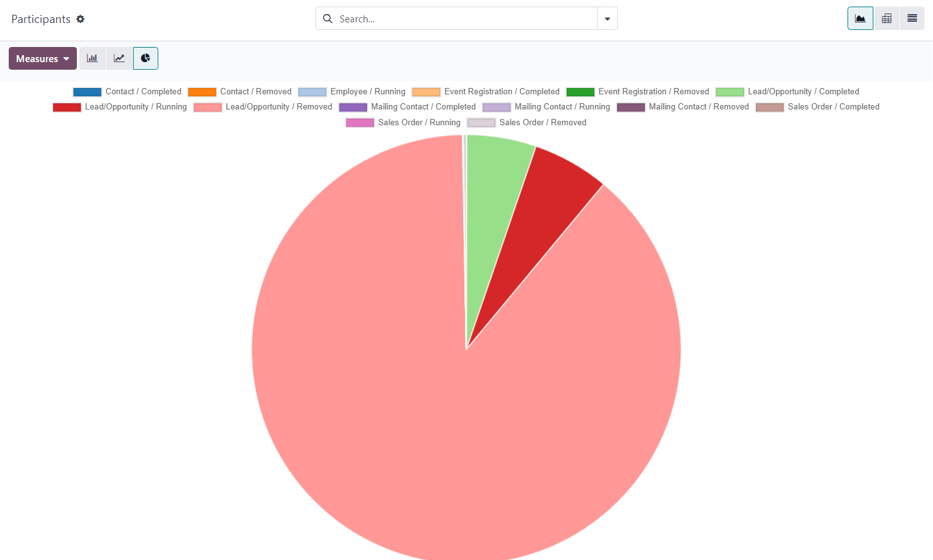
Chế độ xem mặc định trên trang Người tham gia là chế độ xem Biểu đồ Tròn, nhưng có các tùy chọn xem khác nhau ở góc trên bên trái. Có tùy chọn xem số liệu thống kê dưới dạng Biểu đồ Đường hoặc Biểu đồ Cột.
Ở đầu biểu đồ, có bảng chú màu mô tả loại người tham gia được tìm thấy trong biểu đồ.
Ở phía bên trái của các tùy chọn xem, có menu thả xuống Số đo. Khi nhấp vào, các tùy chọn xem ID Bản ghi hoặc tổng Số lượng sẽ có sẵn. Và, ở bên phải menu thả xuống Số đo, có khả năng thêm bất kỳ dữ liệu nào vào bảng tính bằng cách nhấp vào nút Chèn vào Bảng tính.
Ngoài ra, ở góc trên bên phải của trang Thống kê liên kết, ở phía ngoài cùng bên phải của thanh tìm kiếm, có các tùy chọn xem bổ sung để lựa chọn: chế độ xem Biểu đồ mặc định, chế độ xem bảng Pivot và chế độ xem Danh sách.