Phần thưởng
After employees have successfully earned referral points, they can exchange their points by purchasing rewards in Odoo's Referrals application. Rewards must be created and configured before employees can redeem points for rewards.
Tạo phần thưởng
Rewards are the only configurations needed when setting up the Referrals application.
Only users with Administrator rights for the Recruitment application can create or modify rewards.
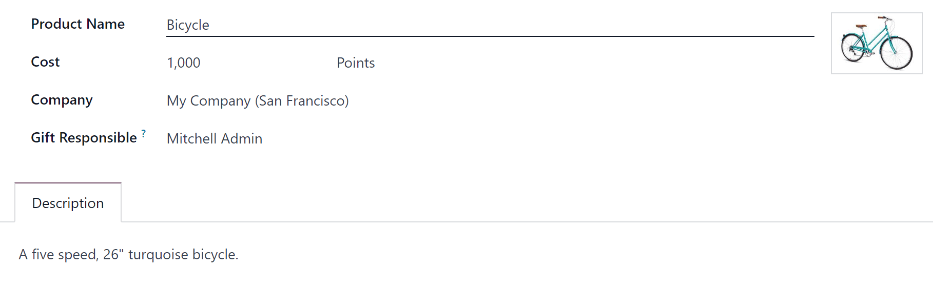
Để thêm phần thưởng, điều hướng đến . Nhấp Tạo mới và một biểu mẫu phần thưởng sẽ tải. Nhập thông tin sau vào biểu mẫu:
Tên sản phẩm: nhập tên như nó sẽ xuất hiện cho phần thưởng. Trường này là bắt buộc.
Chi phí: nhập số điểm cần thiết để đổi phần thưởng.
Công ty: sử dụng menu thả xuống, chọn công ty mà phần thưởng được cấu hình. Nếu một phần thưởng khả dụng cho nhiều công ty, mỗi công ty phải cấu hình một phần thưởng cho công ty cụ thể của họ. Trường này chỉ xuất hiện nếu trong môi trường đa công ty; nếu trường này xuất hiện, nó là bắt buộc.
Example
Một tập đoàn với ba công ty khác nhau cung cấp thẻ quà tặng như một phần thưởng. Trong cơ sở dữ liệu, có ba phần thưởng riêng biệt được liệt kê cho thẻ quà tặng, một cho mỗi công ty trong số ba công ty.
Gift Responsible: using the drop-down menu, select the person responsible for procuring and delivering the reward to the recipient. This person is alerted when the reward is bought in the Referrals application, so they know when to deliver the reward to the recipient.
Ảnh: thêm ảnh phần thưởng, ảnh này sẽ xuất hiện trên trang phần thưởng. Di chuột qua hộp ảnh ở góc trên bên phải (hình vuông có camera và dấu cộng bên trong) và biểu tượng (bút chì) sẽ xuất hiện. Nhấp vào biểu tượng (bút chì) để chọn và thêm ảnh vào biểu mẫu phần thưởng. Sau khi thêm ảnh, khi di chuột qua ảnh sẽ hiển thị hai biểu tượng thay vì một: biểu tượng (bút chì) và biểu tượng (thùng rác). Nhấp vào biểu tượng (thùng rác) để xóa ảnh đang được chọn.
Tab Mô tả: nhập mô tả cho phần thưởng. Điều này hiển thị trên thẻ phần thưởng, bên dưới tiêu đề. Trường này là bắt buộc.
Quan trọng
Nên nhập Chi phí và thêm một Ảnh. Nếu không nhập chi phí, chi phí mặc định sẽ được liệt kê là 0, nghĩa là phần thưởng sẽ được liệt kê là miễn phí trong cửa hàng phần thưởng. Nếu không chọn ảnh, một biểu tượng giữ chỗ sẽ được hiển thị trên trang phần thưởng.
Đổi phần thưởng
Để đổi phần thưởng, bạn phải kiếm được điểm. Những điểm này sau đó có thể được sử dụng để mua phần thưởng.
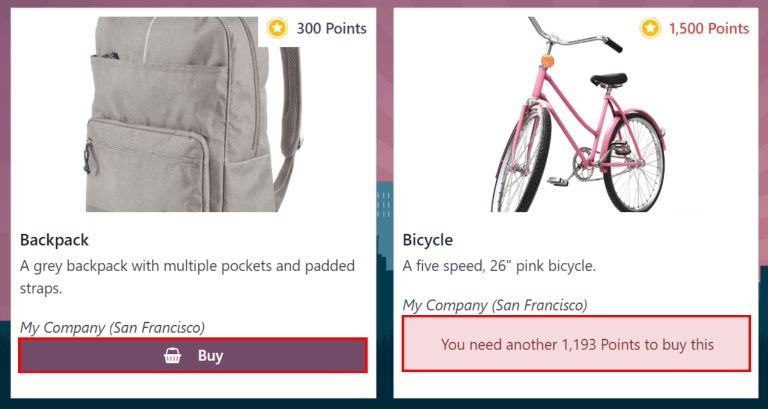
Để mua phần thưởng, nhấp vào nút Phần thưởng trên bảng điều khiển chính của ứng dụng Giới thiệu. Tất cả các phần thưởng đã cấu hình được liệt kê trong các thẻ phần thưởng riêng lẻ.
Số điểm cần thiết để mua phần thưởng được hiển thị ở góc trên bên phải của thẻ.
Nếu người dùng có đủ điểm để mua phần thưởng, nút Mua sẽ xuất hiện ở cuối thẻ phần thưởng. Nếu họ không có đủ điểm cho phần thưởng, thẻ phần thưởng sẽ hiển thị Bạn cần thêm (x) điểm nữa để mua phần thưởng này, thay vì nút Mua.
Nhấp vào nút Mua trên một phần thưởng để mua nó. Một cửa sổ pop-up Xác nhận xuất hiện, hỏi người dùng có chắc chắn muốn mua phần thưởng không. Nhấp vào OK để mua mặt hàng, hoặc Hủy để đóng cửa sổ và hủy giao dịch mua.
Sau khi nhấp vào OK, cửa sổ pop-up đóng lại và điểm được sử dụng để mua phần thưởng sẽ được trừ khỏi điểm khả dụng của người dùng. Các phần thưởng được trình bày bây giờ được cập nhật để phản ánh điểm khả dụng hiện tại của người dùng.