
Tích hợp AvaTax
AvaTax của Avalara là phần mềm thuế trên nền tảng đám mây. Tích hợp AvaTax với Odoo cung cấp tính toán thuế theo thời gian thực và theo khu vực cụ thể khi người dùng bán, mua và lập hóa đơn các mặt hàng trong Odoo. Tính toán thuế AvaTax được hỗ trợ với mọi quốc gia có trong bản đồ Liên Hợp Quốc, bao gồm cả giao dịch xuyên biên giới.
Quan trọng
AvaTax is only available for integration with databases/companies that have locations in the United States, Canada, and Brazil. This means the fiscal position/country of a database can only be set to the United States, Canada, or Brazil. For more information, reference this documentation: Quốc gia tài chính.
Hệ thống AvaTax tự động tính toán thuế theo địa điểm cho từng bang, quận/hạt và thành phố. Hệ thống này nâng cao độ chính xác trong việc nộp thuế bằng cách tuân thủ chặt chẽ luật pháp, quy định, ranh giới pháp lý và các trường hợp đặc biệt (như kỳ nghỉ thuế và các sản phẩm được miễn thuế). Các công ty tích hợp với AvaTax có thể duy trì quyền kiểm soát việc tính toán thuế nội bộ thông qua tích hợp API đơn giản này.
Quan trọng
Một số hạn chế tồn tại trong Odoo khi sử dụng AvaTax để tính toán thuế:
AvaTax is not supported in Odoo's Point of Sale app, because a dynamic tax calculation model is excessive for transactions within a single delivery address, such as stores or restaurants.
AvaTax and Odoo use the company address, not the warehouse address.
Thuế tiêu thụ đặc biệt không được hỗ trợ. Điều này bao gồm thuế thuốc lá/thuốc lá điện tử, thuế nhiên liệu và các ngành công nghiệp cụ thể khác.
Xem thêm
Tài liệu hỗ trợ của Avalara: Về AvaTax
Thiết lập trên AvaTax
To use AvaTax, an account with Avalara is required for the setup. If one has not been set up yet, connect with Avalara to purchase a license: Avalara: Let's Talk.
Mẹo
Upon account setup, take note of the AvaTax Account ID. This will be needed in the Odoo setup. In Odoo, this number is the API ID.
Sau đó, tạo hồ sơ công ty cơ bản.
Tạo hồ sơ công ty cơ bản
Thu thập các thông tin kinh doanh cần thiết cho bước tiếp theo: các địa điểm thu thuế, sản phẩm/dịch vụ bán (và địa điểm bán hàng của chúng), và miễn thuế cho khách hàng, nếu có. Làm theo tài liệu Avalara để tạo hồ sơ công ty cơ bản:
Kết nối với AvaTax
Sau khi tạo hồ sơ công ty cơ bản trong Avalara, hãy kết nối với AvaTax. Bước này liên kết Odoo và AvaTax theo hai chiều.
Điều hướng đến môi trường sandbox hoặc production của Avalara. Điều này phụ thuộc vào loại tài khoản Avalara mà công ty muốn tích hợp.
Đăng nhập để tạo License Key. Vào . Nhấp Generate License Key.
Quan trọng
Một cảnh báo xuất hiện: If your business app is connected to Avalara solutions, the connection will be broken until you update the app with the new license key. This action cannot be undone.
Tạo license key mới sẽ ngắt kết nối với các ứng dụng kinh doanh hiện có đang sử dụng tích hợp AvaTax. Đảm bảo cập nhật những ứng dụng này với license key mới.
Nếu đây là tích hợp giao diện lập trình ứng dụng đầu tiên được thực hiện với AvaTax và Odoo, thì nhấp Generate license key.
Nếu đây là license key bổ sung, hãy đảm bảo rằng kết nối trước đó có thể bị ngắt. Chỉ có duy nhất một license key được liên kết với mỗi tài khoản sandbox và production của Avalara.
Cảnh báo
Sao chép key này vào nơi an toàn. Rất khuyến khích sao lưu license key để tham khảo trong tương lai. Key này không thể được truy xuất lại sau khi rời khỏi màn hình này.
Cấu hình Odoo
Trước khi sử dụng AvaTax, cần có một số cấu hình bổ sung trong Odoo để đảm bảo việc tính toán thuế được thực hiện chính xác.
Xác minh rằng cơ sở dữ liệu Odoo chứa dữ liệu cần thiết. Quốc gia được thiết lập ban đầu trong cơ sở dữ liệu xác định vị trí tài chính và hỗ trợ AvaTax tính toán thuế suất chính xác.
Quốc gia tài chính
Để đặt Fiscal Country, điều hướng đến .
Xem thêm
Trong phần Taxes, đặt tính năng Fiscal Country thành United States, Canada, hoặc Brazil. Sau đó, nhấp Save.
Cài đặt công ty
Tất cả các công ty hoạt động trong cơ sở dữ liệu Odoo phải có địa chỉ đầy đủ và hoàn chỉnh được liệt kê trong cài đặt. Điều hướng đến , và trong phần Companies, đảm bảo chỉ có một công ty đang vận hành cơ sở dữ liệu Odoo. Nhấp Update Info để mở trang riêng cập nhật thông tin công ty.
Nếu có nhiều công ty hoạt động trong cơ sở dữ liệu, hãy nhấp Manage Companies để tải danh sách các công ty để chọn. Cập nhật thông tin công ty bằng cách nhấp vào công ty cụ thể.
Quản trị viên cơ sở dữ liệu phải đảm bảo rằng Street..., Street2..., City, State, ZIP, và Country đều được cập nhật cho các công ty.
Điều này đảm bảo tính toán thuế chính xác và các hoạt động kế toán cuối năm diễn ra suôn sẻ.
Cài đặt phân hệ
Tiếp theo, đảm bảo rằng mô-đun AvaTax của Odoo đã được cài đặt. Để thực hiện, điều hướng đến . Trong thanh Tìm kiếm..., nhập avatax và nhấn Enter. Các kết quả sau sẽ hiển thị:
Tên |
Tên kỹ thuật |
Mô tả |
|---|---|---|
Avatax |
|
Mô-đun AvaTax mặc định. Mô-đun này bổ sung các tính năng AvaTax cơ bản để tính toán thuế. |
Avatax cho định vị địa lý |
|
Mô-đun này bao gồm các tính năng cần thiết để tích hợp AvaTax vào định vị địa lý trong Odoo. |
Avatax cho SO |
|
Bao gồm thông tin cần thiết để tính toán thuế trên đơn hàng bán trong Odoo. |
Avatax cho Tồn kho |
|
Bao gồm tính toán thuế trong Odoo Tồn kho. |
Cầu nối Amazon/Avatax |
|
Bao gồm các tính năng tính toán thuế giữa Amazon Connector và Odoo. |
Avatax Brazil |
|
Bao gồm thông tin để tính toán thuế trong bản địa hóa Brazil. |
Avatax Brazil cho Dịch vụ |
|
Mô-đun này bao gồm các tính năng cần thiết để tính toán thuế cho dịch vụ trong bản địa hóa Brazil. |
Avatax Brazil Sale cho Dịch vụ |
|
Mô-đun này bao gồm các tính năng cần thiết để tính toán thuế cho việc bán dịch vụ trong bản địa hóa Brazil. Bao gồm trao đổi dữ liệu điện tử (EDI). |
Test SOs cho AvaTax Brazil |
|
Mô-đun này bao gồm các tính năng cần thiết cho đơn hàng bán thử nghiệm trong bản địa hóa Brazil. |
Nhấp vào nút Cài đặt trên mô-đun có nhãn Avatax: account_avatax. Thực hiện điều này sẽ cài đặt các mô-đun sau:
Avatax:
account_avataxAvatax cho SO:
account_avatax_saleAvatax cho Tồn kho:
account_avatax_stock
Nếu cần AvaTax cho định vị địa lý hoặc với Amazon Connector, hãy cài đặt các mô-đun đó riêng lẻ bằng cách nhấp vào Cài đặt trên Avatax cho định vị địa lý và Amazon/Avatax Bridge, tương ứng.
Xem thêm
Để biết hướng dẫn AvaTax cụ thể theo bản địa hóa, xem tài liệu bản địa hóa tài chính sau:
Cài đặt Odoo AvaTax
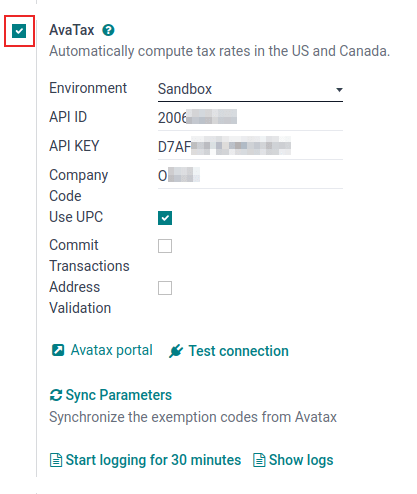
Để tích hợp API AvaTax với Odoo, hãy vào phần . Các trường AvaTax trong phần Thuế là nơi thực hiện cấu hình AvaTax và nhập thông tin xác thực.
Đầu tiên, đánh dấu vào ô bên trái cài đặt AvaTax để kích hoạt AvaTax trên cơ sở dữ liệu. Đây là cách nhanh chóng và tiện lợi để kích hoạt và hủy kích hoạt tính toán thuế AvaTax trên cơ sở dữ liệu Odoo.
Khoá học tiên quyết
Đầu tiên, chọn Môi trường mà công ty muốn sử dụng AvaTax. Có thể là Sandbox hoặc Production.
Xem thêm
Để được trợ giúp xác định môi trường AvaTax nào sẽ sử dụng (Production hoặc Sandbox), hãy truy cập: Môi trường Sandbox so với Production.
Thông tin đăng nhập
Bây giờ, có thể nhập thông tin xác thực. ID tài khoản AvaTax cần được nhập vào trường API ID, và Khóa giấy phép cần được nhập vào trường API Key.
Quan trọng
ID tài khoản có thể được tìm thấy bằng cách đăng nhập vào cổng thông tin AvaTax (sandbox hoặc production). Ở góc trên bên phải, nhấp vào chữ cái viết tắt của người dùng và Tài khoản. ID tài khoản được liệt kê đầu tiên.
To access the License Key see this documentation: Kết nối với AvaTax.
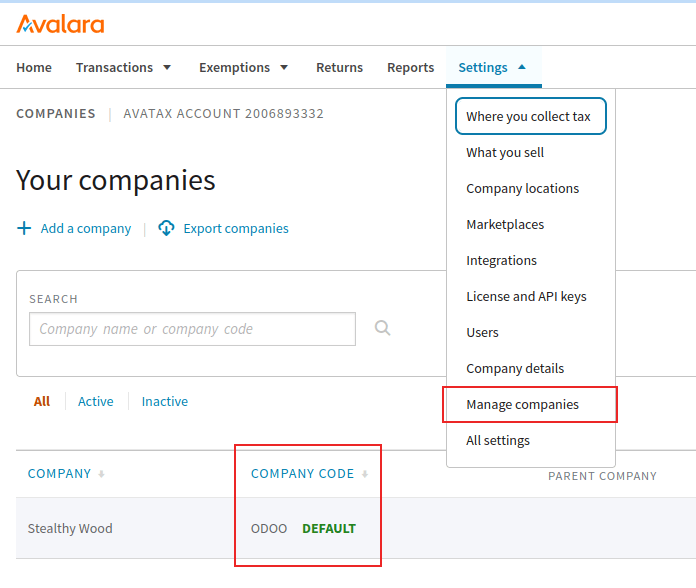
Đối với trường Mã công ty, hãy nhập mã công ty Avalara cho công ty đang được cấu hình. Avalara sẽ hiểu đây là DEFAULT nếu không được thiết lập. Mã công ty có thể được truy cập trong cổng quản lý Avalara.
Đầu tiên, đăng nhập vào cổng thông tin AvaTax (sandbox hoặc production). Sau đó, điều hướng đến . Giá trị Mã công ty nằm trong hàng của Công ty trong cột Mã công ty.
Tùy chọn giao dịch
Có hai cài đặt giao dịch trong cài đặt AvaTax của Odoo có thể được cấu hình: Sử dụng UPC và Cam kết giao dịch.
Nếu ô bên cạnh Sử dụng UPC được đánh dấu, các giao dịch sẽ sử dụng Mã sản phẩm phổ quát (UPC), thay vì mã tùy chỉnh được định nghĩa trong Avalara. Hãy tham khảo ý kiến của kế toán viên công chứng (CPA) để được hướng dẫn cụ thể.
Nếu ô Cam kết giao dịch được đánh dấu, thì các giao dịch trong cơ sở dữ liệu Odoo sẽ được cam kết để báo cáo trong AvaTax.
Xác thực địa chỉ
Tính năng Xác thực địa chỉ đảm bảo rằng địa chỉ cập nhật nhất theo tiêu chuẩn bưu chính được thiết lập trên liên hệ trong Odoo. Điều này quan trọng để cung cấp tính toán thuế chính xác cho khách hàng.
Quan trọng
Tính năng Xác thực địa chỉ chỉ hoạt động với đối tác/khách hàng ở Bắc Mỹ.
Ngoài ra, đánh dấu vào ô bên cạnh trường Xác thực địa chỉ.
Quan trọng
Để tính toán thuế chính xác, tốt nhất là nhập địa chỉ đầy đủ cho các liên hệ được lưu trong cơ sở dữ liệu. Tuy nhiên, AvaTax vẫn có thể hoạt động bằng cách thực hiện nỗ lực tối đa chỉ sử dụng Quốc gia, Tiểu bang và Mã bưu chính. Đây là ba trường bắt buộc tối thiểu.
Lưu cài đặt để triển khai cấu hình.
Mẹo
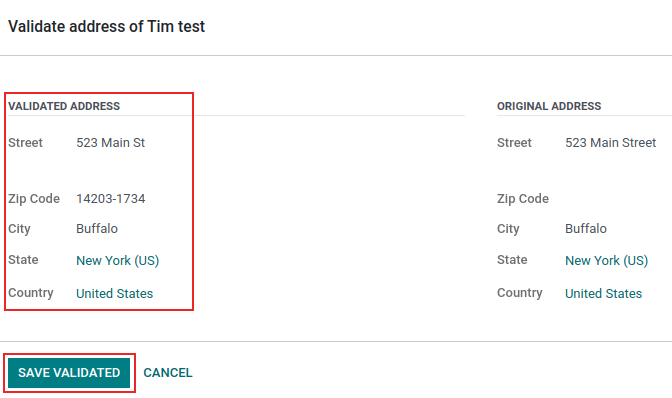
Xác thực địa chỉ theo cách thủ công bằng cách điều hướng đến và chọn một liên hệ. Bây giờ mô-đun AvaTax đã được cấu hình trên cơ sở dữ liệu, nút Xác thực xuất hiện ngay bên dưới Địa chỉ.
Nhấp Validate, cửa sổ bật lên xuất hiện với Validated Address và Original Address được liệt kê. Nếu Validated Address là địa chỉ gửi thư chính xác cho mục đích thuế, hãy nhấp Save Validated.
Cảnh báo
Tất cả các địa chỉ đã nhập trước đó cho các liên hệ trong cơ sở dữ liệu Odoo sẽ cần được xác thực bằng quy trình xác thực thủ công đã nêu ở trên. Các địa chỉ sẽ không được tự động xác thực nếu chúng được nhập trước đó. Điều này chỉ xảy ra khi tính thuế.
Kiểm tra kết nối
Sau khi nhập tất cả thông tin trên vào thiết lập AvaTax trên Odoo, hãy nhấp Test connection. Điều này đảm bảo API ID và API KEY đúng và kết nối được thực hiện giữa Odoo và giao diện lập trình ứng dụng (API) AvaTax.
Đồng bộ tham số
Sau khi hoàn tất cấu hình và thiết lập phần AvaTax, hãy nhấp nút Sync Parameters. Hành động này đồng bộ các mã miễn giảm từ AvaTax.
Vị trí tài chính
Tiếp theo, điền hướng đến . Một Fiscal Position được liệt kê với tên Automatic Tax Mapping (AvaTax). Nhấp vào đó để mở trang cấu hình vị trí tài chính của AvaTax.
Ở đây, hãy đảm bảo rằng hộp kiểm Use AvaTax API được đánh dấu.
Tùy chọn, đánh dấu vào hộp kiểm bên cạnh trường có nhãn: Detect Automatically. Nếu tùy chọn này được đánh dấu, Odoo sẽ tự động áp dụng Fiscal Position này cho các giao dịch trong Odoo.
Kích hoạt Detect Automatically cũng làm xuất hiện các tham số cụ thể, chẳng hạn như VAT required, Foreign Tax ID, Country Group, Country, Federal States, hoặc Zip Range. Điền các tham số này sẽ lọc việc sử dụng Fiscal Position. Để trống chúng sẽ đảm bảo tất cả các phép tính được thực hiện bằng Fiscal Position này.
Cảnh báo
Nếu hộp kiểm Phát hiện tự động không được đánh dấu, mỗi khách hàng sẽ cần phải thiết lập Vị trí tài chính trong tab Bán hàng và mua hàng của hồ sơ liên hệ. Để thực hiện điều này, hãy đi đến , hoặc . Sau đó, chọn một khách hàng hoặc liên hệ để thiết lập vị trí tài chính.
Điền hướng đến thẻ Sales and Purchase, và xuống phần có nhãn Fiscal Position. Đặt trường Fiscal Position thành vị trí tài chính cho khách hàng.
Tài khoản AvaTax
Khi chọn tùy chọn hộp kiểm cho Use AvaTax API, một thẻ AvaTax mới xuất hiện. Nhấp vào thẻ này để hiển thị hai thiết lập khác nhau.
Thiết lập đầu tiên là AvaTax Invoice Account, trong khi thiết lập thứ hai là AvaTax Refund Account. Hãy đảm bảo cả hai tài khoản được thiết lập để ghi chép cuối năm suôn sẻ. Tham khảo ý kiến kế toán viên công chứng (CPA) để có hướng dẫn cụ thể về việc thiết lập cả hai tài khoản.
Nhấp Lưu để áp dụng các thay đổi.
Thay thế thuế
Tích hợp AvaTax khả dụng trên đơn hàng bán và hóa đơn với vị trí tài chính AvaTax được bao gồm.
Mẹo
Ngoài ra, có thẻ Tax Mapping và thẻ Account Mapping trong vị trí tài chính Automatic Tax Mapping (AvaTax), nơi có thể cấu hình ánh xạ cho sản phẩm. Để truy cập Fiscal Positions, hãy điền hướng đến .
Ánh xạ danh mục sản phẩm
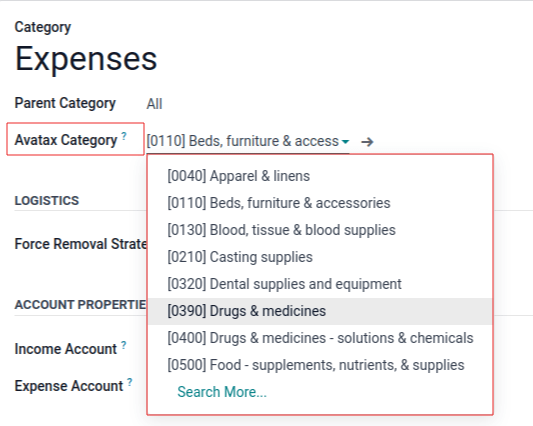
Trước khi sử dụng tích hợp, cần chỉ định Danh mục AvaTax cho các danh mục sản phẩm. Đi đến . Chọn danh mục sản phẩm cần thêm Danh mục AvaTax. Tại trường Danh mục AvaTax, chọn một danh mục từ menu thả xuống hoặc nhấp Tìm kiếm thêm... để mở danh sách đầy đủ các tùy chọn.
Ánh xạ sản phẩm
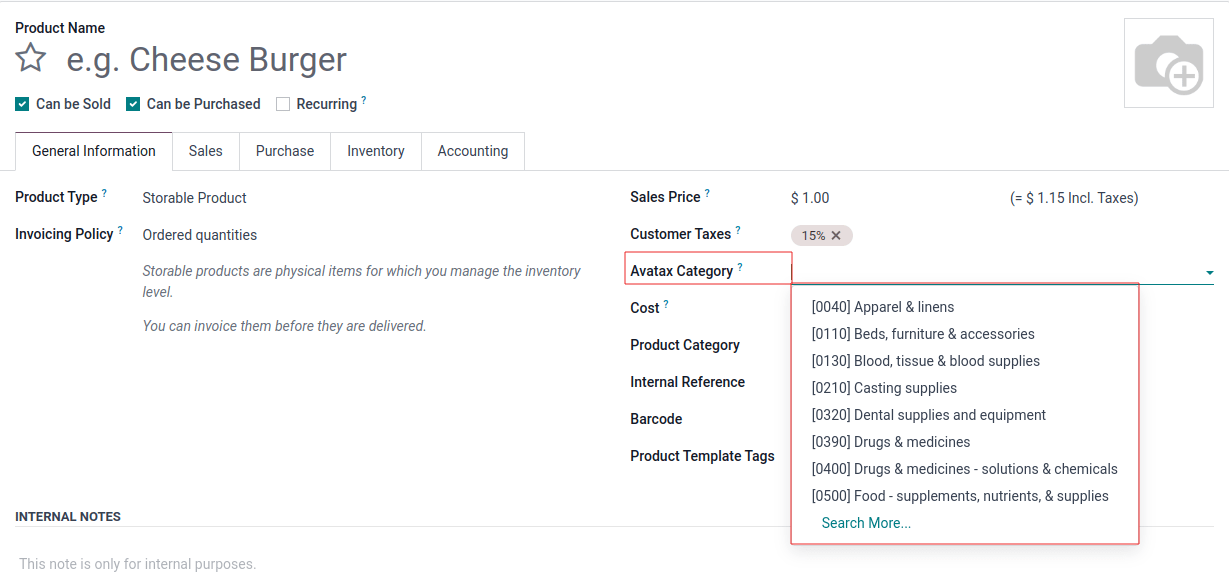
Danh mục AvaTax cũng có thể được thiết lập cho từng sản phẩm riêng lẻ. Để cài đặt Danh mục Avatax, đi đến . Chọn sản phẩm cần thêm Danh mục Avatax. Trong tab Thông tin chung, ở phía bên phải, có một trường chọn có nhãn: Danh mục Avatax. Cuối cùng, nhấp vào menu thả xuống và chọn danh mục, hoặc Tìm kiếm thêm... để tìm danh mục không có trong danh sách.
Ghi chú
Nếu cả sản phẩm và danh mục của nó đều có AvaTax Category được thiết lập, AvaTax Category của sản phẩm sẽ ưu tiên hơn.
Quan trọng
Việc ánh xạ Danh mục AvaTax trên Sản phẩm hoặc Danh mục sản phẩm cần được hoàn thành cho mọi Sản phẩm hoặc Danh mục sản phẩm, tùy thuộc vào lộ trình được chọn.
Xem thêm