
Sử dụng AvaTax
AvaTax là phần mềm tính thuế có thể được tích hợp với Odoo tại Hoa Kỳ và Canada. Khi thiết lập tích hợp hoàn tất, việc tính thuế trở nên đơn giản và tự động.
Tính thuế
Tự động tính thuế trên báo giá và hóa đơn Odoo với AvaTax bằng cách xác nhận các chứng từ trong quy trình bán hàng. Ngoài ra, tính thuế thủ công bằng cách nhấp vào nút Tính thuế khi các chứng từ này ở giai đoạn nháp.
Mẹo
Nhấp vào nút Tính thuế sẽ tính lại thuế nếu bất kỳ dòng sản phẩm nào được chỉnh sửa trên hóa đơn.
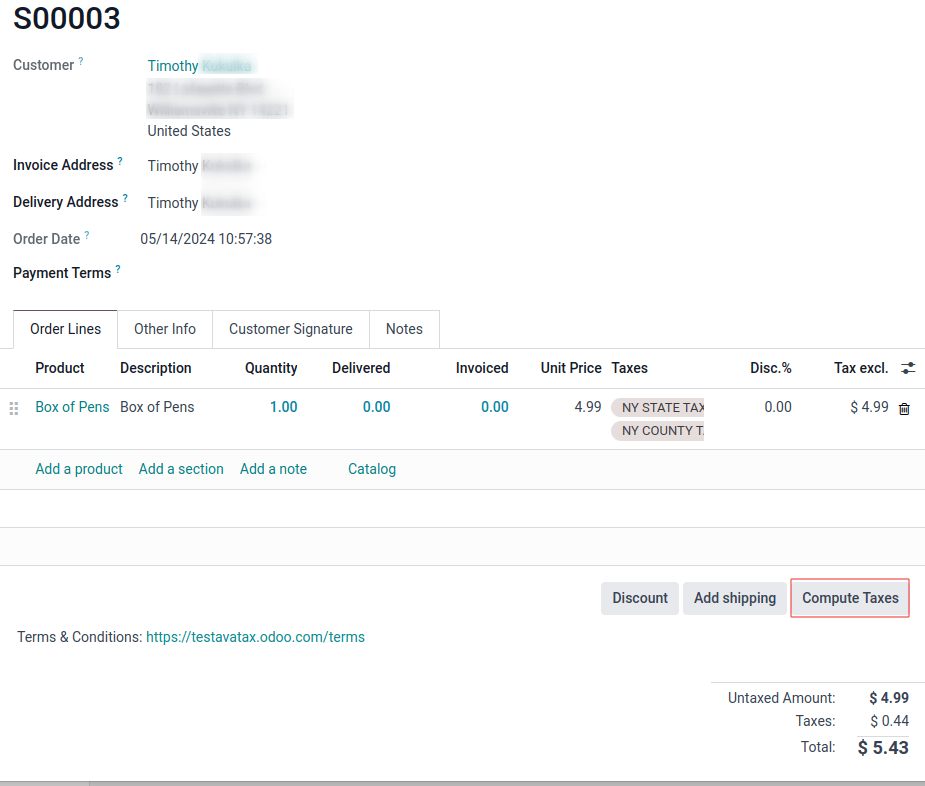
Việc tính thuế được kích hoạt trong các trường hợp kích hoạt tự động và kích hoạt thủ công sau.
Trình kích hoạt tự động
Khi nhân viên bán hàng gửi báo giá qua email bằng nút Gửi qua email (cửa sổ bật lên).
Khi khách hàng xem báo giá trực tuyến trên cổng thông tin.
Khi báo giá được xác nhận và trở thành đơn bán hàng.
Khi khách hàng xem hóa đơn trên cổng thông tin.
Khi hóa đơn nháp được xác thực.
Khi khách hàng xem đăng ký trên cổng thông tin.
Khi một đăng ký tạo ra hóa đơn.
Khi khách hàng đến màn hình cuối cùng của thanh toán thương mại điện tử.
Trình kích hoạt thủ công
Nút Tính thuế ở cuối báo giá.
Nút Tính thuế ở đầu hóa đơn.
Sử dụng từng nút này để tính lại thuế bán hàng theo cách thủ công.
Mẹo
Sử dụng trường Mã đối tác Avalara có sẵn trên hồ sơ khách hàng, báo giá và hóa đơn để tham chiếu chéo dữ liệu trong Odoo và AvaTax. Trường này nằm trong tab của đơn bán hàng hoặc báo giá trong phần Bán hàng.
Trên hồ sơ khách hàng, điều hướng đến ứng dụng Danh bạ và chọn một liên hệ. Sau đó mở tab Bán hàng & Mua hàng và Mã đối tác Avalara trong phần Bán hàng.
Quan trọng
Vị trí tài chính Ánh xạ thuế tự động (AvaTax) cũng được áp dụng trên các tài liệu Odoo đó, như đăng ký.
Đồng bộ hóa AvaTax
Đồng bộ hóa xảy ra với AvaTax khi hóa đơn được tạo trong Odoo. Điều này có nghĩa là thuế bán hàng được ghi lại với Avalara (nhà phát triển phần mềm AvaTax).
Để thực hiện, điều hướng đến . Chọn một báo giá từ danh sách.
Sau khi xác nhận báo giá và xác thực giao hàng, nhấp Tạo hóa đơn. Cho biết đó là Hóa đơn thông thường, Đặt cọc (phần trăm), hay Đặt cọc (số tiền cố định).
Sau đó nhấp Tạo và xem hóa đơn. Các khoản thuế đã ghi nhận có thể xem trong tab Bút toán của hóa đơn. Sẽ có các loại thuế khác nhau tùy thuộc vào vị trí của Địa chỉ giao hàng.
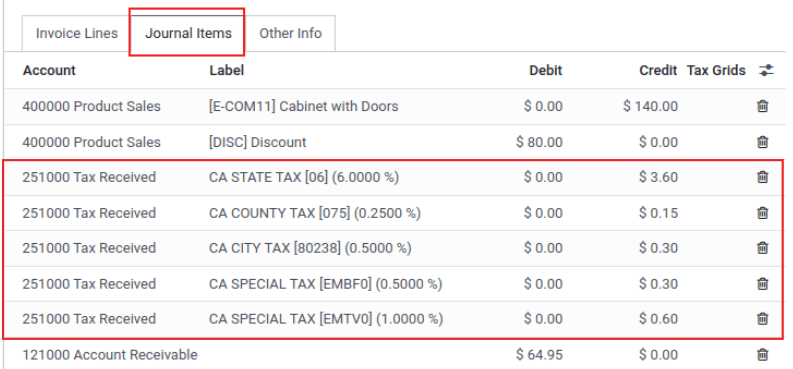
Cuối cùng, nhấn nút Xác nhận để hoàn tất hóa đơn và đồng bộ hóa với cổng thông tin AvaTax.
Cảnh báo
Hóa đơn không thể Đặt lại thành nháp vì điều này gây mất đồng bộ với Cổng thông tin AvaTax. Thay vào đó, hãy nhấp Thêm thẻ tín dụng và ghi rõ: Đồng bộ với Cổng thông tin AvaTax. Xem tài liệu này: Thông báo có thẻ tín dụng và hoàn tiền.
Chiết khấu giá cố định
Thêm chiết khấu giá cố định cho khách hàng có giá trị bằng cách nhấp Thêm dòng trên hóa đơn của khách hàng. Thêm sản phẩm chiết khấu và đặt Giá thành giá trị dương hoặc âm. Để tính lại thuế, nhấp Tính thuế.
Mẹo
Tính thuế thậm chí có thể được thực hiện trên tổng phụ âm và thẻ tín dụng.
Ghi nhận
Có thể ghi nhật ký các hành động của Avalara/AvaTax trong Odoo để phân tích thêm hoặc xác minh chức năng. Ghi nhật ký có thể truy cập thông qua cài đặt AvaTax.
Để bắt đầu ghi nhật ký các hành động AvaTax, trước tiên, điều hướng đến .
Sau đó, trong phần Thuế, bên dưới cài đặt AvaTax, nhấp Bắt đầu ghi nhật ký trong 30 phút.
Khi bắt đầu quá trình ghi nhật ký, Odoo sẽ ghi lại tất cả các hành động Avalara/AvaTax được thực hiện trong cơ sở dữ liệu.
Để xem nhật ký, nhấp vào Hiển thị nhật ký bên phải của Bắt đầu ghi nhật ký trong 30 phút. Điều này hiển thị danh sách chi tiết các hành động Avalara/AvaTax. Danh sách này có thể sắp xếp theo các cột sau:
Được tạo vào: dấu thời gian của phép tính AvaTax.
Được tạo bởi: giá trị số của người dùng trong cơ sở dữ liệu.
Tên cơ sở dữ liệu: tên của cơ sở dữ liệu.
Loại: có thể chọn hai giá trị cho trường này, Máy chủ hoặc Máy khách.
Tên: tên dịch vụ Avalara. Trong trường hợp này, đó sẽ là AvaTax.
Cấp độ: theo mặc định, giá trị này sẽ là
INFO.Đường dẫn: cho biết đường dẫn thực hiện để tính toán.
Dòng: cho biết dòng mà phép tính được thực hiện.
Chức năng: chỉ ra phép tính được thực hiện trên dòng.
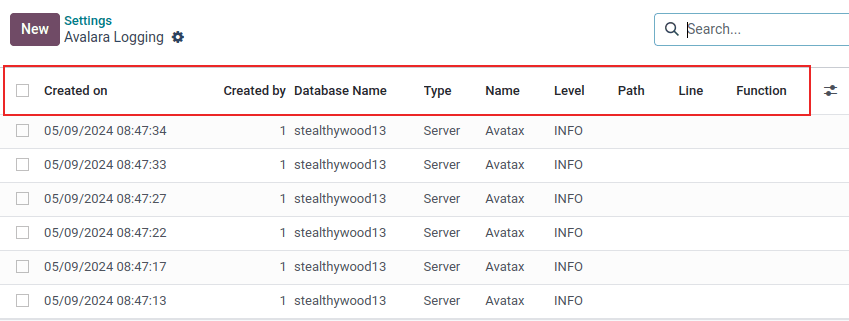
Nhấp vào dòng log để hiển thị một trường khác có tên Thông báo.
Trường này hiển thị bản ghi thô của giao dịch, liên quan đến việc tạo (hoặc điều chỉnh) hóa đơn bán hàng bằng API AvaTax của Avalara.
Giao dịch bao gồm các chi tiết như địa chỉ gửi và nhận hàng, các mục dòng mô tả sản phẩm hoặc dịch vụ, mã thuế, số tiền thuế và các thông tin liên quan khác.
Thông báo chứa các khoản thuế đã tính cho các khu vực pháp lý khác nhau và xác nhận việc tạo (hoặc điều chỉnh) giao dịch.
Mẹo
Các trường tùy chỉnh có thể được tạo bằng Odoo Studio. Nhấp vào menu (dấu ba chấm) ở phía ngoài cùng bên phải của dòng tiêu đề. Sau đó nhấp vào Thêm trường tùy chỉnh. Thao tác này sẽ mở Odoo Studio.
Quan trọng
Odoo Studio yêu cầu gói định giá tùy chỉnh. Hãy tham khảo ý kiến của người quản lý thành công khách hàng về cơ sở dữ liệu để biết thêm thông tin về việc chuyển đổi gói. Hoặc để xem Odoo Studio có được bao gồm trong gói định giá hiện tại của cơ sở dữ liệu hay không. Xem tài liệu này: Studio.