
Hướng dẫn và bảng tra cứu nhanh RST
Quan trọng
Chúng tôi khuyến khích mạnh mẽ bạn đọc trang Nguyên tắc nội dung và trang chính Tài liệu trước khi đóng góp.
Hướng dẫn chung
Tuân theo các hướng dẫn RST dưới đây khi đóng góp cho tài liệu để giúp duy trì tính nhất quán với phần còn lại của tài liệu và tạo điều kiện thuận lợi cho quá trình xem xét của nhóm:
Định dạng
Sử dụng định dạng cụ thể để cải thiện độ rõ ràng và khả năng đọc. Ví dụ, áp dụng Chọn menu cho đường dẫn menu, Phần tử GUI cho các phần tử giao diện người dùng khác, chẳng hạn như trường, nút và tùy chọn, Lưu ý cho ghi chú, Ví dụ cho ví dụ, v.v.
Ghi chú
Thêm một dòng trống giữa các phần tử khối khác nhau, chẳng hạn như đoạn văn, danh sách và directive, để đảm bảo hiển thị và định dạng đúng cách.
Thụt lề
Chỉ sử dụng dấu cách (không bao giờ dùng tab).
Sử dụng số dấu cách cần thiết ở đầu dòng thụt lề để căn chỉnh với ký tự đầu tiên của cú pháp markup ở dòng phía trên. Điều này thường có nghĩa là ba dấu cách, nhưng ví dụ, bạn chỉ cần hai dấu cách đối với danh sách có dấu đầu dòng.
Example
Dấu : đầu tiên nằm bên dưới chữ i (ba dấu cách):
.. image:: media/example.png
   :alt: example
:titlesonly: và các tham chiếu trang bắt đầu bên dưới chữ t (ba dấu cách):
.. toctree::
   :titlesonly:

   payables/supplier_bills
   payables/pay
Các dòng tiếp tục bắt đầu lại bên dưới các chữ I trong "Invoice" (hai dấu cách):
- Invoice on ordered quantity: invoice the full order as soon as the sales order is confirmed.
- Invoice on delivered quantity: invoice on what was delivered even if it is a partial
  delivery.
Giới hạn ký tự thứ 100
Trong RST, có thể ngắt dòng mà không buộc phải xuống dòng trong HTML hiển thị. Hãy tận dụng tính năng này để viết các dòng tối đa 100 ký tự. Không cần để lại khoảng trắng ở cuối dòng để phân tách các từ.
Mẹo
Bạn có thể ngắt dòng an toàn tại bất kỳ khoảng trắng nào, kể cả bên trong các markup như
menuselectionvàdoc.Một số liên kết bên ngoài có thể vượt quá 100 ký tự, nhưng để chúng trên một dòng duy nhất là chấp nhận được.
Example
To register your seller account in Odoo, go to :menuselection:`Sales --> Configuration -->
Settings --> Amazon Connector --> Amazon Accounts` and click :guilabel:`Create`. You can find
the **Seller ID** under the link :guilabel:`Your Merchant Token`.
Tiêu đề
Đối với mỗi dòng định dạng (ví dụ: ===), hãy viết số ký hiệu (=) bằng đúng số ký tự có trong tiêu đề. Sử dụng các ký hiệu dưới đây để định dạng tiêu đề:
Kích thước tiêu đề |
Định dạng |
|---|---|
H1 |
=======
Heading
=======
|
H2 |
Heading
=======
|
H3 |
Heading
-------
|
H4 |
Heading
~~~~~~~
|
H5 |
Heading
*******
|
H6 |
Heading
^^^^^^^
|
Quan trọng
Mỗi tài liệu phải có chính xác một tiêu đề H1.
Markup
Nhấn mạnh (in nghiêng)
Để nhấn mạnh một phần của văn bản. Văn bản được hiển thị bằng chữ in nghiêng.
Điền thông tin trước khi lưu biểu mẫu. |
Fill out the information *before* saving the form.
|
Nhấn mạnh mạnh (in đậm)
Để nhấn mạnh một phần của văn bản. Văn bản được hiển thị bằng chữ in đậm.
Tên miền phụ là một tên miền thuộc về một tên miền khác. |
A **subdomain** is a domain that is a part of another domain.
|
Thuật ngữ kỹ thuật (literal)
Để viết một thuật ngữ kỹ thuật hoặc một giá trị cụ thể cần chèn vào. Văn bản được hiển thị dưới dạng literal.
Nhập địa chỉ IP của máy in của bạn, ví dụ: |
Insert the IP address of your printer, for example, `192.168.1.25`.
|
Định nghĩa
Sử dụng markup dfn để định nghĩa một thuật ngữ.
Tài liệu được viết bằng RST và cần được build (chuyển đổi sang HTML) để hiển thị đẹp mắt. |
The documentation is written in RST and needs to be built (:dfn:`converted to HTML`) to
display nicely.
|
Từ viết tắt
Sử dụng markup abbr để viết một từ viết tắt tự giải thích, được hiển thị dưới dạng tooltip.
Odoo sử dụng công nghệ OCR và trí tuệ nhân tạo để nhận diện nội dung của các tài liệu. |
Odoo uses :abbr:`OCR (optical character recognition)` and artificial intelligence
technologies to recognize the content of the documents.
|
Phần tử GUI
Sử dụng markup guilabel để xác định bất kỳ văn bản nào của giao diện người dùng tương tác (ví dụ: nhãn).
Cập nhật thông tin đăng nhập của bạn, sau đó nhấp vào Save. |
Update your credentials, then click on :guilabel:`Save`.
|
Ghi chú
Tránh sử dụng markup guilabel khi đề cập đến một khái niệm hoặc thuật ngữ chung.
Example
- Ví dụ tốt:Để tạo một credit note, đi tới , mở hóa đơn, và nhấp vào Credit Note.
- Ví dụ xấu:Để tạo Credit Note, đi tới , mở Invoice, và nhấp vào Credit Note.
Chọn menu
Sử dụng markup menuselection để hướng dẫn người dùng qua một chuỗi các menu, bắt đầu bằng tên ứng dụng.
Để xem lại hiệu suất bán hàng, đi tới . |
To review sales performance, go to :menuselection:`Sales --> Reporting --> Dashboard`.
|
Ghi chú
Chỉ đưa các mục menu thực tế vào markup menuselection:
Sử dụng markup Phần tử GUI cho các phần tử giao diện người dùng khác, chẳng hạn như nút và tiêu đề mục:
To configure the bill control policy, navigate to :menuselection:`Purchase --> Configuration
--> Settings`, and scroll down to the :guilabel:`Invoicing` section. Under :guilabel:`Bill
Control`, select either :guilabel:`Ordered quantities` or :guilabel:`Received quantities`.
Không bao gồm tên mục menu. Ví dụ, trong ảnh chụp màn hình dưới đây,
Journalskhông nên được bao gồm trong đường dẫn menu :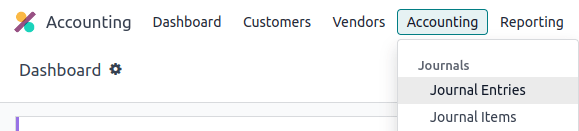
Tệp
Sử dụng markup file để chỉ đường dẫn hoặc tên tệp.
Tạo chuyển hướng bằng cách sử dụng tệp |
Create redirections using the :file:`redirects.txt` file found at the root of the
repository.
|
Lệnh
Sử dụng markup command để làm nổi bật một lệnh.
Chạy lệnh make clean html để xóa các tệp đã build hiện có và build tài liệu sang HTML. |
Run the command :command:`make clean html` to delete existing built files and build the
documentation to HTML.
|
Biểu tượng
Sử dụng markup icon để thêm tên class của một biểu tượng. Có hai bộ biểu tượng được sử dụng trong Odoo: FontAwesome4 và Odoo UI. Theo sau biểu tượng bằng tên của nó dưới dạng Phần tử GUI trong dấu ngoặc như một mô tả.
Chế độ xem graph được biểu thị bằng biểu tượng (area chart). Chế độ xem pivot được biểu thị bằng biểu tượng . |
The graph view is represented by the :icon:`fa-area-chart` :guilabel:`(area chart)` icon.
The pivot view is represented by the :icon:`oi-view-pivot` icon.
|
Danh sách
Danh sách có dấu đầu dòng
|
- This is a bulleted list.
- It has two items, the second
  item uses two lines.
|
Danh sách đánh số
|
#. This is a numbered list.
#. Numbering is automatic.
|
|
6. Use this format to start the numbering
   with a number other than one.
#. The numbering is automatic from there.
|
Mẹo
Ưu tiên sử dụng danh sách tự động đánh số với #. thay vì 1., 2., v.v. để mã có khả năng chịu lỗi tốt hơn.
Danh sách lồng nhau
Mẹo
Thêm một dòng trống trước các phần tử lồng nhau trong danh sách.
Thụt lề danh sách lồng nhau đúng cách, với các mục con được căn chỉnh dưới mục cha của chúng.
|
- This is the first item of a bulleted list.

  #. It has a nested numbered list
  #. with two items.
|
Liên kết
Ghi chú
Khi sử dụng nhãn cho các liên kết, hãy đảm bảo chúng rõ ràng và mô tả cụ thể để chỉ ra đích đến hoặc mục đích của liên kết.
Example
Liên kết bên ngoài
Liên kết bên ngoài là các liên kết đến một URL với nhãn tùy chỉnh. Chúng tuân theo cú pháp: `label <URL>`_.
Quan trọng
Sử dụng liên kết đến trang tài liệu khi trỏ đến một trang tài liệu khác.
Ví dụ, đây là một liên kết bên ngoài đến trang web của Odoo. |
For instance, `this is an external hyperlink to Odoo's website <https://www.odoo.com>`_.
|
Bí danh
Bí danh liên kết bên ngoài cho phép tạo các lối tắt cho các liên kết bên ngoài. Cú pháp định nghĩa như sau: .. _target: URL. Có hai cách để tham chiếu đến chúng, tùy thuộc vào trường hợp sử dụng:
target_tạo một liên kết với tên target làm nhãn và URL làm tham chiếu. Lưu ý rằng dấu_đã được chuyển ra sau target.`label <target_>`_nhãn thay thế tên của target, và target được thay thế bằng URL.
Một proof-of-concept là một phiên bản đơn giản hóa, một bản mẫu để thống nhất về những đường hướng chính của các thay đổi dự kiến. PoC là một từ viết tắt thông dụng. |
.. _proof-of-concept: https://en.wikipedia.org/wiki/Proof_of_concept

   A proof-of-concept_ is a simplified version, a prototype of what is expected to agree on
   the main lines of expected changes. `PoC <proof-of-concept_>`_ is a common abbreviation.
|
Liên kết tài liệu nội bộ
Quan trọng
Khi tái cấu trúc (cải thiện mà không thêm nội dung mới) tiêu đề mục hoặc target liên kết, hãy đảm bảo không làm hỏng bất kỳ tham chiếu liên kết nào đến các target này, hoặc cập nhật chúng cho phù hợp.
Liên kết tương đối
Nếu bạn cần tham chiếu đến một trang tài liệu nội bộ hoặc một tệp không nằm trong cùng thư mục với trang hiện tại, hãy luôn sử dụng đường dẫn tệp tương đối thay vì đường dẫn tệp tuyệt đối. Điều này đảm bảo các liên kết vẫn hợp lệ ngay cả khi có cập nhật phiên bản, thay đổi tên thư mục, và tái tổ chức cấu trúc thư mục.
Đường dẫn tệp tuyệt đối chỉ ra vị trí của target tính từ thư mục gốc. Đường dẫn tệp tương đối sử dụng các ký hiệu thông minh (chẳng hạn như ../ để chuyển hướng đến thư mục cha) để chỉ ra vị trí của target tương đối so với tài liệu nguồn.
Example
Ghi chú
Mục đích của ví dụ sau đây là minh họa sự khác biệt giữa liên kết tuyệt đối và liên kết tương đối. Luôn sử dụng Siêu liên kết trang tài liệu khi tham chiếu đến các trang tài liệu.
Với cây tệp nguồn sau đây:
documentation
├── content
│   └── applications
│   │   └── sales
│   │   │   └── sales
│   │   │   │   └── products_prices
│   │   │   │   │   └── products
│   │   │   │   │   │   └── import.rst
│   │   │   │   │   │   └── variants.rst
│   │   │   │   │   └── prices.rst
Một tham chiếu đến prices.rst và variants.rst có thể được thực hiện từ import.rst như sau:
Tuyệt đối:
documentation/content/applications/sales/sales/products_prices/prices.rstdocumentation/content/applications/sales/sales/products_prices/products/variants.rst
Tương đối:
../prices.rstvariants.rst
Siêu liên kết trang tài liệu
Cú pháp doc cho phép tham chiếu đến một trang tài liệu ở bất kỳ đâu trong cây tệp thông qua đường dẫn tệp tương đối. Có hai cách để sử dụng cú pháp doc:
:doc:`path_to_doc_page`tạo một siêu liên kết đến trang tài liệu, sử dụng tiêu đề của trang làm nhãn.:doc:`label <path_to_doc_page>`tạo một siêu liên kết đến trang tài liệu với nhãn được chỉ định.
Vui lòng tham khảo Tài liệu Kế toán để tìm hiểu thêm về Hóa đơn bán hàng. |
Please refer to the :doc:`Accounting documentation <../../../applications/finance/accounting>`
to learn more about :doc:`../../../applications/finance/accounting/customer_invoices`.
|
Quan trọng
Sử dụng liên kết tương đối cho các siêu liên kết trang tài liệu.
Neo tùy chỉnh
Neo tùy chỉnh tuân theo cú pháp giống với bí danh siêu liên kết bên ngoài nhưng không có URL. Chúng cho phép tham chiếu đến một phần cụ thể của tệp RST bằng cách sử dụng đích (target) làm điểm neo. Khi người dùng nhấp vào tham chiếu, họ sẽ được đưa đến phần của trang tài liệu nơi đích đó được định nghĩa.
Cú pháp định nghĩa là: .. _target:. Có hai cách để tham chiếu đến chúng, cả hai đều sử dụng cú pháp ref:
:ref:`target`tạo một siêu liên kết đến điểm neo, sử dụng tiêu đề được định nghĩa bên dưới làm nhãn.:ref:`label <target>`tạo một siêu liên kết đến điểm neo với nhãn được chỉ định.
Quan trọng
Vì các đích (target) có thể được nhìn thấy từ toàn bộ tài liệu khi được tham chiếu bằng cú pháp ref, hãy thêm tiền tố cho tên đích bằng tên ứng dụng/phần và tên tệp, cách nhau bởi dấu gạch chéo, ví dụ: accounting/taxes/configuration.
Ghi chú
Thêm các neo tùy chỉnh cho tất cả tiêu đề để chúng có thể được tham chiếu từ bất kỳ tệp tài liệu nào hoặc trong Odoo bằng cách sử dụng các liên kết tài liệu.
Lưu ý rằng không có dấu
_ở cuối, khác với siêu liên kết bên ngoài.
Vui lòng tham khảo phần Liên kết bên ngoài để tìm hiểu thêm về bí danh. |
 .. _contributing/rst/external-hyperlinks:

 External hyperlinks
 -------------------

.. _contributing/rst/external-hyperlink-aliases:

Aliases
~~~~~~~

Please refer to the :ref:`contributing/rst/external-hyperlinks` section to learn more
about :ref:`aliases <contributing/rst/external-hyperlink-aliases>`.
|
Tải tệp xuống
Cú pháp download cho phép tham chiếu đến các tệp (không nhất thiết phải là tài liệu RST) trong cây nguồn để tải xuống.
Tải |
Download this :download:`module structure template <rst_guidelines/my_module.zip>` to start building your module.
|
Ghi chú
Lưu trữ tệp cùng với các tệp media khác và tham chiếu đến nó bằng cách sử dụng liên kết tương đối.
Hình ảnh
Cú pháp image cho phép chèn hình ảnh vào tài liệu.
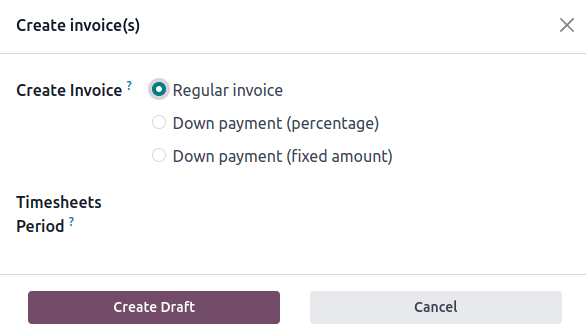
|
.. image:: rst_guidelines/create-invoice.png
   :alt: Create an invoice.
|
Mẹo
Hình ảnh thường nên được căn trái, đây là hành vi mặc định. Sử dụng tham số
alignđể thay đổi căn chỉnh, ví dụ::align: center.Sử dụng tham số
altđể thêm Thẻ ALT, ví dụ::alt: Activating the developer mode in the Settings app.Sử dụng tham số
scaleđể thay đổi tỷ lệ hình ảnh, ví dụ::scale: 75%.
Xem thêm
Khối cảnh báo (admonitions)
Xem thêm
.. seealso::
   - :doc:`Accounting documentation <../../../applications/finance/accounting>`
   - :doc:`../../../applications/sales/sales/invoicing/proforma`
   - `Google documentation on setting up Analytics for a website <https://support.google.com/analytics/answer/1008015?hl=en/>`_
|
Lưu ý
Ghi chú Sử dụng khối cảnh báo này để thu hút sự chú ý của người đọc và làm nổi bật thông tin bổ sung quan trọng. |
.. note::
   Use this alert block to draw the reader's attention and highlight important additional information.
|
Mẹo
Mẹo Sử dụng khối cảnh báo này để thông báo cho người đọc về một mẹo hữu ích cần thực hiện. |
.. tip::
   Use this alert block to inform the reader about a useful trick that requires an action.
|
Ví dụ
Example Sử dụng khối cảnh báo này để đưa ra một ví dụ. |
.. example::
   Use this alert block to show an example.
|
Bài tập
Exercise Sử dụng khối cảnh báo này để đề xuất một bài tập cho người đọc. |
.. exercise::
   Use this alert block to suggest an exercise to the reader.
|
Quan trọng
Quan trọng Sử dụng khối cảnh báo này để thông báo cho người đọc về thông tin quan trọng. |
.. important::
   Use this alert block to notify the reader about important information.
|
Cảnh báo
Cảnh báo Sử dụng khối cảnh báo này để yêu cầu người đọc thận trọng với những gì được mô tả trong cảnh báo. |
.. warning::
   Use this alert block to require the reader to proceed with caution with what is described in the warning.
|
Nguy hiểm
Nguy hiểm Sử dụng khối cảnh báo này để thu hút sự chú ý của người đọc đến một mối đe dọa nghiêm trọng. |
.. danger::
   Use this alert block to bring the reader's attention to a serious threat.
|
Tùy chỉnh
Tiêu đề Tùy chỉnh khối cảnh báo này với một Tiêu đề theo ý muốn của bạn. |
.. admonition:: Title

   Customize this alert block with a **Title** of your choice.
|
Bảng
Bảng danh sách
Bảng danh sách sử dụng danh sách có dấu đầu dòng hai cấp để chuyển đổi dữ liệu thành bảng. Cấp đầu tiên đại diện cho các hàng và cấp thứ hai đại diện cho các cột.
|
|||||||||
.. list-table::
   :header-rows: 1
   :stub-columns: 1

   * - Name
     - Country
     - Favorite colour
   * - Raúl
     - Montenegro
     - Purple
   * - Mélanie
     - France
     - Turquoise
|
Mẹo
Sử dụng các tham số cụ thể để điều chỉnh giao diện và bố cục của bảng danh sách:
:class: table-striped: Áp dụng màu xen kẽ cho các hàng.:class: table-sticky-header: Giữ cố định hàng tiêu đề khi cuộn.:widths:: Xác định tỷ lệ cột. Tránh sử dụngauto. Ví dụ::widths: 25 25 50.
Bảng lưới
Bảng lưới thể hiện bảng đã được render và trực quan hơn khi làm việc.
|
|||||||||||
+-----------------------+--------------+---------------+
|                       | Shirts       | T-shirts      |
+=======================+==============+===============+
| **Available colours** | Purple       | Green         |
|                       +--------------+---------------+
|                       | Turquoise    | Orange        |
+-----------------------+--------------+---------------+
| **Sleeves length**    | Long sleeves | Short sleeves |
+-----------------------+--------------+---------------+
|
Mẹo
Sử dụng
=thay vì-để định nghĩa hàng tiêu đề.Xóa các dấu phân cách
-và|để gộp các ô.Sử dụng công cụ tạo bảng tiện lợi này để xây dựng bảng. Sau đó, sao chép-dán định dạng đã được tạo vào tài liệu của bạn.
Khối mã
Sử dụng chỉ thị code-block để hiển thị mã ví dụ. Chỉ định ngôn ngữ (ví dụ: python, xml, v.v.) để định dạng mã theo quy tắc cú pháp của ngôn ngữ đó.
def main():
    print("Hello world!")
|
.. code-block:: python

   def main():
       print("Hello world!")
|
Nội dung ẩn
42 |
.. spoiler:: Answer to the Ultimate Question of Life, the Universe, and Everything

   **42**
|
Tab nội dung
Cảnh báo
Cú pháp tabs có thể không hoạt động tốt trong một số trường hợp. Cụ thể:
Tiêu đề của các tab không thể được dịch.
Một tab không thể chứa tiêu đề.
Một khối cảnh báo không thể chứa các tab.
Một tab không thể chứa neo tùy chỉnh.
Tab cơ bản
Tab cơ bản hữu ích để chia nội dung thành nhiều tùy chọn. Cú pháp tabs được sử dụng để định nghĩa một chuỗi các tab. Sau đó, mỗi tab được định nghĩa bằng cú pháp tab theo sau bởi một nhãn.
Nội dung dành riêng cho người dùng Odoo Online. Giải pháp thay thế cho người dùng Odoo.sh. Phiên bản thứ ba cho người dùng Tại chỗ. |
.. tabs::

   .. tab:: Odoo Online

      Content dedicated to Odoo Online users.

   .. tab:: Odoo.sh

      Alternative for Odoo.sh users.

   .. tab:: On-premise

      Third version for On-premise users.
|
Tab lồng nhau
Các tab có thể được lồng vào nhau.
Ngôi sao gần chúng ta nhất. Ngôi sao gần chúng ta thứ hai. Sao Bắc Cực. Quay quanh Trái Đất. Quay quanh Sao Mộc. |
.. tabs::

   .. tab:: Stars

      .. tabs::

         .. tab:: The Sun

            The closest star to us.

         .. tab:: Proxima Centauri

            The second closest star to us.

         .. tab:: Polaris

            The North Star.

   .. tab:: Moons

      .. tabs::

         .. tab:: The Moon

            Orbits the Earth.

         .. tab:: Titan

            Orbits Jupiter.
|
Tab nhóm
Tab nhóm là các tab đặc biệt được đồng bộ hóa dựa trên nhãn nhóm. Nhóm được chọn lần cuối sẽ được ghi nhớ và tự động được chọn khi người dùng quay lại trang hoặc truy cập một trang khác có nhóm tab đó. Cú pháp group-tab được sử dụng để định nghĩa tab nhóm.
C++ Python Java int main(const int argc, const char **argv) {
return 0;
}
def main():
return
class Main {
public static void main(String[] args) {}
}
|
.. tabs::
.. group-tab:: C++
C++
.. group-tab:: Python
Python
.. group-tab:: Java
Java
.. tabs::
.. group-tab:: C++
.. code-block:: c++
int main(const int argc, const char **argv) {
    return 0;
}
.. group-tab:: Python
.. code-block:: python
def main():
    return
.. group-tab:: Java
.. code-block:: java
class Main {
    public static void main(String[] args) {}
}
|
Tab mã
Sử dụng cú pháp code-tab để tạo tab mã, về cơ bản đây là tab nhóm xử lý nội dung của tab như một khối mã. Chỉ định ngôn ngữ để định dạng mã theo quy tắc cú pháp của ngôn ngữ đó. Nếu một nhãn được thiết lập, nhãn đó sẽ được sử dụng để nhóm các tab thay vì tên ngôn ngữ.
#include <iostream>

int main() {
    std::cout << "Hello World";
    return 0;
}
print("Hello World")
console.log("Hello World");
|
.. tabs::

   .. code-tab:: c++ Hello C++

      #include <iostream>

      int main() {
          std::cout << "Hello World";
          return 0;
      }

   .. code-tab:: python Hello Python

      print("Hello World")

   .. code-tab:: javascript Hello JavaScript

      console.log("Hello World");
|
Thẻ
Tài liệuSử dụng hướng dẫn này để có được các công cụ và kiến thức bạn cần để viết tài liệu. Nguyên tắc nội dungDanh sách các hướng dẫn, mẹo và thủ thuật giúp bạn tạo ra nội dung rõ ràng và hiệu quả. Hướng dẫn RSTDanh sách các hướng dẫn kỹ thuật cần tuân thủ khi viết bằng reStructuredText. 
Thẻ có hình ảnhLorem ipsum dolor sit amet, consectetur adipiscing elit. Sed do eiusmod tempor incididunt ut labore et dolore magna aliqua. |
.. cards::

   .. card:: Documentation
      :target: ../documentation
      :tag: Step-by-step guide
      :large:

      Use this guide to acquire the tools and knowledge you need to write documentation.

   .. card:: Content guidelines
      :target: content_guidelines

      List of guidelines, tips, and tricks to help you create clear and effective content.

   .. card:: RST guidelines
      :target: rst_guidelines

      List of technical guidelines to observe when writing with reStructuredText.

   .. card:: Card with image
      :target: ../documentation
      :large:
      :image: placeholder-image.png
      :alt: Placeholder card image

      Lorem ipsum dolor sit amet, consectetur adipiscing elit. Sed do eiusmod tempor incididunt ut labore et dolore magna aliqua.
|
Trang con
Chỉ thị toctree được sử dụng để tổ chức tài liệu thành các phần với các trang con. Nó thêm một mục lục tại vị trí hiện tại (tức là trang cha), được xây dựng từ các tệp được liệt kê trong chỉ thị. Tất cả các tệp RST phải được đưa vào một TOC tree, trừ khi orphan cú pháp metadata được sử dụng.
Mẹo
Sử dụng liên kết tương đối để liệt kê các tệp sẽ được hiển thị dưới dạng trang con.
Sử dụng tham số
titlesonlyđể chỉ hiển thị tiêu đề chính của các trang con khi nội dung và TOC tree của trang cha được hiển thị.
Example
TOC tree trong mục lục chính của tài liệu:
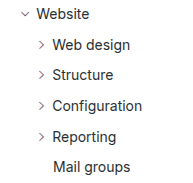
Chỉ thị
toctreetrongwebsite.rst(tức là trang cha):.. toctree:: :titlesonly: website/web_design website/pages website/configuration website/reporting website/mail_groups
Metadata tài liệu
Sphinx hỗ trợ các cú pháp metadata áp dụng cho toàn bộ tài liệu, chỉ định hành vi cho toàn bộ trang. Chúng phải được đặt giữa các dấu hai chấm (:) ở đầu tệp nguồn.
Metadata |
Mục đích |
|
Làm cho nội dung của một tệp RST có chứa TOC tree hiển thị và có thể truy cập được từ mục lục chính của tài liệu. |
|
Hiển thị mục lục của trang khi sử dụng cú pháp metadata |
|
Ẩn thanh bên "On this page" và sử dụng toàn bộ chiều rộng trang cho nội dung. |
|
Loại trừ tài liệu khỏi kết quả tìm kiếm. |
|
Loại bỏ yêu cầu phải đưa tài liệu vào một TOC tree. |
|
Hiển thị một cột bên động có thể được sử dụng để hiển thị hướng dẫn tương tác hoặc đoạn mã trích dẫn.
Ví dụ, xem Bảng tra cứu nhanh kế toán.
|
|
Liên kết các tệp CSS (cách nhau bởi dấu phẩy) đến tệp. |
|
Liên kết các tệp JS (cách nhau bởi dấu phẩy) đến tài liệu. |
|
Gán các lớp (class) đã chỉ định cho phần tử |
Mẹo định dạng
Ngắt dòng nhưng không ngắt đoạn văn
Một dòng dài đầu tiên mà bạn ngắt thành hai -> tại đây <- được hiển thị thành một dòng duy nhất.
Một dòng thứ hai theo sau một lần ngắt dòng.
|
| A first long line that you break in two
  -> here <- is rendered as a single line.
| A second line that follows a line break.
|
Thoát ký hiệu markup
Các ký hiệu markup được thoát bằng dấu gạch chéo ngược (\) sẽ được hiển thị bình thường. Ví dụ: this \*\*line of text\*\* with \*markup\* symbols được hiển thị thành “this **line of text** with *markup* symbols”.
Đối với dấu backtick (`), được sử dụng trong nhiều trường hợp như siêu liên kết bên ngoài, việc sử dụng dấu gạch chéo ngược để thoát không còn khả thi nữa vì các dấu backtick bên ngoài sẽ diễn giải các dấu gạch chéo ngược bên trong và do đó ngăn chúng thoát các dấu backtick bên trong. Ví dụ, `\`this formatting\`` sẽ tạo ra lỗi [UNKNOWN NODE title_reference]. Thay vào đó, nên sử dụng ```this formatting``` để tạo ra kết quả sau: `this formatting`.