
Giao dịch
Nhập giao dịch từ sao kê ngân hàng của bạn cho phép theo dõi các giao dịch tài khoản ngân hàng và đối soát chúng với các giao dịch được ghi lại trong kế toán của bạn.
Đồng bộ hóa ngân hàng tự động hóa quy trình. Tuy nhiên, nếu bạn không muốn sử dụng nó hoặc nếu ngân hàng của bạn chưa được hỗ trợ, các tùy chọn khác tồn tại:
Import bank transactions delivered by your bank;
Register bank transactions manually.
Ghi chú
Grouping transactions by statement is optional.
Nhập giao dịch
Odoo hỗ trợ nhiều định dạng tệp để nhập giao dịch:
Định dạng Quản lý Tiền mặt SEPA được khuyến nghị (CAMT.053)
Giá trị phân tách bằng dấu phẩy (CSV)
Open Financial Exchange (OFX)
Quicken Interchange Format (QIF)
Bỉ: Coded Statement of Account (CODA)
To import a file, go to the Accounting Dashboard, and in the Bank journal, click on Import File.
Mẹo
Alternatively, you can also:
click the (ellipsis) icon on the Bank journal and select Import file;
or access the transaction list by clicking the (ellipsis) icon on the Bank journal and selecting Transactions, then click the (gear) icon and select Import records.
Next, select the file and upload it.
After setting the necessary formatting options and mapping the file columns with their related Odoo fields, you can run a Test and Import your bank transactions.
Xem thêm
Đăng ký giao dịch ngân hàng thủ công
You can also record your bank transactions manually. To do so, go to Accounting Dashboard, click on the Bank journal, and then on New. Make sure to fill out the Partner and Label fields to ease the reconciliation process.
Sao kê
Sao kê ngân hàng là tài liệu do ngân hàng hoặc tổ chức tài chính cung cấp, liệt kê các giao dịch đã xảy ra trong một tài khoản ngân hàng cụ thể trong một khoảng thời gian nhất định.
In Odoo Accounting, it is optional to group transactions by their related statement, but depending on your business flow, you may want to record them for control purposes.
Quan trọng
Nếu bạn muốn so sánh số dư cuối kỳ của các sao kê ngân hàng với số dư cuối kỳ trong sổ sách tài chính, đừng quên tạo một giao dịch mở đầu để ghi lại số dư tài khoản ngân hàng tại thời điểm bạn bắt đầu đồng bộ hoặc nhập giao dịch. Điều này là cần thiết để đảm bảo tính chính xác của nghiệp vụ kế toán.
To access a list of existing statements, go to the Accounting Dashboard, click the (ellipsis) icon next to the bank or cash journal you want to check, then click Statements.
Statement creation from the kanban view
Mở chế độ xem đối chiếu ngân hàng (kanban) từ Trang chủ Kế toán bằng cách nhấp vào tên sổ nhật ký ngân hàng và xác định giao dịch tương ứng với giao dịch cuối cùng (mới nhất) trên sao kê ngân hàng của bạn. Nhấp vào nút Sao kê khi di chuột qua đường phân cách phía trên để tạo sao kê từ giao dịch đó trở xuống đến giao dịch cũ nhất chưa thuộc bất kỳ sao kê nào.
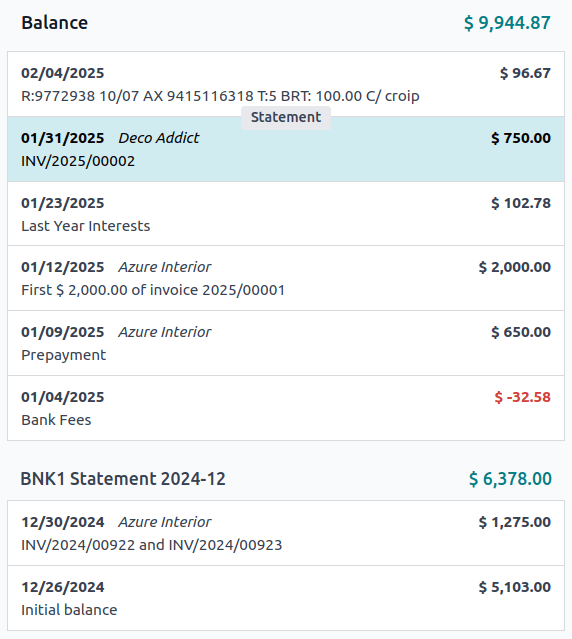
In the Create Statement window, fill out the statement's Reference, verify its Starting Balance and Ending Balance, and click Save.
Statement creation from the list view
Mở danh sách giao dịch bằng cách nhấp vào tên sổ nhật ký ngân hàng và chuyển sang chế độ xem danh sách. Chọn tất cả các giao dịch tương ứng với sao kê ngân hàng, sau đó, trong cột Sao kê, chọn một sao kê hiện có hoặc tạo mới bằng cách nhập tham chiếu của nó, nhấp vào Tạo và chỉnh sửa..., điền thông tin chi tiết sao kê và lưu lại.
Xem, chỉnh sửa và in sao kê
To view an existing statement, click on the statement amount in the reconciliation (kanban) view or click on the statement name in the bank transaction list view. From here, you can edit the Reference, Starting Balance, or Ending Balance.
Ghi chú
Cập nhật thủ công Số dư đầu kỳ sẽ tự động cập nhật Số dư cuối kỳ dựa trên giá trị mới của Số dư đầu kỳ và giá trị của các giao dịch trong sao kê.
Cảnh báo
Nếu Số dư đầu kỳ không bằng Số dư cuối kỳ của sao kê trước đó, hoặc nếu Số dư cuối kỳ không bằng số dư luỹ kế (Số dư đầu kỳ cộng với các giao dịch của sao kê), một cảnh báo xuất hiện giải thích vấn đề. Để duy trì tính linh hoạt, vẫn có thể lưu mà không cần giải quyết vấn đề trước.
To attach a digital copy (i.e., JPEG, PNG, or PDF) of the bank statement for enhanced recordkeeping, click the Attachments button and select the file to attach.
To generate and print a PDF of the bank statement, click the Print button (if accessed via the reconciliation view) or click on the (gear) icon and click Statement (if accessed via the list view).
Ghi chú
When a bank statement is generated to be printed, it is automatically added to the Attachments.