
Lịch bảo dưỡng
Việc tránh hỏng hóc thiết bị và các sự cố tại khu vực sản xuất trong kho đòi hỏi phải bảo dưỡng thiết bị thường xuyên. Bảo dưỡng khắc phục kịp thời cho các máy móc và công cụ bị hỏng bất ngờ, cũng như bảo dưỡng phòng ngừa để đảm bảo tránh các vấn đề như vậy, là chìa khóa để duy trì hoạt động kho hàng suôn sẻ.
Trong Odoo Bảo dưỡng, người dùng có thể truy cập Lịch bảo dưỡng để tạo, lên lịch và chỉnh sửa cả yêu cầu bảo dưỡng khắc phục lẫn phòng ngừa, nhằm quản lý thiết bị và khu vực sản xuất.
Tạo yêu cầu bảo dưỡng
Có thể tạo yêu cầu bảo dưỡng trực tiếp từ Lịch bảo dưỡng. Để truy cập lịch, hãy đi đến .
Để tạo yêu cầu mới, hãy nhấp vào bất kỳ vị trí nào trên lịch. Việc này sẽ mở cửa sổ bật lên Sự kiện mới. Trong trường Tên:, hãy gán tiêu đề cho yêu cầu mới.
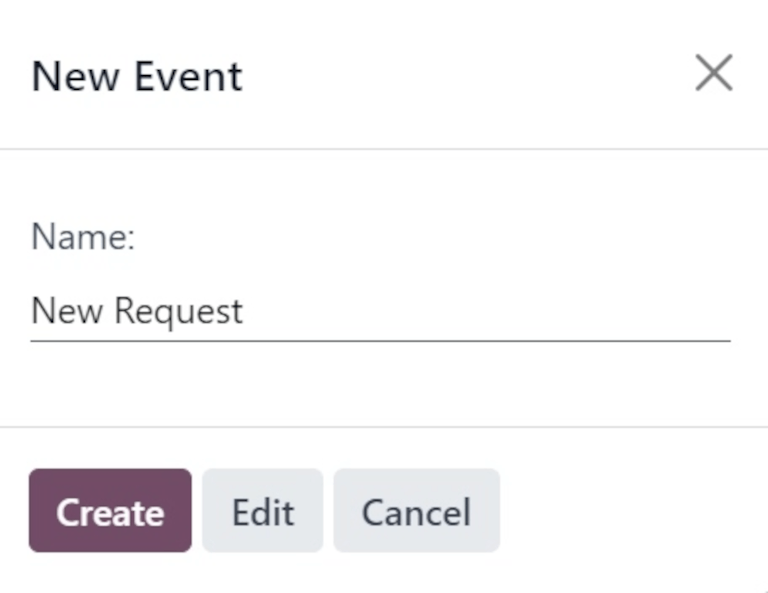
Clicking Create on the pop-up window saves the new request with no additional details. If the request's creation should be canceled, click Cancel.
Để thêm thông tin chi tiết và lên lịch cho yêu cầu vào ngày và giờ cụ thể, hãy nhấp Chỉnh sửa.
Nhấp Chỉnh sửa sẽ mở biểu mẫu yêu cầu bảo dưỡng trống, nưi có thể điền các thông tin chi tiết khác nhau về yêu cầu.
Chỉnh sửa yêu cầu bảo dưỡng
Trong trường Yêu cầu, hãy gán tiêu đề cho yêu cầu mới. Trong trường Người tạo, từ menu thả xuống, hãy chọn người dùng nào đã tạo yêu cầu. Mặc định, trường này sẽ hiển thị người dùng thực sự đang tạo yêu cầu.
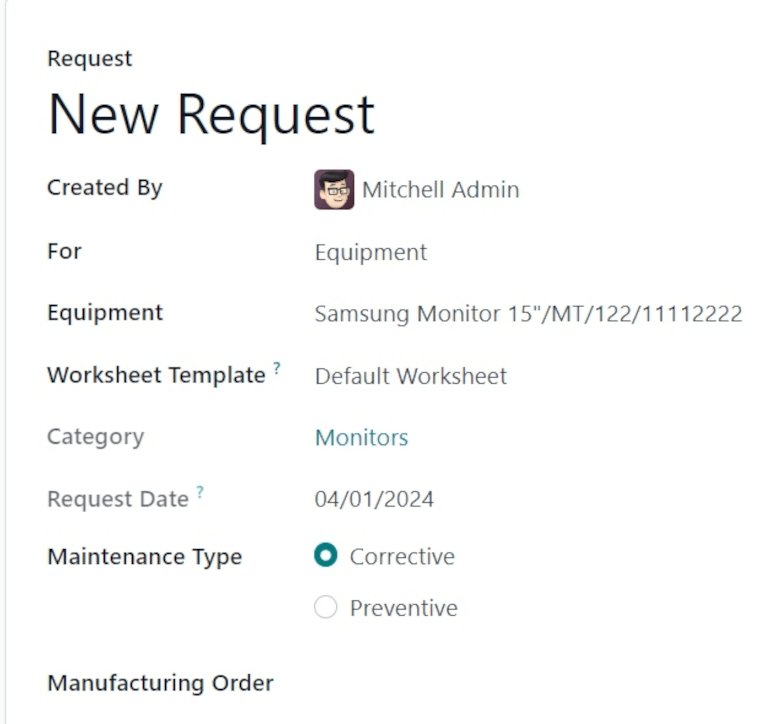
Trong trường Cho, từ menu thả xuống, hãy chọn xem yêu cầu này đang được tạo cho Thiết bị hay Khu vực sản xuất.
Ghi chú
Nếu chọn Khu vực sản xuất trong menu thả xuống của trường Cho, hai trường bổ sung sẽ xuất hiện trên biểu mẫu: Khu vực sản xuất và Chặn khu vực sản xuất.
Trong trường Khu vực sản xuất, hãy chọn khu vực sản xuất nào trong kho mà yêu cầu bảo dưỡng này áp dụng.
Nếu ô chọn của tùy chọn Chặn khu vực sản xuất được đánh dấu, sẽ không thể lên kế hoạch lệnh sản xuất hoặc các yêu cầu bảo dưỡng khác trong khu vực sản xuất này trong thời gian thực hiện yêu cầu này.
Nếu chọn Thiết bị trong trường Cho, đây là tùy chọn mặc định, hãy chọn máy móc hoặc công cụ nào cần bảo dưỡng từ trường Thiết bị. Khi đã chọn một thiết bị cụ thể, trường Danh mục màu xám sẽ xuất hiện, liệt kê Danh mục thiết bị mà thiết bị thuộc về.
Trong trường Mẫu bảng tính, nếu cần, nhấp vào menu thả xuống để chọn một mẫu bảng tính. Những mẫu này là mẫu tùy chỉnh có thể được điền bởi nhân viên thực hiện bảo dưỡng.
Dưới trường Category, trường Request Date hiển thị ngày yêu cầu thực hiện bảo dưỡng.
Trường Maintenance Type cung cấp hai tùy chọn nút radio có thể chọn: Corrective và Preventive.
Bảo dưỡng Corrective dành cho các yêu cầu phát sinh cho nhu cầu khẩn cấp, chẳng hạn như thiết bị hỏng, trong khi bảo dưỡng Preventive dành cho các yêu cầu có kế hoạch, nhằm tránh hỏng hóc trong tương lai.
Nếu yêu cầu này liên quan đến một MO cụ thể, hãy chọn MO đó từ trường Manufacturing Order.
Từ menu thả xuống của trường Team, chọn nhóm bảo dưỡng mong muốn sẽ thực hiện bảo dưỡng. Trong trường Responsible, chọn kỹ thuật viên chịu trách nhiệm cho yêu cầu.
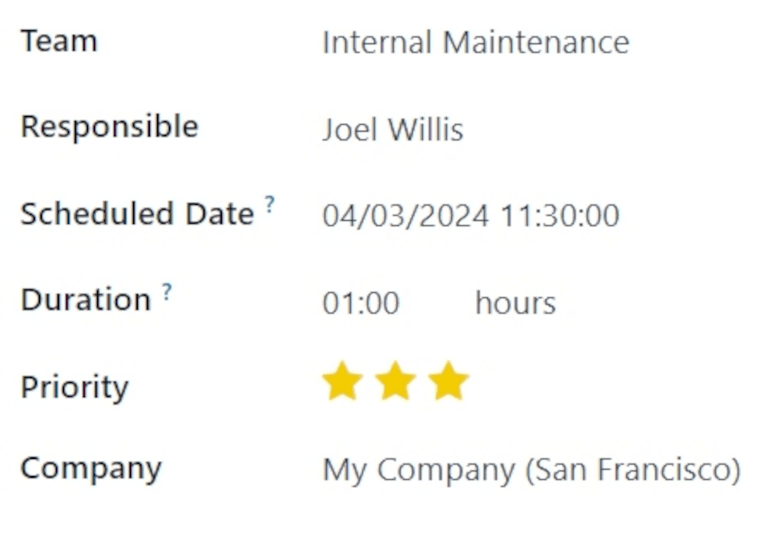
Trong trường Scheduled Date, nhấp vào ngày để mở lịch bật lên. Từ lịch này, chọn ngày dự kiến bảo dưỡng và nhấp Apply để lưu ngày.
Trong trường Duration, nhập số giờ (theo định dạng 00:00) mà bảo dưỡng được lên kế hoạch thực hiện.
Trong trường Priority, chọn mức độ ưu tiên từ một đến ba ⭐⭐⭐ (sao). Điều này cho biết tầm quan trọng của yêu cầu bảo dưỡng.
Nếu làm việc trong môi trường đa công ty, từ menu thả xuống trong trường Company, chọn công ty mà yêu cầu bảo dưỡng này thuộc về.
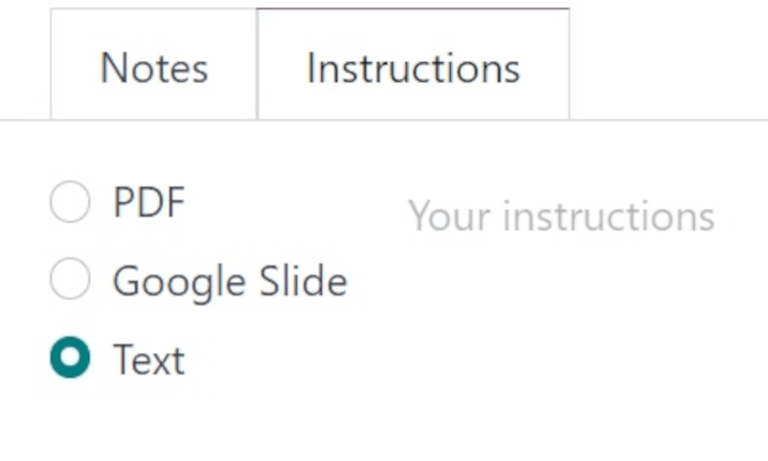
Ở cuối biểu mẫu, có hai tab: Notes và Instructions.
Trong tab Notes, nhập bất kỳ ghi chú nội bộ nào cho nhóm hoặc kỹ thuật viên được gán cho yêu cầu, nếu cần thiết.
Trong tab Instructions, nếu cần thiết, chọn một trong ba tùy chọn nút radio để cung cấp hướng dẫn bảo dưỡng cho nhóm hoặc kỹ thuật viên được gán. Các phương thức có sẵn để cung cấp hướng dẫn là qua PDF, Google Slide, hoặc Text.
Các yếu tố lịch
Lịch bảo dưỡng cung cấp nhiều chế độ xem, chức năng tìm kiếm và bộ lọc khác nhau để giúp theo dõi tiến độ của các yêu cầu bảo dưỡng đang thực hiện và được lên kế hoạch.
Các phần sau mô tả các yếu tố được tìm thấy trên nhiều chế độ xem khác nhau của lịch.
Bộ lọc và mục yêu thích
Để truy cập lịch bảo dưỡng, điều hướng đến .
Để thêm và xóa bộ lọc để sắp xếp dữ liệu trên Lịch Bảo dưỡng, nhấp vào biểu tượng 🔻 (tam giác hướng xuống), ở bên phải thanh tìm kiếm ở đầu trang.
Phía bên trái của menu thả xuống hiển thị tất cả các Bộ lọc khác nhau mà người dùng có thể chọn. Theo mặc định, Cần làm và Đang hoạt động được chọn, do đó tất cả các yêu cầu đang mở được hiển thị.
Mẹo
Để thêm bộ lọc tùy chỉnh vào Lịch Bảo dưỡng, nhấp vào Thêm Bộ lọc Tùy chỉnh, dưới phần Bộ lọc của menu thả xuống. Thao tác này sẽ mở cửa sổ bật lên Thêm Bộ lọc Tùy chỉnh.
Từ cửa sổ bật lên này, cấu hình các thuộc tính của quy tắc mới cho bộ lọc. Khi hoàn tất, nhấp vào Thêm.
Phía bên phải của menu thả xuống liệt kê các Yêu thích, hoặc bất kỳ tìm kiếm nào đã được lưu làm yêu thích để xem lại sau.
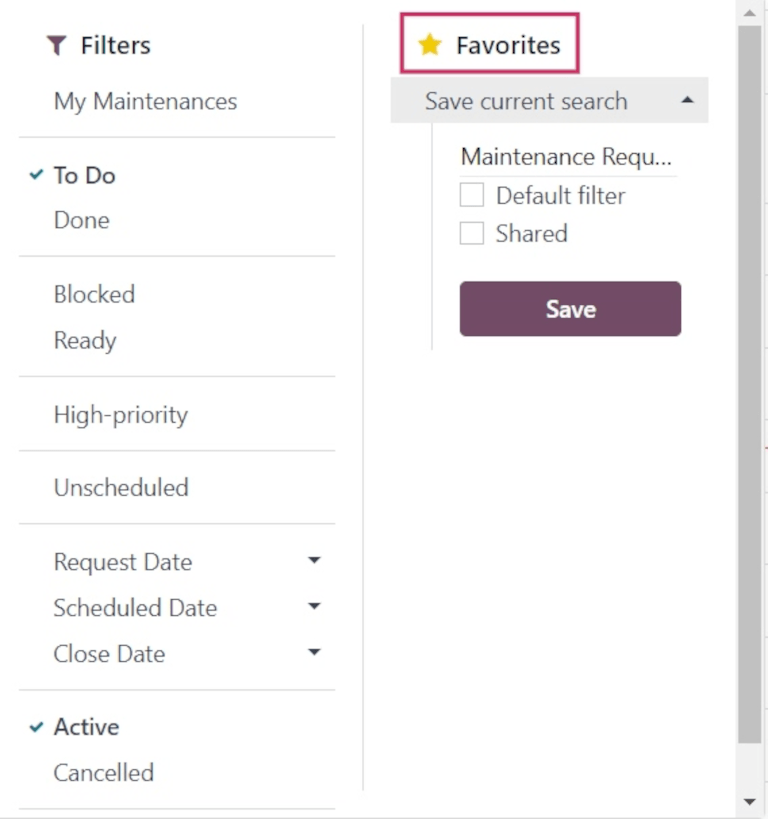
Để lưu tìm kiếm Yêu thích mới, chọn Bộ lọc mong muốn. Sau đó, nhấp vào Lưu tìm kiếm hiện tại. Trong trường ngay bên dưới Lưu tìm kiếm hiện tại, gán tên cho tìm kiếm.
Dưới tên được gán, có hai tùy chọn để lưu tìm kiếm hiện tại dưới dạng Bộ lọc mặc định, hoặc dưới dạng bộ lọc Được chia sẻ.
Chọn Bộ lọc mặc định sẽ đặt bộ lọc này làm mặc định khi mở chế độ xem lịch này.
Chọn bộ lọc Được chia sẻ sẽ làm cho bộ lọc này khả dụng cho người dùng khác.
Khi hoàn tất, nhấp vào Lưu. Khi được nhấp, bộ lọc Yêu thích mới xuất hiện trong cột Yêu thích, và biểu tượng ⭐ (ngôi sao vàng) xuất hiện cùng với tên bộ lọc trong thanh tìm kiếm.
Lượt xem
Lịch Bảo dưỡng có sẵn trong sáu chế độ xem khác nhau: Lịch (mặc định), Kanban, Danh sách, Bảng Pivot, Biểu đồ, và Hoạt động.

Chế độ xem lịch
Lịch là chế độ xem mặc định được hiển thị khi Lịch Bảo dưỡng được mở. Có một số tùy chọn trong loại chế độ xem này để sắp xếp và nhóm thông tin về các yêu cầu bảo dưỡng.
Ở góc trên bên trái trang có menu thả xuống mặc định hiển thị Tuần. Khi nhấp vào menu này sẽ hiển thị các khoảng thời gian khác nhau để xem lịch: Ngày, Tháng và Năm. Tùy chọn Hiển thị cuối tuần cũng được chọn mặc định. Nếu bỏ chọn, cuối tuần sẽ không hiển thị trên lịch.
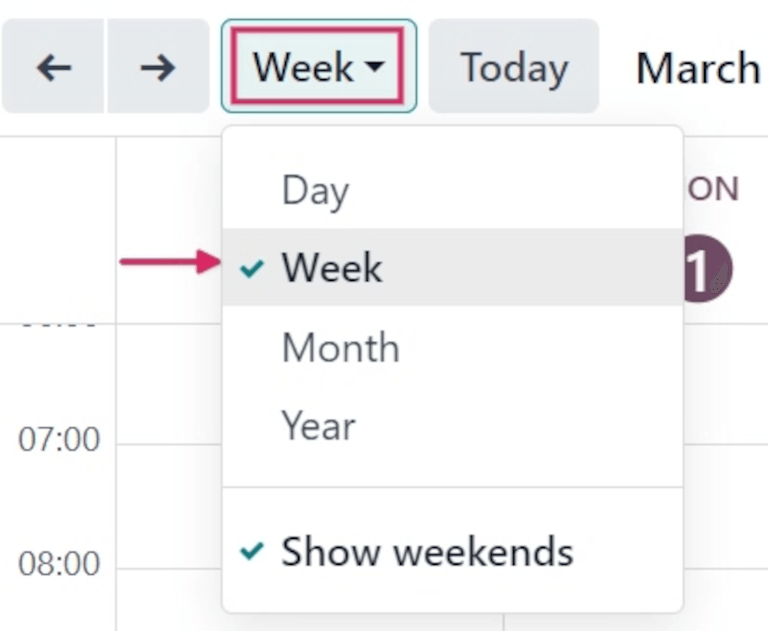
Ở bên trái menu này, có biểu tượng ⬅️ (mũi tên trái) và biểu tượng ➡️ (mũi tên phải). Nhấp vào các mũi tên này sẽ di chuyển lịch lùi hoặc tiến trong thời gian, tương ứng.
Ở bên phải menu thả xuống được đặt thành Tuần, theo mặc định, là nút Hôm nay. Nhấp vào nút này sẽ đặt lại lịch để xem ngày hôm nay, bất kể thời điểm nào đang được xem trước khi nhấp vào nó.
Ở phía bên phải của trang là cột thanh bên, chứa lịch thu nhỏ được đặt theo ngày hôm nay, và danh sách Kỹ thuật viên, hiển thị tất cả Kỹ thuật viên có yêu cầu hiện đang mở. Nhấp vào biểu tượng (bảng điều khiển) ở đầu thanh bên này để mở hoặc đóng thanh bên.
Ghi chú
Danh sách Kỹ thuật viên chỉ hiển thị nếu các kỹ thuật viên được chỉ định cho các yêu cầu đang mở, và các kỹ thuật viên riêng lẻ chỉ được liệt kê, nếu họ được liệt kê là Người chịu trách nhiệm trên ít nhất một biểu mẫu yêu cầu bảo dưỡng.
Chế độ xem kanban
Với chế độ xem Kanban, tất cả các yêu cầu bảo dưỡng đang mở được hiển thị trong các cột kiểu Kanban, ở các giai đoạn tương ứng của quy trình bảo dưỡng.
Mỗi yêu cầu bảo dưỡng xuất hiện trên thẻ tác vụ riêng của nó, và mỗi thẻ tác vụ có thể được kéo và thả vào giai đoạn khác của quy trình Kanban.
Mỗi cột có tên (ví dụ: Đang thực hiện). Di chuột lên đầu cột sẽ hiện biểu tượng ⚙️ (bánh răng). Nhấp vào biểu tượng ⚙️ (bánh răng) sẽ hiển thị danh sách tùy chọn cho cột đó: Thu gọn, Chỉnh sửa, Tự động hóa, và Xóa.
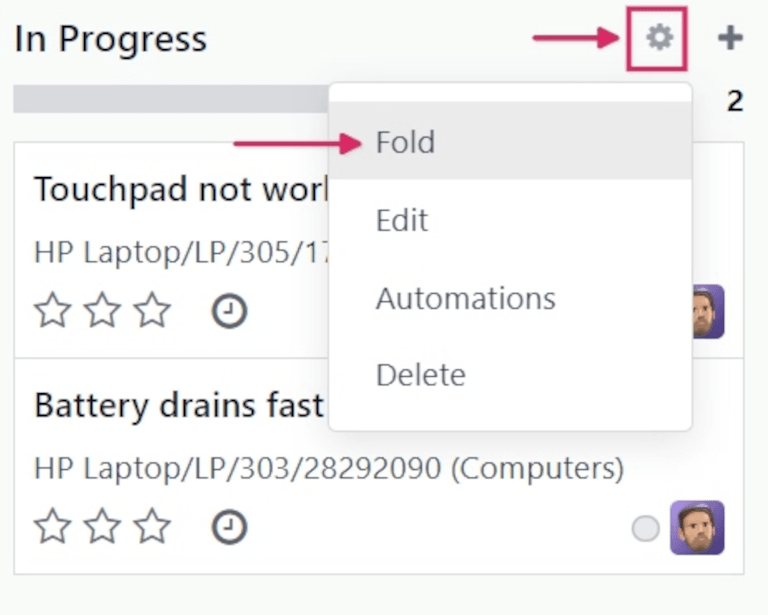
Nhấp vào Thu gọn sẽ thu gọn cột để ẩn nội dung của nó.
Nhấp vào Chỉnh sửa sẽ mở cửa sổ bật lên Chỉnh sửa: (tên giai đoạn) với tên giai đoạn tương ứng, trong đó có thể chỉnh sửa chi tiết của cột. Sau đây là các tùy chọn cột có thể chỉnh sửa:
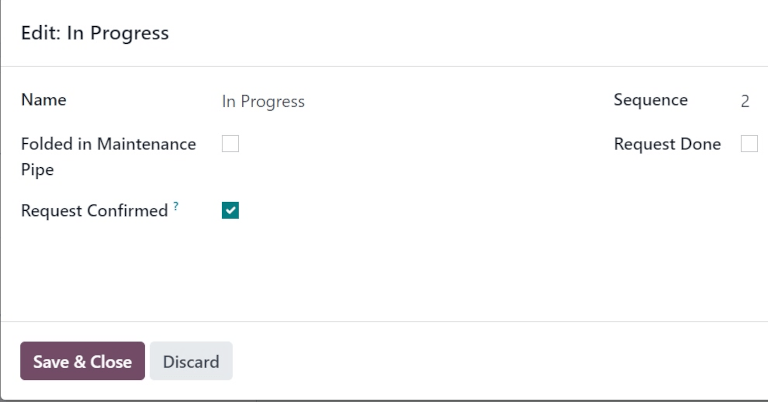
Tên: tên của giai đoạn trong quy trình Kanban.
Thu gọn trong quy trình bảo dưỡng: khi được đánh dấu, cột của giai đoạn này được thu gọn theo mặc định trong loại chế độ xem Kanban.
Yêu cầu đã được xác nhận: Khi ô này không được đánh dấu và loại yêu cầu bảo dưỡng là 'Khu vực sản xuất', thì không có đợt ngừng hoạt động nào được tạo trên khu vực sản xuất tương ứng khi tạo yêu cầu bảo dưỡng. Nếu ô này được đánh dấu, thì khu vực sản xuất sẽ tự động bị chặn trong khoảng thời gian đã chọn, vào ngày nhất định hoặc ngay khi có thể, với điều kiện lúc đó khu vực sản xuất không hoạt động.
Thứ tự: thứ tự trong quy trình bảo dưỡng mà giai đoạn này xuất hiện.
Yêu cầu hoàn tất: nếu được đánh dấu, ô này cho biết giai đoạn này là bước cuối cùng của quy trình bảo dưỡng. Các yêu cầu được chuyển đến giai đoạn này sẽ được đóng lại.
Khi đã sẵn sàng, nhấp vào Lưu & Đóng. Nếu không có thay đổi nào được thực hiện, nhấp vào Hủy bỏ, hoặc nhấp vào biểu tượng X để đóng cửa sổ bật lên.
Xem danh sách
Với chế độ xem Danh sách được chọn, tất cả các yêu cầu bảo dưỡng đang mở được hiển thị trong danh sách, với thông tin về từng yêu cầu được liệt kê trong hàng tương ứng.
Các cột thông tin hiển thị trong loại chế độ xem này như sau:
Chủ đề: tên được gán cho yêu cầu bảo dưỡng.
Nhân viên: nhân viên đã tạo yêu cầu bảo dưỡng ban đầu.
Kỹ thuật viên: kỹ thuật viên chịu trách nhiệm cho yêu cầu bảo dưỡng.
Danh mục: danh mục mà thiết bị đang được sửa chữa thuộc về.
Giai đoạn: giai đoạn của quy trình bảo dưỡng mà yêu cầu hiện đang ở.
Công ty: nếu trong môi trường đa công ty, công ty trong cơ sở dữ liệu mà yêu cầu được gán cho.
Chế độ xem pivot
Với chế độ xem Pivot được chọn, các yêu cầu bảo dưỡng được hiển thị trong bảng pivot và có thể được tùy chỉnh để hiển thị các số liệu dữ liệu khác nhau.
Để thêm dữ liệu vào bảng pivot, nhấp vào nút Số đo để hiển thị menu thả xuống. Theo mặc định, Số lượng được chọn. Các tùy chọn bổ sung để thêm vào bảng là Ngày nghỉ bổ sung để lên kế hoạch trước, Thời lượng và Lặp lại mỗi.
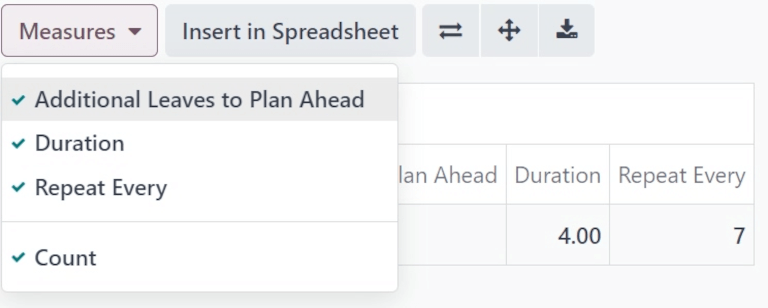
Bên phải nút Số đo là nút Chèn vào bảng tính. Nhấp vào nút này sẽ mở cửa sổ bật lên có tiêu đề Chọn một bảng tính để chèn pivot của bạn..
Cửa sổ bật lên này có hai tab: Bảng tính và Trang chủ. Nhấp vào một trong các tab này và chọn bảng tính hoặc trang chủ trong cơ sở dữ liệu để thêm bảng pivot vào. Khi sẵn sàng, nhấp Xác nhận. Nếu không muốn thêm bảng này vào bảng tính hoặc trang chủ, nhấp Hủy hoặc nhấp biểu tượng X để đóng cửa sổ bật lên.
Bên phải nút Chèn vào bảng tính là ba nút:
Lật trục: trục x và y của bảng dữ liệu pivot được lật.
Mở rộng tất cả: tất cả các hàng và cột có sẵn của bảng dữ liệu pivot được mở rộng hoàn toàn.
Tải xuống xlsx: bảng dữ liệu pivot được tải xuống dưới dạng tệp .xlsx.
Chế độ xem biểu đồ
Với chế độ xem biểu đồ được chọn, các tùy chọn sau xuất hiện giữa thanh tìm kiếm và biểu diễn trực quan của dữ liệu. Các tùy chọn dành riêng cho biểu đồ này nằm bên phải nút Số đo và Chèn vào bảng tính.

Có ba loại biểu đồ khác nhau dành cho người dùng để xem dữ liệu:
Biểu đồ cột: dữ liệu được hiển thị trong biểu đồ cột.
Biểu đồ đường: dữ liệu được hiển thị trong biểu đồ đường.
Biểu đồ hình tròn: dữ liệu được hiển thị trong biểu đồ hình tròn.
Khi xem dữ liệu dưới dạng biểu đồ Biểu đồ cột, dữ liệu có thể được định dạng theo các cách sau:
Xếp chồng: dữ liệu được xếp chồng trên biểu đồ.
Giảm dần: dữ liệu được hiển thị theo thứ tự giảm dần.
Tăng dần: dữ liệu được hiển thị theo thứ tự tăng dần.
Khi xem dữ liệu dưới dạng biểu đồ Biểu đồ đường, dữ liệu có thể được định dạng theo các cách sau:
Xếp chồng: dữ liệu được xếp chồng trên biểu đồ.
Tích lũy: dữ liệu được tích lũy tăng dần.
Giảm dần: dữ liệu được hiển thị theo thứ tự giảm dần.
Tăng dần: dữ liệu được hiển thị theo thứ tự tăng dần.
Khi xem dữ liệu dưới dạng biểu đồ Biểu đồ hình tròn, tất cả dữ liệu liên quan được hiển thị theo mặc định và không có tùy chọn định dạng bổ sung nào.
Xem hoạt động
Với chế độ xem Hoạt động được chọn, tất cả các yêu cầu bảo dưỡng đang mở được liệt kê trong hàng riêng của chúng, với khả năng lên lịch các hoạt động liên quan đến các yêu cầu đó.
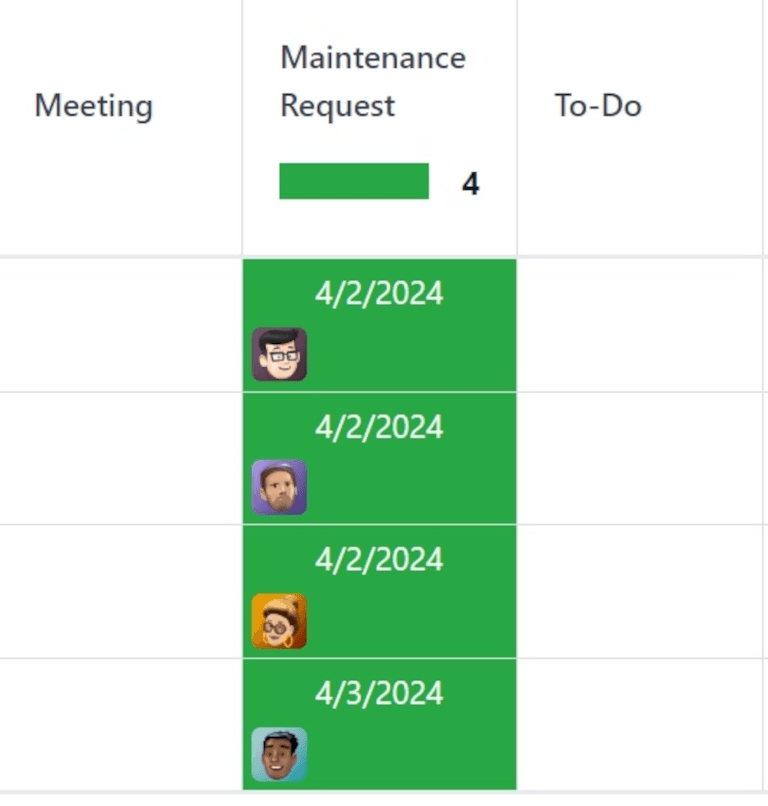
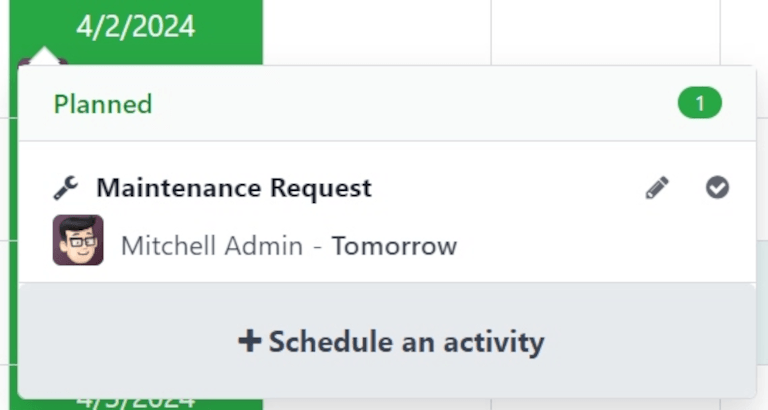
Các yêu cầu bảo dưỡng được liệt kê trong cột Yêu cầu Bảo dưỡng dưới dạng hoạt động. Nhấp vào một yêu cầu sẽ mở một cửa sổ bật lên Yêu cầu Bảo dưỡng cho biết trạng thái của yêu cầu và kỹ thuật viên phụ trách. Để lên lịch hoạt động trực tiếp từ cửa sổ bật lên, hãy nhấp vào ➕ Lên lịch hoạt động. Thao tác này sẽ mở cửa sổ bật lên Lên lịch Hoạt động.
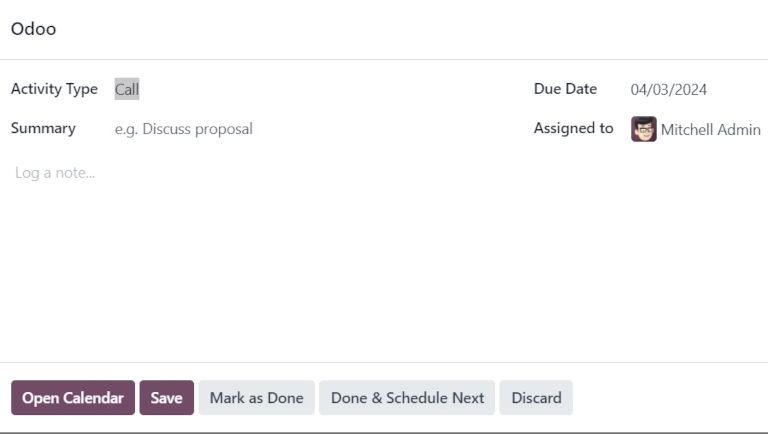
Từ cửa sổ bật lên, chọn Loại Hoạt động, cung cấp Tóm tắt, lên lịch Ngày Đến hạn và chọn người dùng phụ trách trong trường Giao cho.
Nhập bất kỳ ghi chú bổ sung nào cho hoạt động mới trong khoảng trống bên dưới trường Ghi chú... màu xám. Khi được nhấp vào, trường này sẽ thay đổi thành Nhập "/" để sử dụng lệnh.
Khi đã sẵn sàng, hãy nhấp vào Lên lịch để lên lịch hoạt động. Ngoài ra, hãy nhấp vào Lên lịch & Đánh dấu là Hoàn thành để đóng hoạt động, nhấp vào Hoàn thành & Lên lịch Tiếp theo để đóng hoạt động và mở một hoạt động mới, hoặc nhấp vào Hủy để hủy hoạt động.
Với chế độ xem Hoạt động được chọn, mỗi loại hoạt động có sẵn khi lên lịch hoạt động được liệt kê dưới dạng cột riêng. Các cột này là Email, Cuộc gọi, Cuộc họp, Yêu cầu Bảo dưỡng, Việc cần làm, Tải lên Tài liệu, Yêu cầu Chữ ký và Cấp Phê duyệt.
Để lên lịch hoạt động với loại hoạt động cụ thể đó, hãy nhấp vào bất kỳ ô trống nào trên hàng tương ứng cho yêu cầu bảo dưỡng mong muốn và nhấp vào biểu tượng ➕ (dấu cộng). Thao tác này sẽ mở cửa sổ bật lên Odoo, nơi có thể lên lịch hoạt động.
Xem thêm