Tạo đơn nghỉ phép
Sau khi được phân bổ ngày nghỉ, nhân viên có thể gửi đơn yêu cầu sử dụng nghỉ phép.
Time off can be requested in one of two ways: either from the main Time Off application Create leave request in Intech ERP ==================================
Nhân viên có thể nhanh chóng tạo đơn xin nghỉ phép trên Intech ERP:
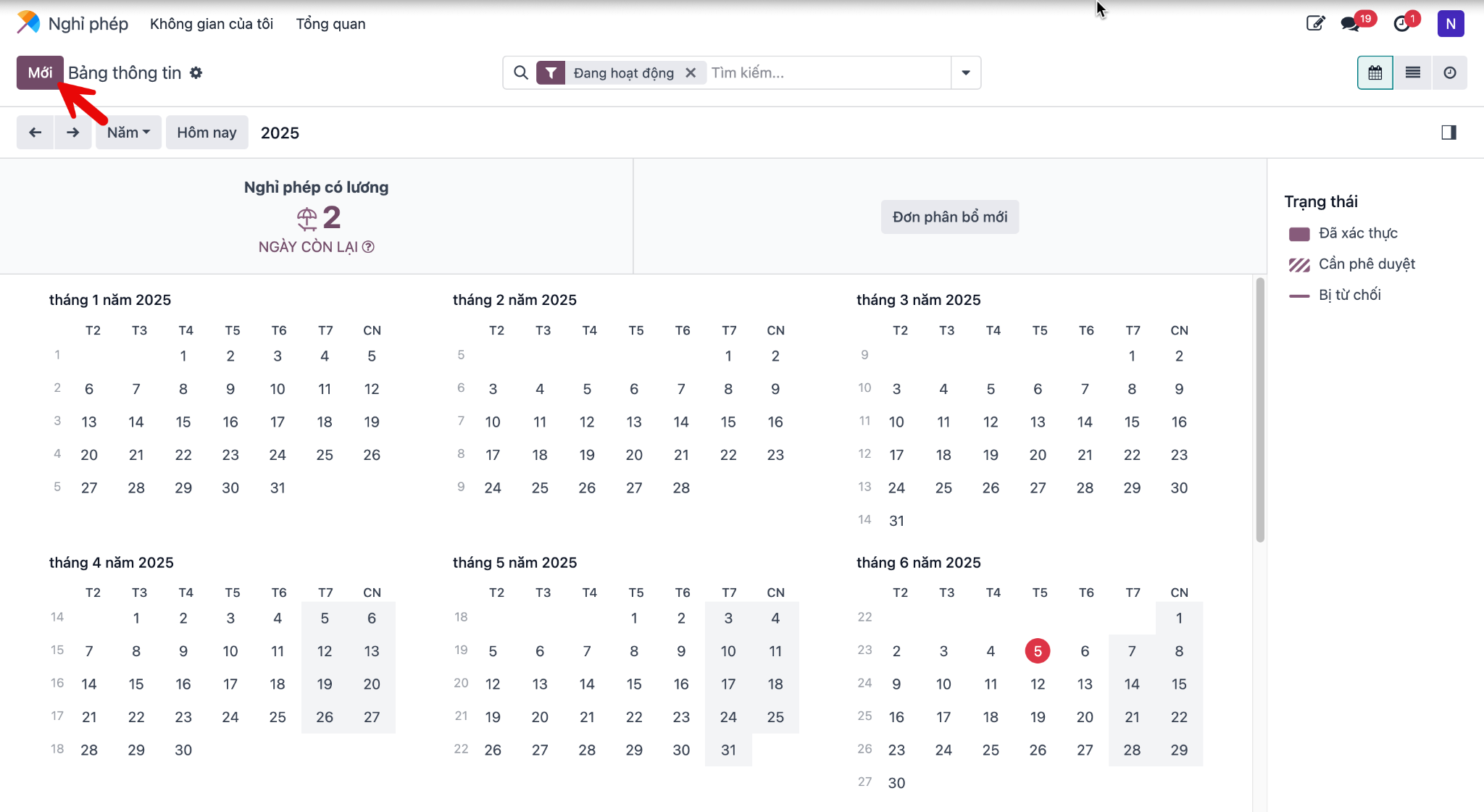
Bước 1: Truy cập ứng dụng Nghỉ phép và bấm nút Mới.
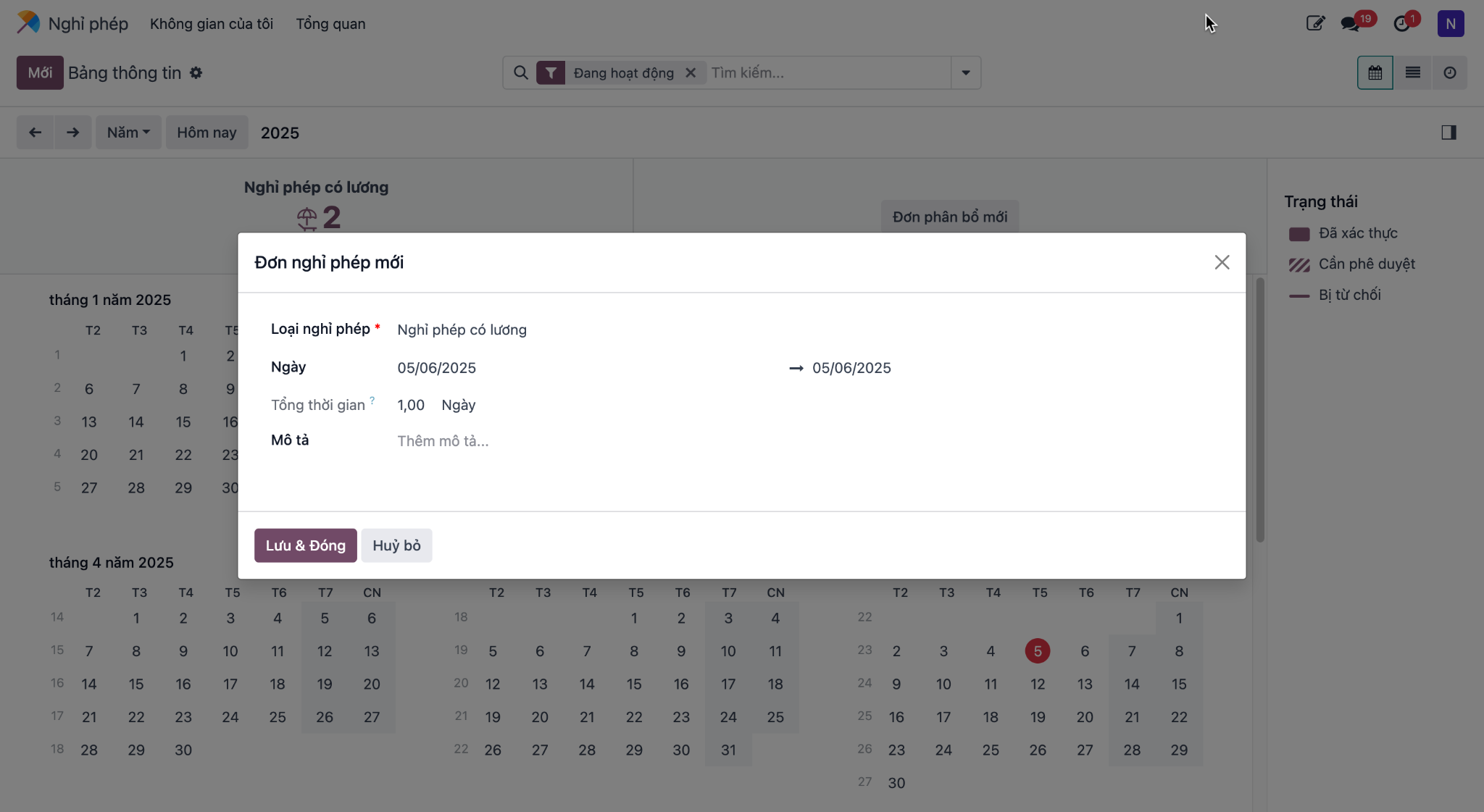
Bước 2: Điền các thông tin trên pop-up tạo đơn nghỉ phép:
Loại nghỉ phép: Chọn chế độ nghỉ phù hợp (ví dụ: Nghỉ ốm, Nghỉ phép năm, Nghỉ không lương).
Ngày: Chọn khoảng thời gian xin nghỉ phép.
Thời lượng: Tổng thời gian nghỉ được hệ thống tự động tính toán.
Mô tả: Nhập lý do xin nghỉ phép.
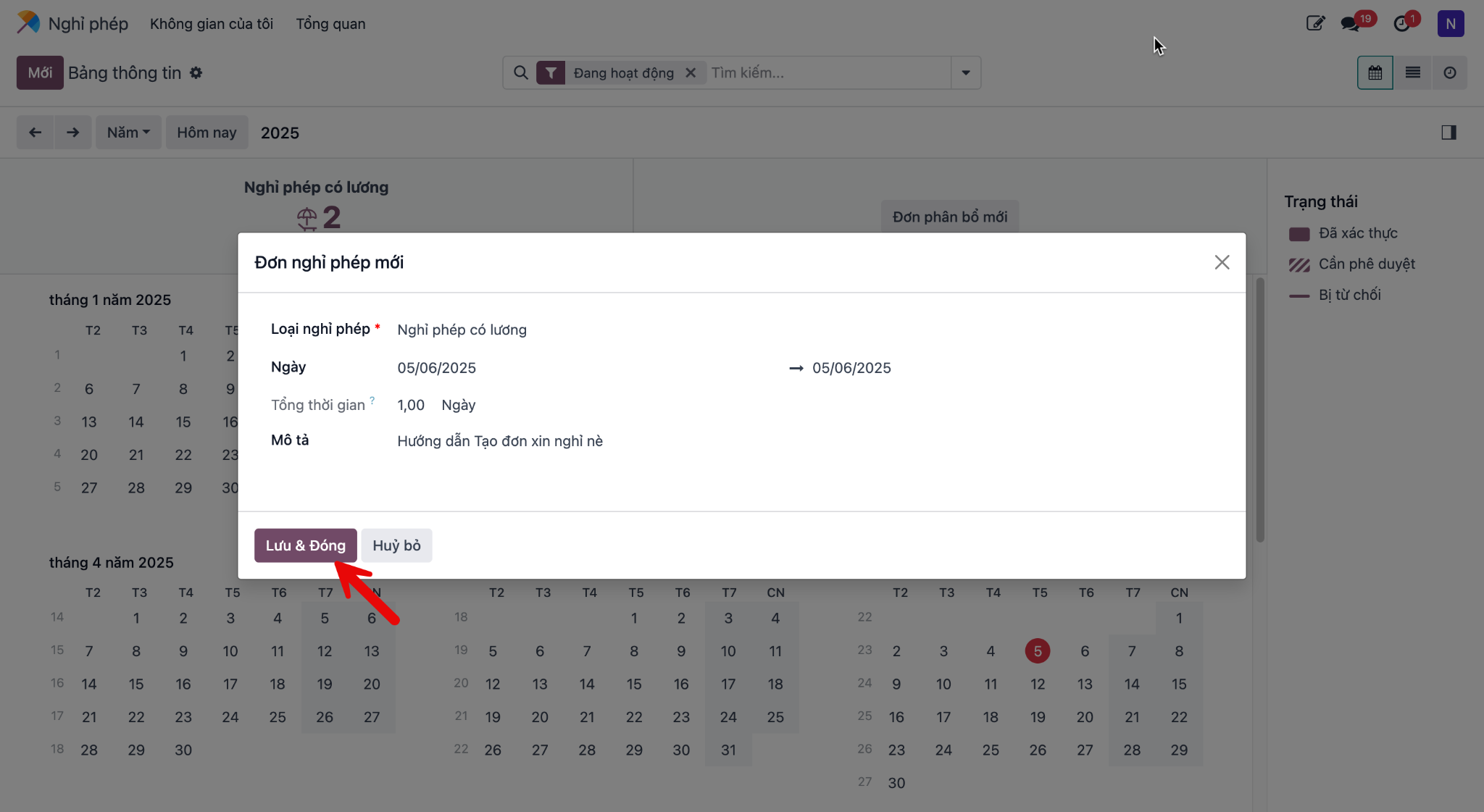
Bước 3: Bấm Lưu & Đóng để gửi đơn. Thông tin chi tiết và trạng thái đơn sẽ hiển thị trên hệ thống.
Tùy chọn tạo đơn nghỉ phép
Nghỉ phép cũng có thể được tạo từ Bảng điều khiển chính của ứng dụng Nghỉ phép (), hoặc từ giao diện Nghỉ phép của tôi ().
Để tạo một yêu cầu nghỉ phép mới, bấm nút Mới trên Bảng điều khiển chính hoặc trên bảng điều khiển Nghỉ phép của tôi ở chế độ danh sách mặc định.
Ghi chú
Cả hai nút Mới đều cho phép tạo yêu cầu nghỉ phép, nhưng khi tạo từ Bảng điều khiển, biểu mẫu Nghỉ phép mới sẽ xuất hiện dưới dạng cửa sổ pop-up. Khi tạo từ danh sách Nghỉ phép của tôi, màn hình sẽ chuyển sang trang tạo đơn nghỉ phép riêng.
Nhập thông tin sau vào biểu mẫu yêu cầu Nghỉ phép mới:
Loại nghỉ phép: chọn loại nghỉ phép cần xin từ menu thả xuống.
Ngày: nhập các ngày xin nghỉ phép. Có hai trường cần điền: ngày bắt đầu và ngày kết thúc. Bấm vào một trong hai trường để mở lịch chọn ngày.
Nhấp vào ngày bắt đầu, sau đó nhấp vào ngày kết thúc. Ngày bắt đầu và ngày kết thúc được chọn sẽ được khoanh tròn và các ngày ở giữa chúng được làm nổi bật (nếu có).
Nếu chỉ yêu cầu nghỉ phép cho một ngày duy nhất, nhấp vào ngày bắt đầu, sau đó nhấp lại vào cùng ngày đó cho ngày kết thúc.
Khi đã chọn đúng ngày, nhấp vào nút Áp dụng.
Các ngày đã chọn bây giờ sẽ điền vào hai phần của trường Ngày.
Nếu Loại nghỉ phép đã chọn được cấu hình để tính nghỉ phép theo giờ, hai trường sau cũng sẽ xuất hiện:
Nửa ngày: nếu yêu cầu nghỉ phép trong nửa ngày, hãy tích chọn ô này. Khi chọn, trường ngày thứ hai biến mất và được thay thế bằng menu thả xuống để chọn Buổi sáng hoặc Buổi chiều.
Giờ tùy chỉnh: nếu thời gian nghỉ phép không phải cả ngày hoặc nửa ngày, hãy tích chọn ô này. Khi chọn, hai trường Từ và Đến sẽ xuất hiện để chọn giờ bắt đầu và kết thúc.
Thời lượng: trường này tự động cập nhật sau khi phần Ngày được điền xong. Nếu phần ngày thay đổi, trường này sẽ tự động phản ánh lại tổng thời gian nghỉ. Thời lượng tính theo giờ hoặc ngày tùy cấu hình của loại nghỉ phép.
Mô tả: nhập mô tả cho yêu cầu nghỉ phép, bao gồm các chi tiết mà người quản lý và người phê duyệt cần biết.
Tài liệu đính kèm: trường này chỉ xuất hiện nếu loại nghỉ phép đã chọn cho phép đính kèm tài liệu. Bấm nút Đính kèm tệp để mở cửa sổ chọn tệp.
Điều hướng đến các tệp mong muốn cần đính kèm, chọn chúng, sau đó nhấp vào nút Mở. Các tệp sau đó sẽ xuất hiện trên biểu mẫu yêu cầu nghỉ phép. Có thể đính kèm nhiều tài liệu nếu cần thiết.
Nếu đơn được tạo từ Bảng điều khiển, bấm nút Lưu & Đóng để lưu thông tin và gửi yêu cầu.
Nếu biểu mẫu được điền từ danh sách Nghỉ phép của tôi, thông tin sẽ được tự động lưu. Bạn cũng có thể lưu thủ công bất kỳ lúc nào bằng biểu tượng (tải lên đám mây).