Báo cáo Phân tích Mua hàng
Báo cáo Phân tích Mua hàng cung cấp thống kê về các sản phẩm được mua bằng ứng dụng Mua hàng của Odoo. Dữ liệu này hữu ích để hiểu sâu hơn về các chỉ số chính liên quan đến đơn đặt hàng (PO), bao gồm số lượng sản phẩm đã đặt và nhận, thời gian cần thiết để nhận sản phẩm đã mua và nhiều hơn nữa.
Để mở báo cáo Phân tích Mua hàng, điều hướng đến .
Quan trọng
Báo cáo Phân tích Mua hàng là một trong nhiều báo cáo có sẵn trên toàn bộ bộ ứng dụng Odoo. Tài liệu này chỉ đề cập đến các số liệu cụ thể của báo cáo Phân tích Mua hàng, cùng với một số ví dụ trường hợp sử dụng.
Để có cái nhìn tổng quan đầy đủ về các tính năng cơ bản có sẵn trong hầu hết các báo cáo Odoo, hãy xem tài liệu về những điều cơ bản về báo cáo.
Đơn vị tính
Số liệu đề cập đến các tập dữ liệu khác nhau có thể được hiển thị trên báo cáo Phân tích Mua hàng, với mỗi tập dữ liệu đại diện cho một thống kê chính về POs hoặc sản phẩm. Để chọn một số liệu, nhấp vào nút Số liệu và chọn một trong các tùy chọn từ menu thả xuống:
Số dòng: Số lượng dòng đơn hàng PO, trên tất cả POs.
Chi phí Trung bình: Chi phí trung bình của POs.
Số ngày để Xác nhận: Số ngày cần thiết để xác nhận một PO.
Số ngày để Nhận: Số ngày cần thiết để nhận sản phẩm trong một PO.
Trọng lượng Tổng: Tổng trọng lượng của các sản phẩm đã mua.
Số lượng Đã lập hóa đơn: Số lượng sản phẩm (hoặc các sản phẩm) mà nhà cung cấp đã được lập hóa đơn.
Số lượng Đã đặt: Số lượng sản phẩm (hoặc các sản phẩm) đã đặt.
Số lượng Đã nhận: Số lượng sản phẩm đã đặt (hoặc các sản phẩm) đã nhận.
Số lượng cần Lập hóa đơn: Số lượng sản phẩm đã đặt (hoặc các sản phẩm) mà nhà cung cấp chưa được lập hóa đơn.
Tổng: Tổng số tiền đã chi, bao gồm thuế.
Tổng chưa có Thuế: Tổng số tiền đã chi, không bao gồm thuế. Số liệu này được chọn theo mặc định.
Khối lượng: Tổng khối lượng của các sản phẩm đã đặt, đối với các sản phẩm được đo bằng khối lượng.
Số lượng: Tổng số POs.
Mẹo
Chỉ có thể chọn một chỉ số tại một thời điểm khi một trong các tùy chọn (chế độ xem biểu đồ) được bật. Tuy nhiên, có thể chọn nhiều chỉ số và các tiêu chí nhóm khác nhau (trên trục x và y) khi sử dụng (bảng tổng hợp).
Trường hợp sử dụng: xác định số ngày để nhận sản phẩm từ mỗi nhà cung cấp
Một trường hợp sử dụng có thể có cho báo cáo Phân tích Mua hàng là xác định thời gian mỗi nhà cung cấp mất để giao các mặt hàng đã mua. Điều này cho phép các công ty đưa ra quyết định sáng suốt hơn về việc họ muốn mua hàng từ nhà cung cấp nào.
Example
Một cửa hàng xe đạp địa phương, Bike Haus, bán xe một bánh, xe đạp hai bánh, xe đạp ba bánh chất lượng cao và tất cả các phụ kiện cần thiết để đi và bảo dưỡng chúng. Họ mua hàng tồn kho từ một số nhà cung cấp khác nhau, sau đó bán các sản phẩm đó cho khách hàng thông qua cửa hàng của mình.
Gần đây, Bike Haus đã quyết định để người quản lý mua hàng của họ, David, tìm hiểu về thời gian mỗi nhà cung cấp đã mất để giao các mặt hàng họ đã mua trong năm hiện tại, 2024.
David bắt đầu bằng cách điều hướng đến , và chọn loại biểu đồ (biểu đồ cột) ở đầu báo cáo.
Tiếp theo, anh ấy nhấp vào nút (bật/tắt) ở bên phải thanh tìm kiếm để mở menu thả xuống. Trong phần bộ lọc Ngày xác nhận, anh ấy đảm bảo rằng chỉ bộ lọc 2024 được bật. Sau đó, anh ấy chọn tùy chọn Nhà cung cấp trong phần Nhóm theo, trước khi nhấp ra ngoài menu thả xuống để đóng nó.
Cuối cùng, David nhấp vào menu thả xuống Số đo và chọn tùy chọn Số ngày để Nhận.
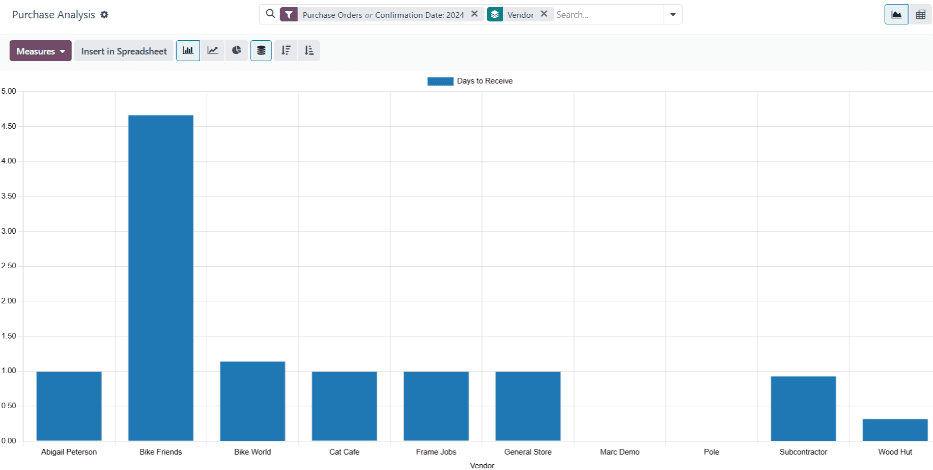
Với tất cả các tùy chọn này được bật, báo cáo Phân tích Mua hàng hiển thị biểu đồ cột, với một cột cho mỗi nhà cung cấp, đại diện cho số ngày trung bình để nhận sản phẩm đã mua từ nhà cung cấp.
Sử dụng dữ liệu này, David có thể thấy rằng Bike Friends mất hơn 4,5 ngày, trung bình, để giao sản phẩm đã mua. Đây là thời gian nhiều hơn bốn lần so với bất kỳ nhà cung cấp nào khác.
Dựa trên những phát hiện này, David đưa ra quyết định giảm số lượng sản phẩm mua từ Bike Friends.
Trường hợp sử dụng: so sánh PO của nhà cung cấp cho hai khoảng thời gian
Một cách sử dụng khác cho báo cáo Phân tích Mua hàng là so sánh các thống kê chính về POs cho hai khoảng thời gian khác nhau, đối với một nhà cung cấp cụ thể. Bằng cách đó, dễ dàng hiểu được cách mua hàng từ nhà cung cấp đã tăng hoặc giảm.
Example
Theo ví dụ trước, đã một tháng kể từ khi Bike Haus quyết định giảm số lượng sản phẩm mua từ Bike Friends, một trong các nhà bán lẻ của họ. David, quản lý mua hàng của Bike Haus, muốn hiểu tác động của quyết định này đến số tiền họ đã chi cho các sản phẩm từ Bike Friends.
David bắt đầu bằng cách điều hướng đến . Sau đó, anh ấy chọn tùy chọn (bảng tổng hợp) ở đầu màn hình.
Trong thanh tìm kiếm, anh ấy nhập Bike Friends, và nhấp Enter, để báo cáo chỉ hiển thị dữ liệu cho các giao dịch mua hàng từ Bike Friends.
Sau đó, David nhấp nút (chuyển đổi) ở bên phải thanh tìm kiếm để mở menu thả xuống. Trong trường Ngày xác nhận, David đảm bảo các bộ lọc Tháng Sáu và 2024 được bật. David cũng chọn Ngày xác nhận: Giai đoạn trước trong phần So sánh, rồi nhấp ra ngoài menu thả xuống để đóng nó.
Tiếp theo, David nhấp vào menu thả xuống Số đo . Anh ấy để các bộ dữ liệu Tổng và Tổng chưa thuế được bật, và tắt các bộ dữ liệu Đơn hàng và Đếm.
Cuối cùng, David nhấp vào nút Tổng phía trên các hàng trên bảng tổng hợp, và chọn tùy chọn Sản phẩm.
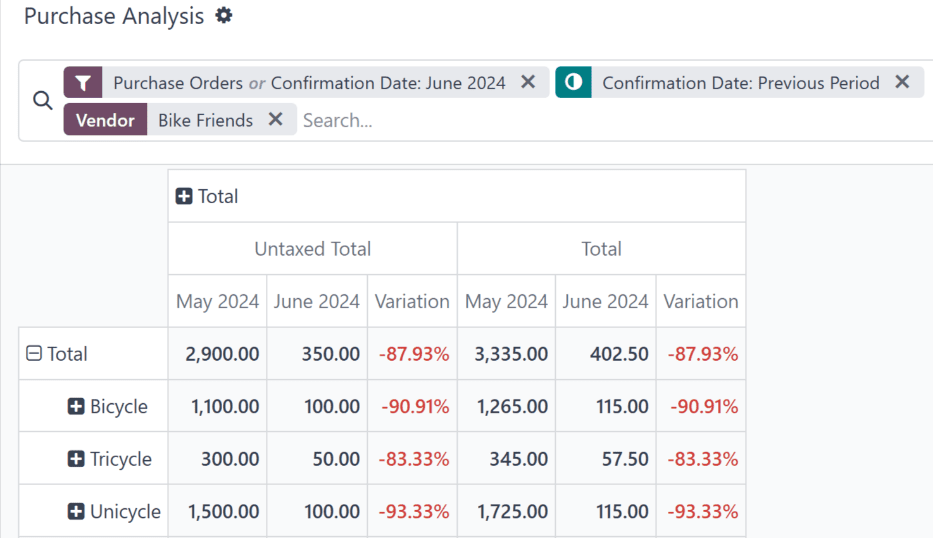
Với tất cả các tùy chọn này được cấu hình, báo cáo Phân tích Mua hàng hiển thị bảng tổng hợp so sánh dữ liệu mua hàng cho tháng hiện tại, tháng Sáu, với tháng trước, tháng Năm.
Bảng pivot được chia thành hai cột chính: một cho tổng chi tiêu trước thuế và một cho tổng chi tiêu sau thuế. Mỗi cột lại được tách thành ba phần nhỏ hơn: số tiền chi trong tháng Năm, số tiền chi trong tháng Sáu và phần chênh lệch giữa hai tháng được thể hiện dưới dạng phần trăm.
Ở phía bên trái của bảng tổng hợp, một hàng được hiển thị cho mỗi sản phẩm được mua từ Bike Friends trong tháng Sáu. Sử dụng báo cáo này, David có thể thấy rằng Bike Haus đã chi ít tiền hơn nhiều cho các sản phẩm mua từ Bike Friends, so với tháng trước.