Đại lý
Trong ứng dụng CRM của Odoo, khách hàng tiềm năng có thể được chuyển tiếp cho đại lý (hoặc đối tác). Khách hàng tiềm năng có thể được chỉ định thủ công hoặc tự động dựa trên cấp độ và vị trí được chỉ định của đại lý. Đối tác đại lý cũng có thể nhận khách hàng tiềm năng được chỉ định và chuyển đổi chúng thành cơ hội trong cổng thông tin người dùng.
Cấu hình
To use the reseller features, the Resellers module must be installed first. Navigate to the
Apps application, and remove the Apps filter from the search bar. Then,
search for Resellers.
Nhấp Kích hoạt trên thẻ mô-đun Đại lý xuất hiện. Việc này sẽ cài đặt mô-đun và quay lại bảng điều khiển Odoo chính.
After the module is installed, navigate to :menuselection:` CRM app --> Configuration`. There is a new section, titled Resellers, with three options beneath it: Partner Levels, Partner Activations, and Commission Plans.
Cấp độ đối tác
Partner levels are used to differentiate between various resellers. To view the partner levels, navigate to .
Trên trang Cấp độ đối tác xuất hiện, có ba cấp độ mặc định:
Vàng
Bạc
Đồng
Có thể thêm cấp độ mới khi cần bằng cách nhấp vào Mới và điền vào biểu mẫu cấp độ xuất hiện.
Các cấp độ hiện có cũng có thể được chỉnh sửa và đổi tên nếu muốn. Để sửa đổi cấp độ, chọn nó từ danh sách và thực hiện bất kỳ thay đổi mong muốn nào trên trang biểu mẫu cấp độ xuất hiện.
Trọng số cấp độ được sử dụng để quyết định xác suất một đối tác được chỉ định một khách hàng tiềm năng hoặc cơ hội. Trên biểu mẫu cấp độ, gán một giá trị số (lớn hơn không) vào trường Trọng số cấp độ. Nếu trọng số bằng không, sẽ không có khách hàng tiềm năng nào được chỉ định.
Mẹo
Level Weight can be assigned on an individual contact record. The weight assigned on the Level Weight can be assigned to an individual contact record. The weight assigned to the individual record overrides the default weight set in the level configuration form.
Kích hoạt đối tác
Kích hoạt đối tác được sử dụng để xác định trạng thái của một đối tác. Các kích hoạt được gán trên bản ghi liên hệ cá nhân và có thể được sử dụng để nhóm hoặc lọc báo cáo Phân tích quan hệ đối tác ().
Để xem các cấp độ đối tác, điều hướng đến
Ba loại kích hoạt được tạo theo mặc định trong ứng dụng CRM:
Đang hoạt động hoàn toàn (Fully Operational)
Giai đoạn tăng tốc (Ramp-up)
Liên hệ lần đầu (First Contact)
Có thể thêm kích hoạt đối tác mới khi cần thiết bằng cách nhấp vào Mới và nhập Tên trên dòng mới xuất hiện. Sau đó, chọn trạng thái mong muốn trong cột Đang hoạt động.
Các kích hoạt đối tác hiện có cũng có thể được chỉnh sửa và đổi tên nếu muốn. Để đổi tên trạng thái, nhấp vào trường Tên của cấp độ mong muốn và nhập tên mới.
Để thay đổi trạng thái hoạt động của một kích hoạt, trượt nút bật/tắt trong cột Hoạt động (Active) của kích hoạt mong muốn sang vị trí không hoạt động.
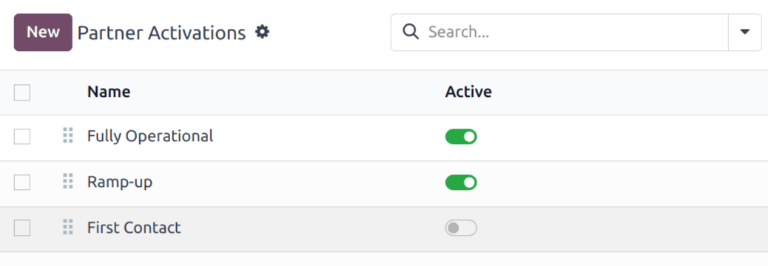
Danh sách các kích hoạt đối tác mặc định trong ứng dụng CRM. Công tắc cho Liên hệ đầu tiên ở vị trí không hoạt động, trong khi phần còn lại đang hoạt động.
Phân công đối tác
After partner levels and partner activations are configured, partners may be assigned to handle specific customers.
Để cập nhật một bản ghi đối tác cá nhân, điều hướng đến , và nhấp vào thẻ Kanban cho đối tác mong muốn để mở bản ghi khách hàng.
Trên bản ghi khách hàng, nhấp vào tab Phân công đối tác.
Nhấp vào trường Cấp độ đối tác (Partner Level), và chọn một tùy chọn từ menu thả xuống để gán một cấp độ. Nhấp vào trường Kích hoạt (Activation), và chọn một loại kích hoạt đối tác từ danh sách thả xuống, nếu muốn. Sau đó, nhấp vào trường Trọng số cấp độ (Level Weight) để gán một trọng số cấp độ khác, nếu cần.
Đăng thông tin đối tác
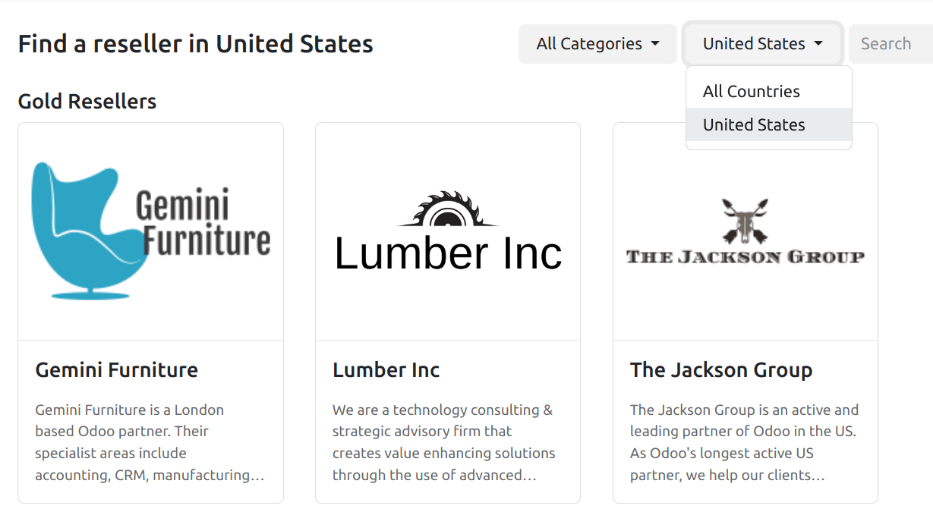
With the Odoo Website app and Resellers module installed, a new webpage (/partners) is
created to display a list of all active partners from the CRM app.
Tiếp theo, quay lại , và nhấp vào thẻ Kanban cho một đối tác. Từ biểu mẫu liên hệ của đối tác đó, nhấp vào nút thông minh Đi đến trang web (Go to Website) ở phía trên cùng của trang để mở trang web của đối tác đó.
Tiếp theo, nhấp vào Chỉnh sửa ở góc trên bên phải của trang web đối tác và sử dụng các khối xây dựng để thêm bất kỳ yếu tố thiết kế hoặc thông tin bổ sung nào về đối tác.
Mẹo
Tóm tắt công ty là một phần thông tin bổ sung hữu ích cho trang này.
Sau khi thực hiện bất kỳ thay đổi cần thiết nào cho trang, nhấp Lưu (Save). Ở phía trên cùng của trang, trượt nút bật/tắt Chưa đăng (Unpublished) sang vị trí Đã đăng (Published) đang hoạt động, nếu cần.
Lặp lại các bước này cho tất cả đối tác.
Đối tác và cổng thông tin người dùng
Các đối tác nhà bán lẻ được chỉ định khách hàng tiềm năng và cơ hội có thể xem chúng trong cổng thông tin người dùng của họ. Nhấp vào nút Khách hàng tiềm năng hoặc Cơ hội sẽ hiển thị danh sách tất cả khách hàng tiềm năng hoặc cơ hội được chỉ định cho đối tác đó. Có thể nhấp vào từng khách hàng tiềm năng và cơ hội để biết thêm chi tiết.

Khách hàng tiềm năng của đối tác
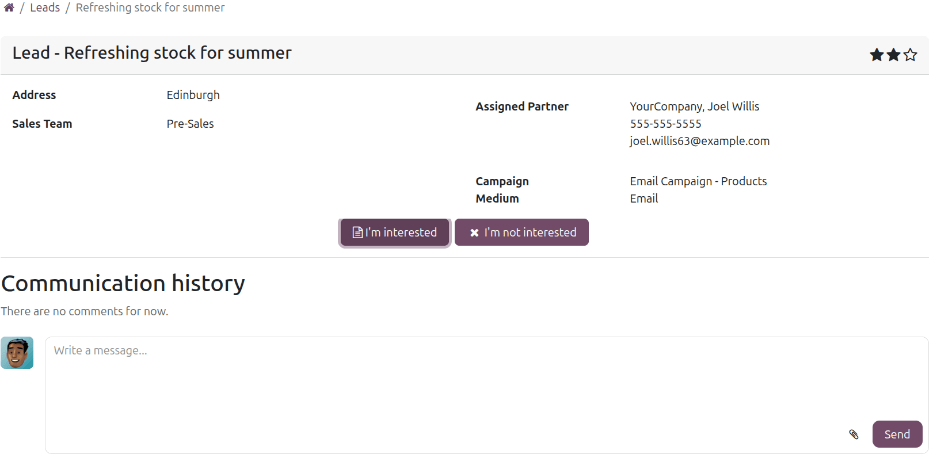
Khách hàng tiềm năng được xem qua cổng thông tin người dùng của đối tác chứa thông tin giống như khách hàng tiềm năng được xem qua ứng dụng CRM. Các đối tác nhà bán lẻ có thể nhấp vào nút Tôi quan tâm hoặc Tôi không quan tâm. Nhấp vào một trong hai nút sẽ hiển thị biểu mẫu Phản hồi khách hàng tiềm năng.
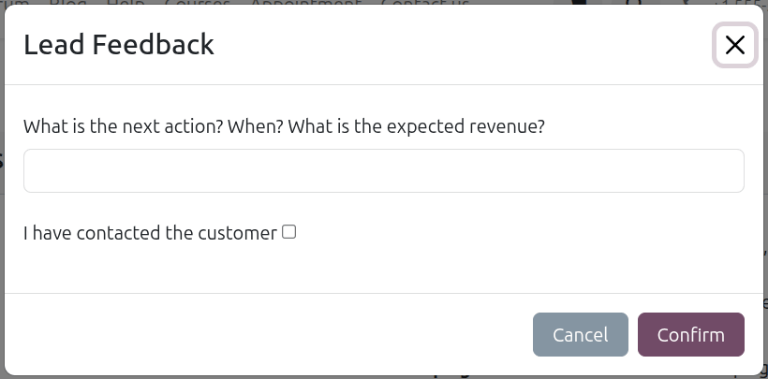
Nếu đối tác bày tỏ sự quan tâm, biểu mẫu sẽ nhắc họ nhập hành động tiếp theo đã lên kế hoạch và doanh thu dự kiến cho khách hàng tiềm năng và xác nhận rằng họ đã liên hệ với khách hàng. Nhập thông tin này và nhấp vào nút Xác nhận sẽ chuyển đổi khách hàng tiềm năng thành cơ hội. Không điền vào biểu mẫu sẽ ngăn khách hàng tiềm năng chuyển đổi thành cơ hội.
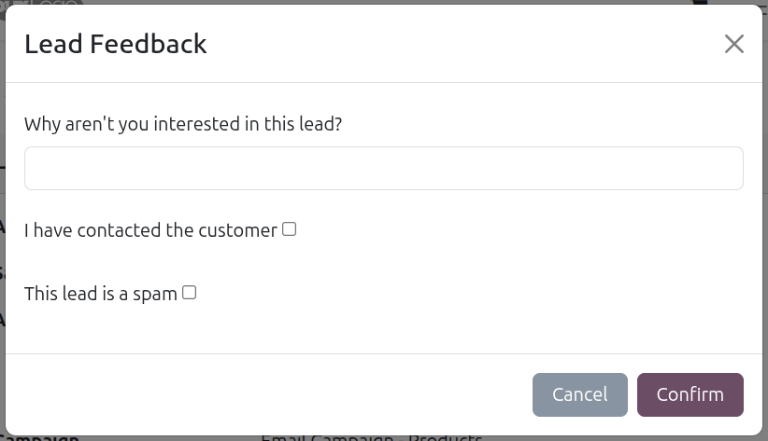
Nếu đối tác không quan tâm đến cơ hội, biểu mẫu Phản hồi khách hàng tiềm năng sẽ nhắc đối tác nhập lý do tại sao họ không quan tâm đến khách hàng tiềm năng, họ đã liên hệ với khách hàng chưa và liệu họ có nghĩ khách hàng tiềm năng là spam hay không. Phiên bản biểu mẫu Phản hồi khách hàng tiềm năng này không cần đối tác hoàn thành để được xác nhận.
Cơ hội của đối tác
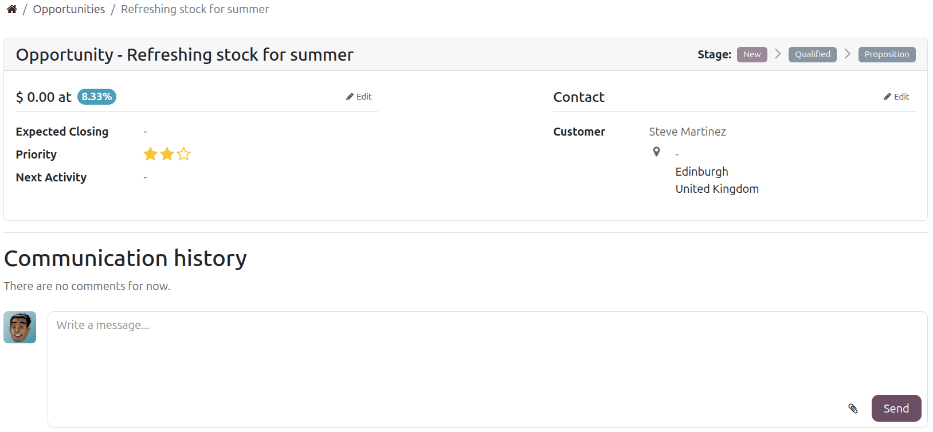
Khách hàng tiềm năng được đối tác chấp nhận sẽ được chuyển đổi thành cơ hội. Nhấp vào một cơ hội sẽ hiển thị cùng thông tin được hiển thị trong ứng dụng CRM, nhưng trong chế độ xem được thiết kế cho cổng thông tin người dùng. Từ trang của cơ hội, người bán lại có thể:
Thay đổi giai đoạn của cơ hội.
Chỉnh sửa thông tin của cơ hội, bao gồm mức độ ưu tiên, doanh thu dự kiến và các ngày liên quan.
Cập nhật thông tin liên hệ cho cơ hội.
Để lại ghi chú, tin nhắn và nhiều hơn nữa trong chatter của cơ hội.
Ghi chú
Khả năng thay đổi các cài đặt này của người bán lại phụ thuộc vào quyền truy cập được cấp cho họ bởi quản trị viên cơ sở dữ liệu. Xem tài liệu quyền truy cập để biết thêm chi tiết.