Sử dụng mã vạch GS1
Mã vạch GS1 cung cấp định dạng chuẩn hóa mà máy quét mã vạch có thể diễn giải. Chúng mã hóa thông tin trong cấu trúc cụ thể được công nhận trên toàn cầu, cho phép máy quét hiểu và xử lý dữ liệu chuỗi cung ứng một cách nhất quán.
Odoo Barcode giải mã và in mã vạch GS1, tự động hóa việc nhận dạng và theo dõi sản phẩm trong các hoạt động kho như nhập hàng, xuất hàng và giao hàng.
Các phần sau đây chứa các ví dụ về cách Odoo sử dụng mã vạch GS1 do doanh nghiệp cung cấp để nhận dạng các mặt hàng thông dụng trong kho và tự động hóa một số quy trình làm việc của kho.
Quan trọng
Odoo không tạo mã vạch GS1. Doanh nghiệp cần mua một Mã số sản phẩm thương mại toàn cầu (GTIN) duy nhất từ tổ chức GS1. Sau đó, họ có thể kết hợp mã vạch GS1 hiện có với thông tin sản phẩm và chuỗi cung ứng (cũng do GS1 cung cấp) để tạo mã vạch trong Odoo.
Xem thêm
Cấu hình mã vạch cho sản phẩm, số lượng và lô
Để tạo mã vạch GS1 chứa thông tin về sản phẩm, số lượng và số lô, các mẫu mã vạch và Application Identifiers (A.I.) sau được sử dụng:
Tên |
Tên quy tắc |
A.I. |
Mẫu mã vạch |
Trường trong Odoo |
|---|---|---|---|---|
Sản phẩm |
Mã số mặt hàng thương mại toàn cầu (GTIN) |
01 |
(01)(\d{14}) |
TrườngMã vạchtrên biểu mẫu sản phẩm |
Số lượng |
Số lượng biến đổi của các mặt hàng |
30 |
(30)(\d{0,8}) |
Trường Đơn vị trên biểu mẫu chuyển kho |
Số LOT |
Số lô hoặc số mẻ |
10 |
(10)([!"%-/0-9:-?A-Z_a-z]{0,20}) |
Lô trên cửa sổ bật lên Hoạt động chi tiết |
Cấu hình
Đầu tiên, bật theo dõi sản phẩm bằng lô bằng cách điều hướng đến và đánh dấu vào ô Lô & Số sê-ri dưới tiêu đề Truy xuất nguồn gốc.
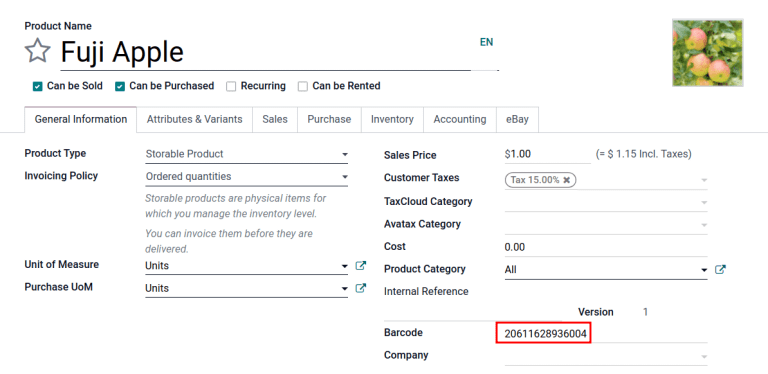
Sau đó, thiết lập mã vạch cho sản phẩm bằng cách đi đến biểu mẫu sản phẩm trong và chọn sản phẩm mong muốn. Trên biểu mẫu sản phẩm, nhấp vào Chỉnh sửa. Sau đó, trong tab Thông tin chung, điền Mã số sản phẩm thương mại toàn cầu (GTIN) gồm 14 chữ số vào trường Mã vạch, đây là một mã số nhận dạng được công nhận toàn cầu do tổ chức GS1 cung cấp.
Quan trọng
Trên biểu mẫu sản phẩm, bỏ qua A.I. 01 cho GTIN mẫu mã vạch sản phẩm, vì nó chỉ được sử dụng để mã hóa nhiều mã vạch thành một mã vạch duy nhất chứa thông tin chi tiết về nội dung bao bì.
Example
Để ghi lại mã vạch GS1 cho sản phẩm, Fuji Apple, nhập 14 chữ số GTIN 20611628936004 vào trường Mã vạch trên biểu mẫu sản phẩm.
Mẹo
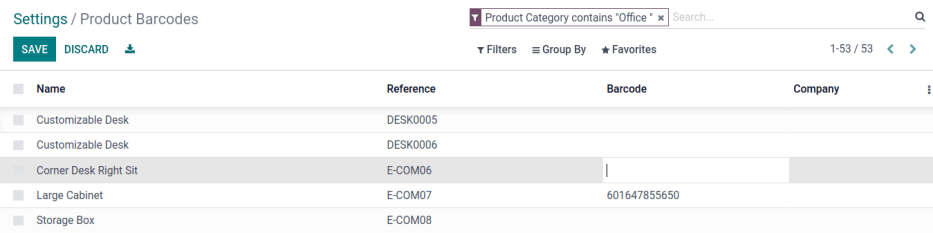
Để xem danh sách tất cả sản phẩm và mã vạch tương ứng trong cơ sở dữ liệu Odoo, điều hướng đến . Dưới tiêu đề Mã vạch, nhấp vào nút Cấu hình Mã vạch Sản phẩm dưới phần Máy quét Mã vạch. Nhập 14 chữ số GTIN vào cột Mã vạch, sau đó nhấp Lưu.
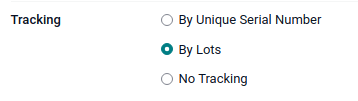
Sau khi kích hoạt theo dõi theo lô và số sê-ri từ trang cài đặt, chỉ định rằng tính năng này được áp dụng cho từng sản phẩm bằng cách điều hướng đến tab Tồn kho trên biểu mẫu sản phẩm. Dưới Theo dõi, chọn nút radio Theo Lô.
Quét mã vạch khi nhập hàng
Để đảm bảo giải mã lô chính xác trong Odoo trên mã vạch sản phẩm được quét trong quá trình nhập hàng, điều hướng đến ứng dụng để quản lý quy trình phiếu xuất kho nhập hàng.
Từ bảng điều khiển Quét Mã vạch, nhấp vào nút Hoạt động, sau đó nút Nhập hàng để xem danh sách phiếu nhập hàng từ nhà cung cấp cần xử lý. Phiếu nhập được tạo từ POs được liệt kê, nhưng các hoạt động nhập hàng mới cũng có thể được tạo trực tiếp thông qua ứng dụng bằng nút Tạo.
Trong danh sách phiếu nhập, nhấp vào hoạt động kho (WH/IN) và quét mã vạch sản phẩm và số lô bằng máy quét mã vạch. Sản phẩm đã quét sau đó xuất hiện trong danh sách. Sử dụng nút ✏️ (bút chì) để mở cửa sổ và nhập thủ công số lượng cho các số lô cụ thể.
Example
Sau khi đặt PO cho năm mươi quả táo, điều hướng đến phiếu nhập liên quan trong ứng dụng Barcode.
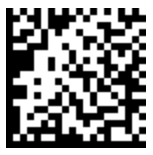
Quét mã vạch chứa GTIN, số lượng và số lô. Để thử nghiệm với máy quét mã vạch, dưới đây là mã vạch mẫu cho năm mươi quả táo Fuji trong Lô 2.
50 quả táo Fuji trong Lô 0002 |
|
|---|---|
Ma trận 2D |
|
|Tất cả (sản phẩm) |
01 |
Mã vạch GS1 (sản phẩm) |
20611628936004 |
|Tất cả (số lượng) |
30 |
Mã vạch GS1 (số lượng) |
00000050 |
|Tất cả (lô) |
10 |
Mã vạch GS1 (số lô) |
LOT0002 |
Mã vạch GS1 đầy đủ |
0120611628936004 3000000050 10LOT0002 |
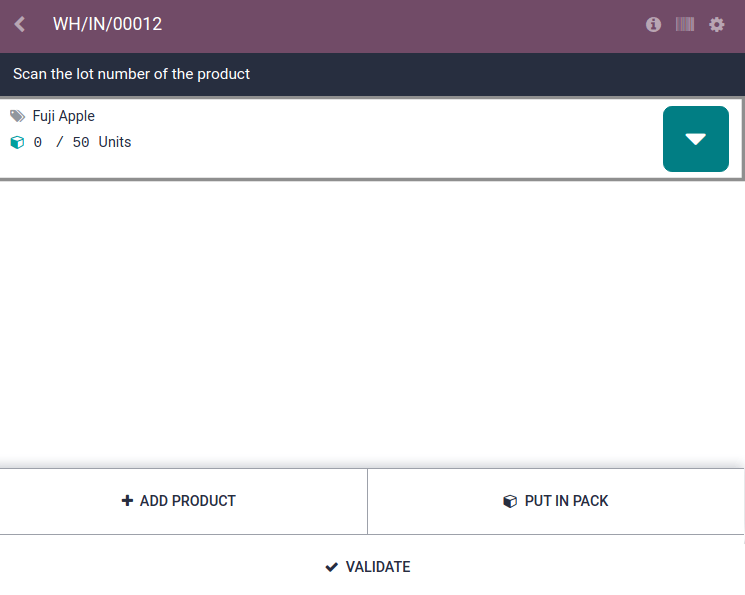
Nếu cấu hình chính xác, 50/50 Đơn vị đã xử lý sẽ được hiển thị và nút Xác thực chuyển sang màu xanh. Nhấp vào nút Xác thực để hoàn tất việc tiếp nhận.
Cấu hình mã vạch cho sản phẩm và số lượng không phải đơn vị
Để tạo mã vạch GS1 chứa các sản phẩm được đo bằng số lượng không phải đơn vị, chẳng hạn như ki-lô-gam, các mẫu mã vạch sau được sử dụng:
Tên |
Tên quy tắc |
A.I. |
Mẫu mã vạch |
Trường trong Odoo |
|---|---|---|---|---|
Sản phẩm |
Mã số mặt hàng thương mại toàn cầu (GTIN) |
01 |
(01)(\d{14}) |
TrườngMã vạchtrên biểu mẫu sản phẩm |
Số lượng theo kilogram |
Số lượng biến đổi của các mặt hàng |
310[0-5] |
(310[0-5])(\d{6}) |
Trường Đơn vị trên biểu mẫu chuyển kho |
Quét mã vạch khi nhập hàng
Để xác nhận rằng số lượng được hiểu chính xác trong Odoo, đặt một đơn hàng trong ứng dụng Mua hàng sử dụng đơn vị đo (UoM) phù hợp cho số lượng sản phẩm cần mua.
Sau khi đặt hàng, điều hướng tới ứng dụng để nhận lô hàng từ nhà cung cấp.
Example
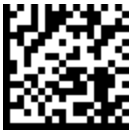
Trên phiếu nhận trong ứng dụng Mã vạch, tiếp nhận một đơn hàng cho 52.1 kg đào bằng cách quét mã vạch chứa GTIN và số lượng đào tính bằng ki-lô-gam.
52.1 kg Đào |
|
|---|---|
Ma trận 2D |
|
|Tất cả (sản phẩm) |
01 |
Mã vạch GS1 (sản phẩm) |
00614141000012 |
A.I. (kg, 1 chữ số thập phân) |
3101 |
Mã vạch GS1 (số lượng) |
000521 |
Mã vạch GS1 đầy đủ |
0100614141000012 3101000521 |
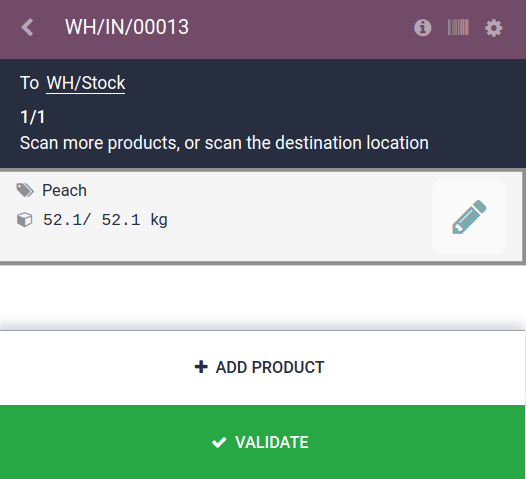
Nếu cấu hình chính xác, 52.1 / 52.1 kg sẽ được hiển thị và nút Xác thực chuyển sang màu xanh. Cuối cùng, nhấn Xác thực để hoàn tất việc xác thực.
Xác minh di chuyển sản phẩm
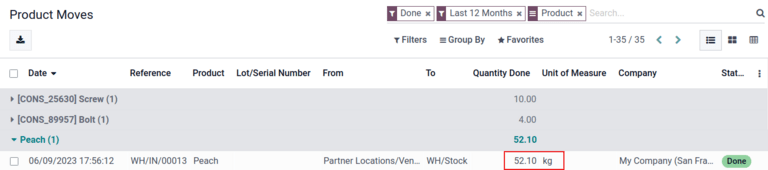
Để xác minh thêm, số lượng sản phẩm đã nhận cũng được ghi lại trên báo cáo Di chuyển Sản phẩm, có thể truy cập bằng cách điều hướng tới .
Các mục trên báo cáo Dịch chuyển sản phẩm được nhóm theo sản phẩm theo mặc định. Để xác nhận số lượng đã nhận, nhấp vào một dòng sản phẩm để mở menu thả xuống có thể thu gọn, hiển thị danh sách các dòng dịch chuyển tồn kho cho sản phẩm đó. Dòng dịch chuyển tồn kho mới nhất khớp với số tham chiếu nhập kho (VD: WH/IN/00013) và số lượng đã xử lý trong quét mã vạch, chứng tỏ rằng các bản ghi đã xử lý trong ứng dụng Mã vạch được lưu trữ chính xác trong Tồn kho.