
Bảo vệ chống spam cho biểu mẫu
Cloudflare Turnstile và Google reCAPTCHA v3 bảo vệ các biểu mẫu trang web chống lại thư rác và lạm dụng. Chúng cố gắng phân biệt giữa người và bot bằng cách sử dụng các thử thách không tương tác dựa trên dữ liệu đo từ xa và hành vi của khách truy cập.
Quan trọng
Chúng tôi khuyên dùng Cloudflare Turnstile, vì reCAPTCHA v3 có thể không tuân thủ các quy định bảo vệ dữ liệu địa phương.
Ghi chú
Tất cả các trang sử dụng đoạn mã Form, Newsletter Block, hoặc Newsletter Popup đều được bảo vệ bởi cả hai công cụ.
Cấu hình Cloudflare Turnstile
Trên Cloudflare
Trong thanh điều hướng bên của bảng điều khiển, chuyển đến .
Trên trang Tổng quan, nhấp vào Thêm widget.
Thêm Tên widget để dễ dàng nhận diện.
Nhấp vào Thêm tên máy chủ, nhập tên máy chủ tùy chỉnh (ví dụ: example.com hoặc subdomain.example.com), sau đó nhấp vào Thêm hai lần.
Chọn Widget Mode:
Chế độ Được quản lý được khuyên dùng, vì nó cho phép Turnstile nhắc khách truy cập xác nhận họ là con người khi cần thiết.
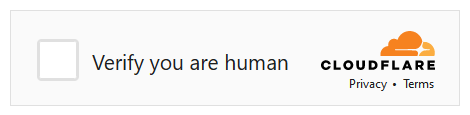
Đối với chế độ Không tương tác và Ẩn, khách truy cập không bao giờ được nhắc tương tác. Trong chế độ Không tương tác, một widget tải có thể được hiển thị để cảnh báo khách truy cập rằng Turnstile bảo vệ biểu mẫu; tuy nhiên, widget này không được Odoo hỗ trợ.
Ghi chú
Nếu kiểm tra Turnstile thất bại, khách truy cập không thể gửi biểu mẫu và thông báo lỗi sau sẽ được hiển thị:

Nhấp Tạo.
Các khóa đã tạo sau đó được hiển thị. Hãy để trang mở để thuận tiện, vì cần sao chép các khóa vào Odoo ở bước tiếp theo.
Trên Odoo
Từ bảng điều khiển cơ sở dữ liệu, mở ứng dụng Cài đặt. Trong Tích hợp, bật Cloudflare Turnstile, sau đó nhấp vào Lưu.
Mở trang Cloudflare Turnstile, sao chép Khóa trang, và dán vào trường Khóa trang CF trong Odoo.
Mở trang Cloudflare Turnstile, sao chép Khóa bí mật, và dán vào trường CF Secret Key trong Odoo.
Nhấp Lưu.
Mẹo
Điều hướng đến trong tài khoản Cloudflare của bạn để Xem phân tích và truy cập các cài đặt bổ sung.
Cấu hình reCAPTCHA v3
Cảnh báo
reCAPTCHA v3 có thể không tuân thủ các quy định bảo vệ dữ liệu địa phương.
Trên Google
Nhập Nhãn cho trang web, ví dụ: example.com.
Để Loại reCAPTCHA được đặt thành Dựa trên điểm (v3).
Nhập một hoặc nhiều Tên miền (ví dụ: example.com hoặc subdomain.example.com).
Trong Google Cloud Platform, một dự án được tự động tạo hoặc chọn nếu đã tồn tại một dự án cho tài khoản Google đã đăng nhập. Nhấp vào trường để chọn dự án theo cách thủ công hoặc đổi tên dự án được tạo tự động.
Đồng ý với các điều khoản dịch vụ.
Nhấp Gửi.
Các khóa đã tạo sau đó được hiển thị. Hãy để trang mở để thuận tiện, vì cần sao chép các khóa vào Odoo ở bước tiếp theo.
Trên Odoo
Từ bảng điều khiển cơ sở dữ liệu, mở ứng dụng Cài đặt. Trong Integrations, điều hướng đến phần reCAPTCHA.
Cảnh báo
Đừng gỡ cài đặt mô-đun Tích hợp Google reCAPTCHA, vì việc này cũng sẽ xóa nhiều mô-đun khác.
Mở trang Google reCAPTCHA, nhấp vào SAO CHÉP KHÓA TRANG, và dán vào trường Khóa trang trong Odoo.
Mở trang Google reCAPTCHA, nhấp vào SAO CHÉP KHÓA BÍ MẬT, và dán vào trường Khóa bí mật trong Odoo.
Thay đổi Điểm tối thiểu mặc định (
0.70) nếu cần, sử dụng giá trị từ0.00đến1.00. Ngưỡng càng cao thì càng khó vượt qua reCAPTCHA và ngược lại.Nhấp Lưu.
You can notify visitors that reCAPTCHA protects a form. To do so, navigate to the form and open the website editor. Then, click somewhere on the form, go to the Customize tab, and, in the Form section, enable Show ReCAPTCHA Policy.

Ghi chú
Nếu kiểm tra reCAPTCHA thất bại, thông báo lỗi sau sẽ được hiển thị:

Mẹo
Phân tích và các cài đặt bổ sung có sẵn trên trang quản trị reCAPTCHA của Google. Ví dụ: bạn có thể nhận cảnh báo qua email nếu Google phát hiện lưu lượng truy cập đáng ngờ trên trang web của bạn hoặc xem tỷ lệ phần trăm các yêu cầu đáng ngờ, điều này có thể giúp bạn xác định điểm tối thiểu phù hợp.