
Danh sách gửi thư
Danh sách gửi thư trong Odoo được sử dụng cho cả giao tiếp trước và sau bán hàng trong ứng dụng Email Marketing. Chúng cung cấp cho các đội ngũ bán hàng danh sách khách hàng tiềm năng đủ điều kiện, người tham gia nhóm trọng tâm hoặc khách hàng hiện tại đáp ứng các tiêu chí cụ thể.
Danh sách gửi thư có thể được tạo trong Odoo và xuất dưới dạng tệp có thể tải xuống, hoặc vào các ứng dụng Kiến thức, Bảng điều khiển hoặc Bảng tính, hoặc nhập qua sao chép/dán hoặc tải tệp lên.
Tạo danh sách gửi thư
Để tạo danh sách gửi thư trong ứng dụng Email Marketing, điều hướng đến .
Nhấp Mới sẽ hiển thị biểu mẫu danh sách gửi thư trống.
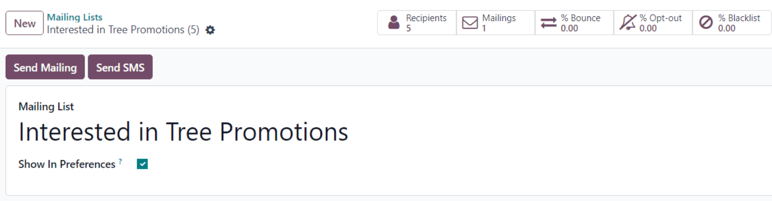
Trên biểu mẫu, nhập tên vào trường Danh sách gửi thư ở trên cùng.
Nếu danh sách gửi thư cần được người nhận truy cập từ trang quản lý đăng ký, cho phép họ cập nhật tùy chọn của mình, hãy đánh dấu vào ô bên cạnh Hiển thị trong tùy chọn.
Ở góc trên bên trái của biểu mẫu danh sách gửi thư, có hai nút: Gửi thư và Gửi SMS.
Quan trọng
Nút Gửi SMS chỉ xuất hiện nếu ứng dụng SMS Marketing được cài đặt.
Nhấp Gửi thư sẽ hiển thị trang riêng với biểu mẫu mẫu email trống, có thể được điền bằng cách làm theo các bước được giải thích trong tài liệu Email Marketing.
Nhấp Gửi SMS sẽ hiển thị trang riêng với biểu mẫu mẫu SMS trống, có thể được điền bằng cách làm theo các bước được giải thích trong tài liệu SMS Marketing.
Ở đầu biểu mẫu danh sách gửi thư là một loạt các nút thông minh hiển thị nhiều chỉ số liên quan đến danh sách gửi thư cụ thể. Khi bất kỳ nút thông minh nào được nhấp, một trang riêng sẽ được hiển thị, trình bày phân tích chi tiết liên quan đến thống kê cụ thể đó.
Các nút thông minh có sẵn trên biểu mẫu danh sách gửi thư là:
Người nhận: có bao nhiêu người đăng ký danh sách gửi thư
Thư gửi: đã gửi bao nhiêu thư sử dụng danh sách gửi thư này
% Trả lại: tỷ lệ phần trăm thư liên quan đến danh sách gửi thư này đã bị trả lại
% Từ chối: tỷ lệ phần trăm người nhận đã từ chối nhận thư từ danh sách gửi thư này
% Danh sách đen: tỷ lệ phần trăm người nhận đã tự đưa mình vào danh sách đen của danh sách gửi thư
Sau khi hoàn tất tất cả cấu hình trên biểu mẫu danh sách gửi thư, Odoo tự động thêm danh sách gửi thư mới vào trang Danh sách gửi thư trong ứng dụng Email Marketing ().
Thêm liên hệ vào danh sách gửi thư
Trong Email Marketing của Odoo, có một vài cách khác nhau để thêm liên hệ vào danh sách gửi thư.
Từ trang Danh sách gửi thư (), nhấp vào liên kết Tổng số liên hệ trên dòng của danh sách gửi thư mong muốn cần thêm liên hệ.
Làm như vậy sẽ hiển thị trang Liên hệ danh sách gửi thư riêng cho danh sách gửi thư cụ thể đó, nơi có thể tạo hoặc nhập liên hệ, sau đó thêm vào danh sách gửi thư cụ thể.
Trang này cũng có thể được truy cập bằng cách nhấp vào danh sách gửi thư mong muốn từ trang Danh sách gửi thư, sau đó nhấp vào nút thông minh Người nhận trên biểu mẫu danh sách gửi thư.
Làm như vậy cũng hiển thị trang Liên hệ danh sách gửi thư riêng cho danh sách gửi thư cụ thể đó, nơi có thể tạo hoặc nhập liên hệ, sau đó thêm vào danh sách gửi thư cụ thể.
Liên hệ cũng có thể được nhập trực tiếp vào danh sách gửi thư cụ thể từ trang Danh sách gửi thư, bằng cách nhấp Nhập liên hệ ở phía bên phải của danh sách gửi thư mong muốn.

Làm như vậy sẽ hiển thị biểu mẫu bật lên Nhập liên hệ gửi thư.
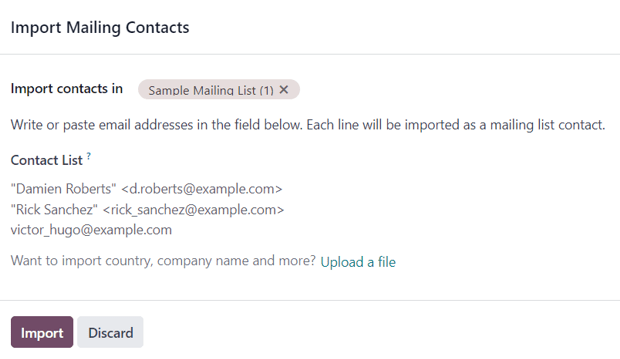
Tại đây, danh sách gửi thư mong muốn được tự động điền vào trường Nhập liên hệ vào. Bên dưới đó, viết hoặc dán địa chỉ email vào trường Danh sách liên hệ.
Tùy chọn nhập quốc gia, tên công ty và nhiều thông tin khác có sẵn, thông qua liên kết Tải lên tệp ở cuối biểu mẫu bật lên.
Khi tất cả liên hệ và cấu hình hoàn tất, nhấp Nhập.
Để thêm liên hệ vào danh sách gửi thư cụ thể từ danh sách chính của tất cả liên hệ danh sách gửi thư trong cơ sở dữ liệu, điều hướng đến . Thao tác này sẽ hiển thị trang Liên hệ danh sách gửi thư, có danh sách tất cả các liên hệ được liên kết với mọi danh sách gửi thư.
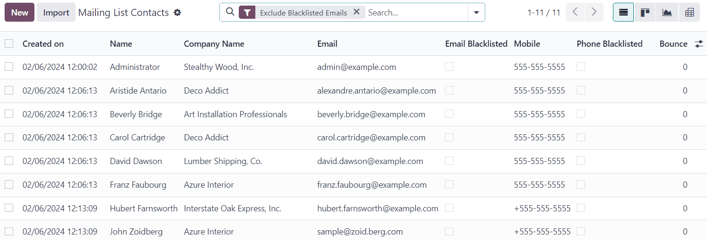
Bộ lọc Loại trừ email trong danh sách đen mặc định xuất hiện trong thanh tìm kiếm.
Từ trang Liên hệ danh sách gửi thư, có thể tạo và/hoặc nhập liên hệ, sau đó thêm vào danh sách gửi thư.
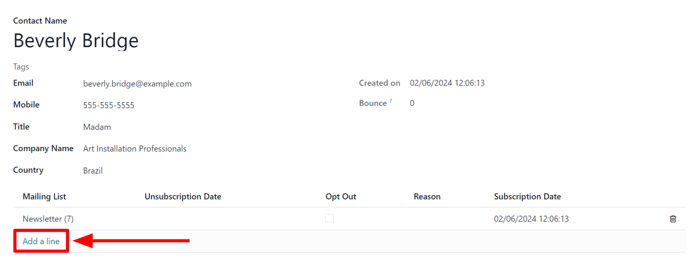
Để thêm liên hệ hiện có vào danh sách gửi thư, chọn liên hệ mong muốn từ danh sách trên trang Liên hệ danh sách gửi thư để hiển thị biểu mẫu liên hệ của họ.
Ở cuối biểu mẫu liên hệ của họ, nhấp vào Thêm dòng trong cột Danh sách gửi thư, tìm danh sách gửi thư mong muốn từ menu thả xuống và chọn nó.
Mẹo
Danh sách gửi thư có thể được tạo trực tiếp từ biểu mẫu liên hệ, bằng cách nhập tên của danh sách gửi thư mới vào trường Danh sách gửi thư. Sau đó, sau khi nhập tên danh sách gửi thư mới, hai tùy chọn xuất hiện trên menu thả xuống bên dưới tên danh sách gửi thư mới.
Từ menu thả xuống này, chọn Tạo để tạo danh sách gửi thư và chỉnh sửa sau, hoặc chọn Tạo và chỉnh sửa... để tạo và chỉnh sửa danh sách gửi thư mới ngay lập tức.
Để xóa liên hệ khỏi danh sách gửi thư mà liên hệ đã được thêm vào, bật hộp kiểm Từ chối. Nếu hộp kiểm Từ chối được đánh dấu, khả năng thêm Lý do tại sao liên hệ từ chối cũng có sẵn.
Khi/nếu liên hệ đã từ chối danh sách gửi thư, ngày họ kích hoạt việc từ chối xuất hiện trong cột Ngày hủy đăng ký trên biểu mẫu liên hệ của họ.
Cuối cùng, Ngày đăng ký ban đầu cũng có thể được nhìn thấy. Trường này được tự động điền với ngày và giờ đăng ký của họ vào danh sách gửi thư đã được lưu.
Nhiều danh sách gửi thư có thể được thêm vào một biểu mẫu liên hệ duy nhất.
Để xóa bất kỳ danh sách gửi thư nào khỏi biểu mẫu liên hệ, chỉ cần nhấp vào biểu tượng 🗑️ (thùng rác).
Liên kết danh sách gửi thư với website
Khi danh sách gửi thư được tạo trong cơ sở dữ liệu, Odoo cung cấp tùy chọn liên kết trực tiếp danh sách gửi thư với website được xây dựng bằng Odoo (được tạo qua ứng dụng Website của Odoo).
Để liên kết danh sách gửi thư với website, điều hướng đến giao diện người dùng của website, có thể thực hiện theo nhiều cách khác nhau trong cơ sở dữ liệu. Cách trực tiếp nhất để đến giao diện người dùng của website là chỉ cần mở ứng dụng từ Bảng điều khiển Odoo chính.
Thao tác này sẽ hiển thị trang chủ được chỉ định của website được xây dựng bằng Odoo cho cơ sở dữ liệu.
Từ giao diện người dùng của website, nhấp vào nút Chỉnh sửa ở góc trên bên phải. Khi được nhấp, Odoo hiển thị thanh bên phải, chứa đầy các khối xây dựng kéo và thả, với nhiều tính năng, tùy chọn và yếu tố thiết kế khác nhau.
Tiếp theo, trong thanh tìm kiếm của thanh bên phải, tìm kiếm Newsletter. Lựa chọn khối xây dựng Newsletter được sử dụng để thêm các trường đăng ký cho bất kỳ danh sách gửi thư nào lên website.
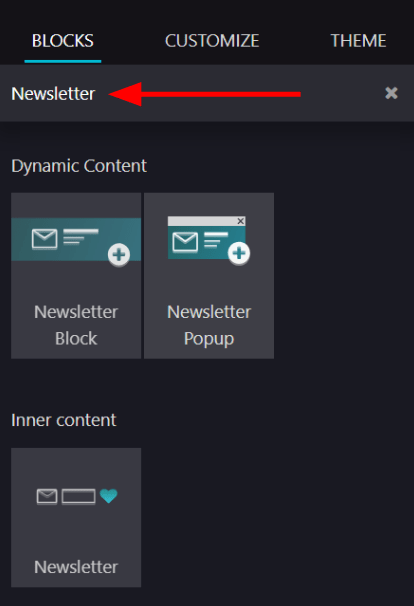
Thực hiện điều này sẽ hiển thị các tùy chọn khối xây dựng sau: Newsletter Block, Newsletter Popup và Newsletter. Bất kỳ tùy chọn nào trong số này đều có thể được sử dụng để thêm trường đăng ký danh sách gửi thư vào trang web.
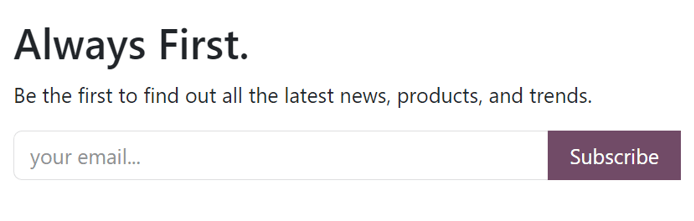
Tùy chọn Newsletter Block đặt một khối có thể tùy chỉnh vào nội dung của trang web, nơi khách truy cập có thể nhập email và nhấp vào nút để đăng ký danh sách gửi thư được chỉ định.
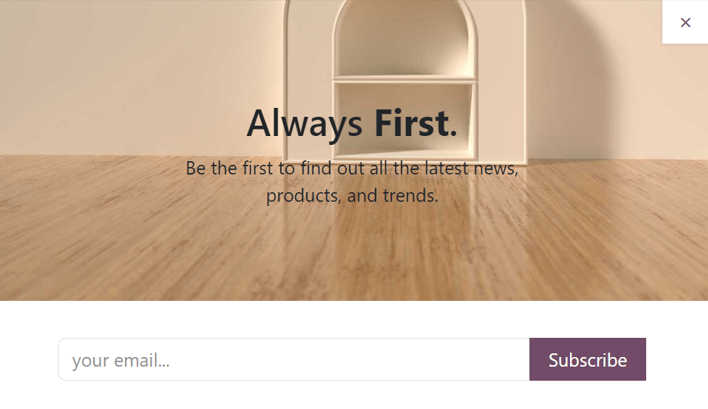
Tùy chọn Cửa sổ bật lên bản tin email hiển thị một cửa sổ bật lên có thể tùy chỉnh, xuất hiện khi khách truy cập cuộn đến phần cụ thể của trang web nơi đặt khối dựng. Khi khách truy cập đến phần được chỉ định, một cửa sổ bật lên sẽ xuất hiện, trong đó họ có thể nhập địa chỉ email, nhấp vào nút và đăng ký danh sách liên hệ đã xác định trước đó.
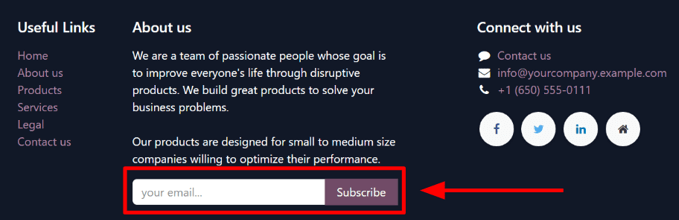
Tùy chọn Newsletter cung cấp chức năng tương tự như các tùy chọn khác. Tuy nhiên, nó chỉ bao gồm một trường để khách truy cập nhập địa chỉ email và một nút để đăng ký danh sách gửi thư.
Nó được thiết kế theo cách này để có thể được triển khai gọn gàng vào nội dung của trang web và/hoặc chân trang.
Sau khi chọn khối xây dựng newsletter mong muốn, kéo và thả nó vào nội dung của trang web. Sau đó, chọn khối xây dựng newsletter mới được đặt để hiển thị các tùy chọn cấu hình của nó trên thanh bên phải.
Từ đó, mở menu thả xuống Newsletter và chọn danh sách gửi thư cụ thể sẽ được áp dụng cho khối.
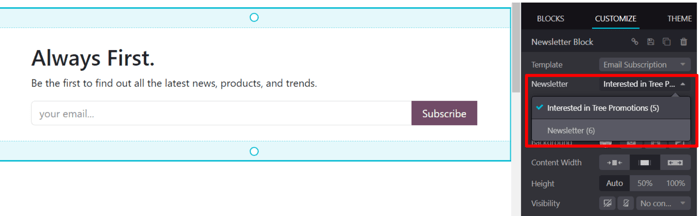
Sau khi hoàn tất các cấu hình và tùy chỉnh mong muốn, hãy đảm bảo nhấp vào nút Save ở góc trên bên phải.
Bây giờ, khi khách truy cập nhập địa chỉ email và nhấp vào nút đăng ký, họ sẽ được đăng ký ngay lập tức vào danh sách gửi thư đã được cấu hình trước đó. Họ cũng được thêm làm liên hệ cho danh sách gửi thư đó trong Odoo Email Marketing.