Thông báo có thẻ tín dụng và hoàn tiền
Thông báo có/nợ hoặc phiếu ghi có/nợ là một tài liệu được gửi cho khách hàng để thông báo rằng họ đã được ghi có/ghi nợ một số tiền nhất định.
Một số trường hợp sử dụng có thể dẫn đến thông báo có, chẳng hạn như:
a mistake in the invoice
trả lại hàng hóa hoặc từ chối dịch vụ
hàng hóa giao bị hư hỏng
Thông báo nợ ít phổ biến hơn nhưng thường được sử dụng nhất để theo dõi các khoản nợ mà khách hàng hoặc nhà cung cấp nợ do có sửa đổi đối với hóa đơn khách hàng hoặc hóa đơn nhà cung cấp đã xác nhận.
Ghi chú
Phát hành thông báo có/nợ là phương pháp hợp pháp duy nhất để hủy, hoàn tiền hoặc sửa đổi hóa đơn đã xác thực. Hãy đảm bảo đăng ký thanh toán sau đó nếu tiền đang được hoàn lại cho khách hàng và/hoặc xác thực trả hàng nếu sản phẩm có thể lưu kho đang được trả lại.
Phát hành thông báo có cho khách hàng
In most cases, credit notes are created directly from the corresponding invoices. To do so, go to , open the relevant Invoice, and click Credit Note.
In the Credit Note window, fill in the Reason displayed on Credit Note and update the Journal and Reversal date if needed. There are two options:
Nhấp Đảo ngược để mở thông báo có ở dạng nháp được điền sẵn với các chi tiết chính xác từ hóa đơn gốc. Cập nhật Sản phẩm và Số lượng rồi nhấp Xác nhận. Tùy chọn này cho phép hoàn tiền một phần hoặc sửa đổi thông báo có.
Click Reverse and Create invoice to create a credit note, validate it automatically, reconcile it with the related invoice, and open a new draft invoice prefilled with the exact details from the original invoice.
Để tạo thông báo có từ đầu, hãy đi tới và nhấp Mới. Việc điền thông báo có tuân theo cùng quy trình như hoàn thành một hóa đơn.
Ghi chú
Chuỗi thông báo có bắt đầu bằng R và theo sau là số tài liệu liên quan (ví dụ: RINV/2025/0004 được liên kết với hóa đơn INV/2025/0004).
Phát hành thông báo nợ cho khách hàng
To create a debit note, go to and follow these steps:
Select the desired invoice(s), click Actions and select Create Debit Note.
In the Create Debit Note window, fill in the Reason and update the Use Specific Journal and Debit Note Date fields if needed.
Bật tùy chọn Sao chép dòng để sao chép các dòng hóa đơn và nhấp Tạo thông báo nợ.
Trong thông báo nợ, hãy cập nhật Sản phẩm và Số lượng rồi nhấp Xác nhận.
Mẹo
To create a debit note from the invoice form view, click the (gear) icon and select Debit Note.
Ghi nhận hoàn tiền từ nhà cung cấp
Hoàn tiền nhà cung cấp hoặc thẻ tín dụng nhà cung cấp được ghi nhận theo cách tương tự như thẻ tín dụng:
Để ghi nhận hoàn tiền nhà cung cấp hoặc thẻ tín dụng nhà cung cấp trực tiếp từ hóa đơn nhà cung cấp tương ứng, truy cập , mở hóa đơn nhà cung cấp liên quan và nhấp vào Thẻ tín dụng.
To record it from scratch, go to , and click on New.
Ghi nhận thẻ nợ nhà cung cấp
Thẻ nợ từ nhà cung cấp được ghi nhận theo cách tương tự thẻ nợ được phát hành cho khách hàng.
To record a debit note, go to and select the desired bill(s). Click Actions and select Create Debit Note.
Mẹo
To create a debit note from the vendor bill form view, click the (gear) icon and select Debit Note.
Bút toán
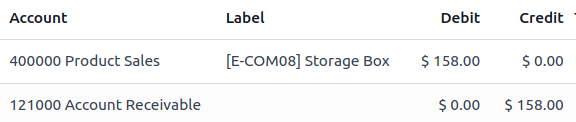
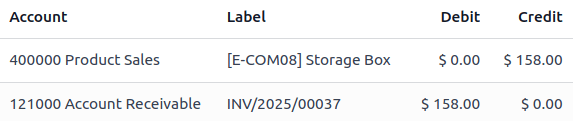
Creating a credit/debit note from an invoice/bill generates a reverse entry that cancels out the journal items from the original invoice.
Example
Bút toán nhật ký của một hóa đơn:
Bút toán nhật ký của thẻ tín dụng được tạo ra để đảo ngược hóa đơn gốc ở trên: