
Hoạt động quy trình làm việc của chiến dịch
Quy trình làm việc là cấu trúc hoạt động tổng thể của chiến dịch tự động hóa tiếp thị. Chỉ có thể có một quy trình làm việc duy nhất trong mỗi chiến dịch. Tuy nhiên, một quy trình làm việc có thể bao gồm bất kỳ số lượng hoạt động nào để đáp ứng nhu cầu của chiến dịch.
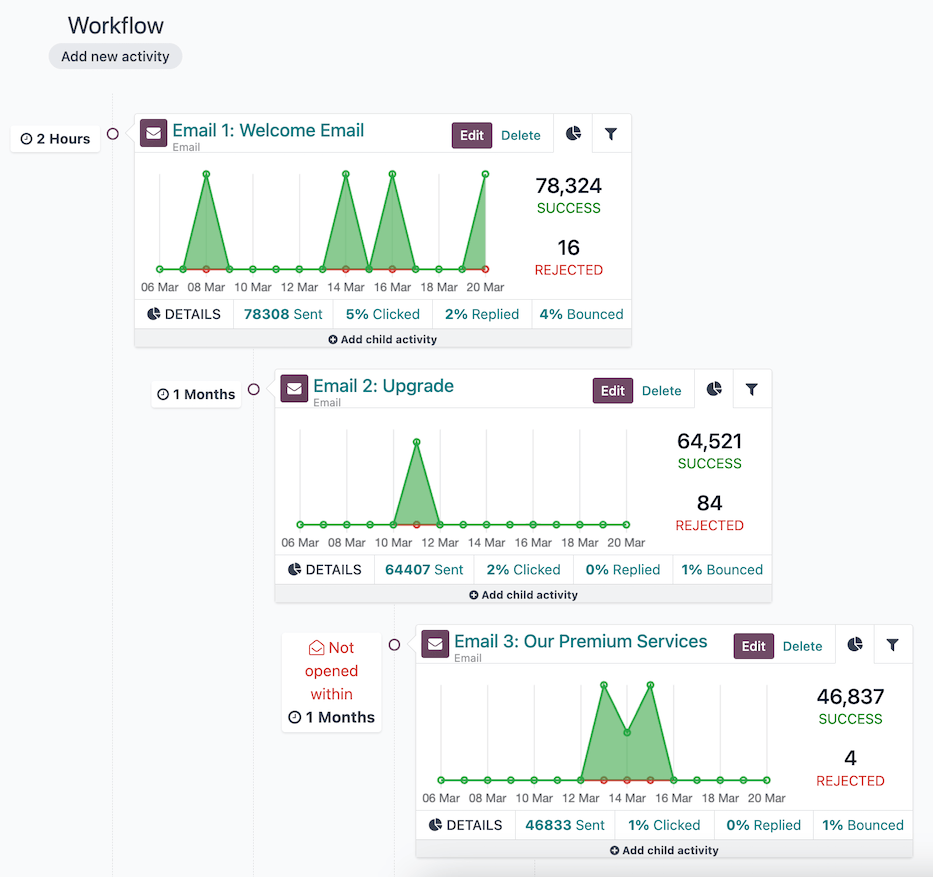
Chuỗi quy trình làm việc gồm ba hoạt động; hoạt động con cuối cùng có loại kích hoạt là Mail: not opened.
Hoạt động
Hoạt động là các phương thức truyền thông hoặc hành động máy chủ, được tổ chức trong một quy trình làm việc, được thực thi trong một chiến dịch; chúng là các khối xây dựng của quy trình làm việc của chiến dịch.
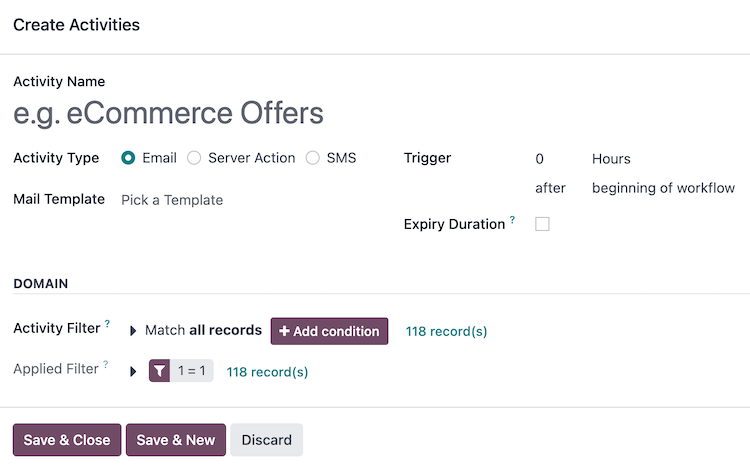
Một hoạt động mới có thể được thêm vào quy trình làm việc trên biểu mẫu chiến dịch bằng cách chọn một chiến dịch hiện có hoặc tạo chiến dịch mới từ bảng điều khiển , sau đó nhấp vào nút Thêm hoạt động mới trong phần Quy trình làm việc. Thao tác này sẽ mở cửa sổ bật lên Tạo Hoạt động.
Đầu tiên, xác định tên của hoạt động trong trường Tên Hoạt động, và chọn loại hoạt động cần thực thi từ trường Loại Hoạt động.
Sau đó, cấu hình Kích hoạt của hoạt động, và tùy chọn, Thời lượng Hết hạn và MIỀN của hoạt động.
Khi hoạt động được cấu hình đầy đủ, nhấp vào Lưu & Đóng để thêm nó vào quy trình làm việc của chiến dịch, hoặc nhấp vào Lưu & Tạo mới để thêm hoạt động vào quy trình làm việc và mở cửa sổ bật lên Tạo Hoạt động mới để thêm một hoạt động khác. Nhấp vào Hủy bỏ sẽ đóng cửa sổ bật lên mà không lưu hoạt động.
Loại hoạt động
Có ba loại hoạt động khác nhau có sẵn trong ứng dụng Tự động hóa Marketing:
Email: một email được gửi đến đối tượng mục tiêu.
Server action: một hành động nội bộ trong cơ sở dữ liệu được thực hiện.
SMS: một tin nhắn văn bản được gửi đến đối tượng mục tiêu.
Email
Nếu Email được chọn làm Loại hoạt động, tùy chọn Chọn mẫu trong trường Mẫu thư sẽ khả dụng.
Để tạo mẫu mới trực tiếp từ trường Mẫu thư, hãy bắt đầu nhập tiêu đề của mẫu mới, sau đó chọn Tạo và chỉnh sửa... để hiển thị cửa sổ bật lên Tạo mẫu Marketing. Tiến hành tạo và cấu hình mẫu email mới.
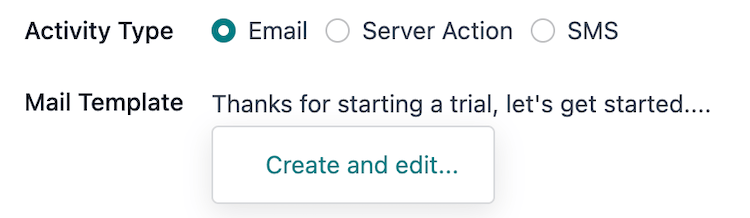
Sau khi cấu hình xong mẫu email, hãy nhấp Lưu & Đóng để lưu hoạt động và quay lại cửa sổ bật lên Tạo hoạt động, để tiếp tục cấu hình trigger.
Ghi chú
Tiêu đề được sử dụng cho Mẫu thư phải là duy nhất so với bất kỳ tiêu đề mẫu thư nào khác trong chiến dịch, và nó cũng đóng vai trò là chủ đề của email.
Xem thêm
Tác vụ máy chủ
Nếu Thao tác máy chủ được chọn làm Loại hoạt động, tùy chọn Chọn thao tác máy chủ trong trường Thao tác máy chủ sẽ khả dụng. Trường này là menu thả xuống chứa tất cả các thao tác máy chủ đã được cấu hình sẵn cho mô hình Mục tiêu của chiến dịch. Tùy chọn, tạo thao tác máy chủ mới.
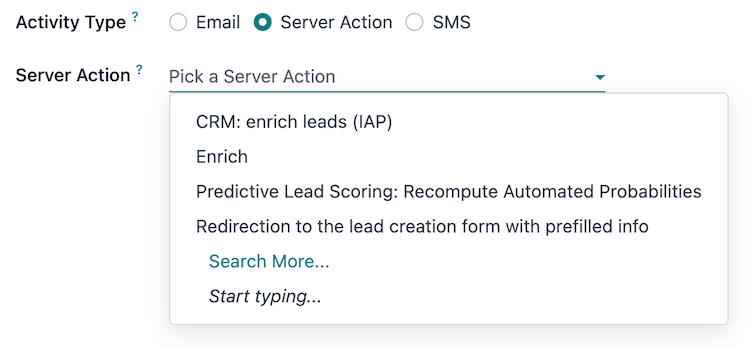
Sau khi chọn một thao tác máy chủ đã được cấu hình sẵn, không cần cấu hình loại hoạt động nào khác. Nhấp Lưu & Đóng để lưu hoạt động và quay lại cửa sổ bật lên Tạo hoạt động, để cấu hình trigger.
Mẹo
Để xem tất cả các thao tác máy chủ trong cơ sở dữ liệu, hãy kích hoạt Chế độ lập trình viên (chế độ gỡ lỗi) và điều hướng đến bảng điều khiển .
Tạo thao tác máy chủ mới
Tùy chọn tạo thao tác máy chủ mới cũng khả dụng. Để thực hiện, hãy nhập vào trường Thao tác máy chủ một tiêu đề cho thao tác mới, sau đó nhấp Tạo và chỉnh sửa.... Việc này sẽ hiển thị cửa sổ bật lên Tạo thao tác máy chủ trống, trong đó có thể tạo và cấu hình thao tác máy chủ tùy chỉnh.
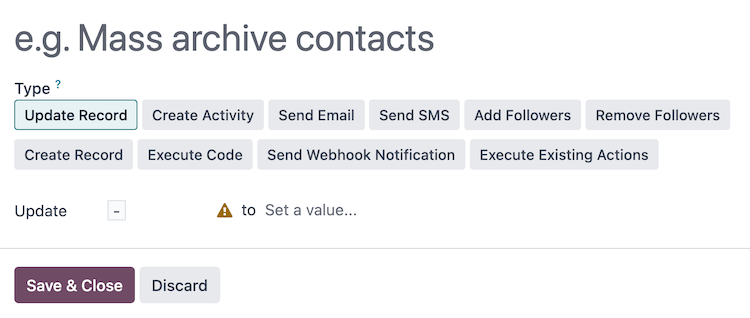
Trên cửa sổ bật lên Tạo thao tác máy chủ, hãy chọn Loại thao tác máy chủ. Các trường cấu hình sẽ thay đổi tùy thuộc vào Loại được chọn:
Cập nhật bản ghi: cập nhật các giá trị của một bản ghi.
Tạo hoạt động: tạo một hoạt động với ứng dụng Discuss.
Gửi Email: đăng một tin nhắn, ghi chú hoặc gửi email bằng ứng dụng Discuss.
Gửi SMS: gửi SMS và ghi lại chúng trên tài liệu bằng ứng dụng SMS.
Thêm người theo dõi hoặc Xóa người theo dõi: thêm hoặc xóa người theo dõi trên bản ghi bằng ứng dụng Thảo luận.
Tạo bản ghi: tạo bản ghi mới với các giá trị mới.
Thực thi mã: thực thi một khối mã Python.
Gửi thông báo Webhook: gửi yêu cầu POST đến hệ thống bên ngoài.
Thực thi các hành động hiện có: xác định một hành động kích hoạt nhiều hành động máy chủ khác.
Sau khi cấu hình xong hành động máy chủ, nhấp vào Lưu & Đóng để lưu hoạt động và quay lại cửa sổ bật lên Tạo hoạt động, để cấu hình trình kích hoạt.
Mẹo
Một số loại hành động máy chủ có cấu hình nâng cao khi Chế độ lập trình viên (chế độ gỡ lỗi) được kích hoạt, chẳng hạn như chỉ định Nhóm được phép có thể thực thi hành động máy chủ này.
SMS
Nếu SMS được chọn làm Loại hoạt động, tùy chọn Chọn mẫu trong trường Mẫu SMS sẽ khả dụng.
Để tạo mẫu mới trực tiếp từ trường Mẫu SMS, bắt đầu nhập tiêu đề của mẫu mới và chọn Tạo và chỉnh sửa... để hiển thị cửa sổ bật lên Tạo mẫu tiếp thị. Tiến hành tạo và cấu hình mẫu SMS mới.
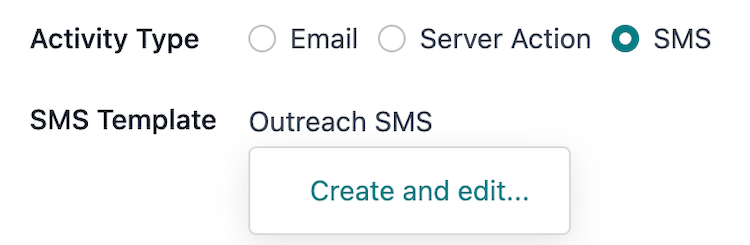
Sau khi cấu hình xong mẫu SMS, nhấp vào Lưu & Đóng để lưu hoạt động và quay lại cửa sổ bật lên Tạo hoạt động, để cấu hình trình kích hoạt.
Xem thêm
Thời điểm
Sau khi loại hoạt động được cấu hình, bước tiếp theo trong cửa sổ bật lên Tạo hoạt động là xác định thời điểm hoạt động nên được thực thi. Điều này được thực hiện trong nhóm trường Trình kích hoạt.

Để đặt độ trễ thực thi cho hoạt động kể từ khi loại trình kích hoạt xảy ra, nhập một số nguyên vào ô nhập số khoảng (ví dụ: 2 là hợp lệ, 0 cũng hợp lệ, và 1.5 là không hợp lệ).
Tiếp theo, chọn đơn vị thời gian cho số khoảng trong menu thả xuống loại khoảng, các tùy chọn là: Giờ, Ngày, Tuần, và Tháng.
Example
Nếu số khoảng được đặt thành 0 và loại khoảng được đặt thành Giờ, hoạt động sẽ được thực thi ngay lập tức sau khi loại trình kích hoạt xảy ra (tại lần chạy theo lịch tiếp theo của Mail: Email Queue Manager cron).
Loại trình kích hoạt
Để xác định sự kiện xảy ra khiến hoạt động bắt đầu, chọn một loại trình kích hoạt từ menu thả xuống:
bắt đầu quy trình: hoạt động được thực thi khi chiến dịch được bắt đầu.
Tất cả các loại trình kích hoạt khác sẽ hiển thị menu thả xuống trường Hoạt động chứa tất cả các hoạt động khác trong chiến dịch. Chọn một trong các loại này sẽ chuyển đổi hoạt động này thành hoạt động con để được thực thi ngay sau Hoạt động đã chọn:
hoạt động khác: được thực hiện sau một hoạt động khác trong chiến dịch.
Thư: đã mở: email của hoạt động đã được người tham gia mở.
Thư: chưa mở: email của hoạt động chưa được người tham gia mở.
Thư: đã trả lời: email của hoạt động đã được người tham gia trả lời.
Thư: chưa trả lời: email của hoạt động chưa được người tham gia trả lời.
Thư: đã nhấp: một liên kết trong email của hoạt động đã được người tham gia nhấp vào.
Thư: chưa nhấp: một liên kết trong email của hoạt động chưa được người tham gia nhấp vào.
Thư: bị trả lại: email của hoạt động đã bị trả lại.
SMS: đã nhấp: một liên kết trong SMS của hoạt động đã được người tham gia nhấp vào.
SMS: chưa nhấp: một liên kết trong SMS của hoạt động chưa được người tham gia nhấp vào.
SMS: bị trả lại: SMS của hoạt động đã bị trả lại.
Example
Nếu loại kích hoạt được đặt thành Thư: đã nhấp, hoạt động này được chuyển đổi thành hoạt động con và sẽ thực hiện sau khi người tham gia nhấp vào liên kết từ hoạt động chính được xác định trong trường Hoạt động.
Thời hạn hết hạn
Tùy chọn, có thể xác định Thời hạn hết hạn trong cửa sổ bật lên Tạo hoạt động để hủy thực hiện hoạt động này sau một khoảng thời gian cụ thể. Chọn hộp kiểm này sẽ hiển thị trường Hủy sau với các ô nhập khoảng thời gian và loại khoảng thời gian.
Nhập một số nguyên vào ô nhập số khoảng thời gian (ví dụ: 2 hợp lệ, 0 cũng hợp lệ và 1.5 không hợp lệ). Sau đó, chọn đơn vị thời gian cho số khoảng thời gian trong menu thả xuống loại khoảng thời gian, các tùy chọn là: Giờ, Ngày, Tuần và Tháng.
Example
Nếu số khoảng thời gian được đặt thành 2 và loại khoảng thời gian được đặt thành Ngày, hoạt động sẽ bị hủy nếu chưa được thực hiện trong vòng 2 ngày kể từ loại kích hoạt.
Miền hoạt động
Phần MIỀN của cửa sổ bật lên Tạo hoạt động chứa các trường để lọc thêm đối tượng mục tiêu của hoạt động.
Trường Bộ lọc hoạt động tập trung hoạt động này và các hoạt động con của nó vào một nhóm cụ thể trong bộ lọc của chiến dịch. Quy trình tương tự như xác định bộ lọc cho chiến dịch và các trường có sẵn để lọc cũng dành riêng cho Mục tiêu của chiến dịch.
# bản ghi bên cạnh trường Bộ lọc hoạt động cho biết hiện có bao nhiêu bản ghi đang được nhắm mục tiêu bởi Bộ lọc hoạt động này.
Trường Applied Filter hiển thị các bộ lọc kết hợp từ Activity Filter và Filter được kế thừa từ chiến dịch. Trường này ở chế độ chỉ đọc.
Trường # record(s) bên cạnh Applied Filter cho biết tổng số bản ghi hiện đang được nhắm mục tiêu bởi hoạt động.
Hoạt động con
Các hoạt động được kết nối và được kích hoạt bởi một hoạt động khác được gọi là hoạt động con.
Hoạt động kích hoạt một hoạt động con được gọi là hoạt động cha của nó.
Có thể thêm hoạt động con vào quy trình làm việc của chiến dịch bằng cách di chuột qua nút ➕ Add child activity, nằm bên dưới hoạt động cha mong muốn.
Loại kích hoạt của hoạt động con phụ thuộc vào loại hoạt động cha (Email, SMS hoặc Server Action), và như sau:

Mỗi loại kích hoạt hoạt động con dựa trên các điều kiện sau của hoạt động cha:
Add Another Activity: để thực thi sau hoạt động cha.
Opened: email đã được người tham gia mở.
Not Opened: email không được người tham gia mở.
Replied: email đã được người tham gia trả lời.
Not Replied: email không được người tham gia trả lời.
Clicked: một liên kết trong email đã được người tham gia nhấp vào.
Not Clicked: một liên kết trong email không được người tham gia nhấp vào.
Bounced: email đã bị trả lại.

Kích hoạt hoạt động con dựa trên điều kiện sau của hoạt động cha:
Add Another Activity: để thực thi sau hoạt động cha.

Mỗi loại kích hoạt hoạt động con dựa trên các điều kiện sau của hoạt động cha:
Add Another Activity: để thực thi sau hoạt động cha.
Đã nhấp: một liên kết trong tin nhắn SMS đã được người tham gia nhấp vào.
Chưa nhấp: một liên kết trong tin nhắn SMS chưa được người tham gia nhấp vào.
Bị trả lại: tin nhắn SMS đã bị trả lại.
Sau khi chọn loại trình kích hoạt, cửa sổ bật lên Tạo hoạt động sẽ mở ra để cấu hình hoạt động con. Quy trình tương tự như tạo hoạt động mới, ngoại trừ trường Trình kích hoạt được điền sẵn với loại trình kích hoạt đã chọn và trường Hoạt động đã chọn hoạt động cha.