
Quyền truy cập cổng thông tin
Quyền truy cập cổng thông tin được cấp cho những người dùng cần khả năng xem một số tài liệu hoặc thông tin nhất định trong cơ sở dữ liệu Odoo.
Một số trường hợp sử dụng phổ biến để cấp quyền truy cập cổng thông tin bao gồm cho phép khách hàng đọc/xem bất kỳ hoặc tất cả những điều sau trong Odoo:
lead/cơ hội
báo giá/đơn bán hàng
đơn mua hàng
hóa đơn bán hàng & hóa đơn mua hàng
dự án
nhiệm vụ
bảng chấm công
phiếu hỗ trợ
chữ ký
đăng ký
Ghi chú
Người dùng cổng thông tin chỉ có quyền truy cập đọc/xem và sẽ không thể chỉnh sửa bất kỳ tài liệu nào trong cơ sở dữ liệu.
Cấp quyền truy cập cổng thông tin cho khách hàng
Từ bảng trang chủ chính của Odoo, chọn ứng dụng Liên hệ. Nếu liên hệ chưa được tạo trong cơ sở dữ liệu, nhấp vào nút Tạo, nhập thông tin chi tiết của liên hệ, sau đó nhấp Lưu. Nếu không, hãy chọn một liên hệ hiện có, rồi nhấp vào menu thả xuống Tác vụ nằm ở phần giữa trên cùng của giao diện.
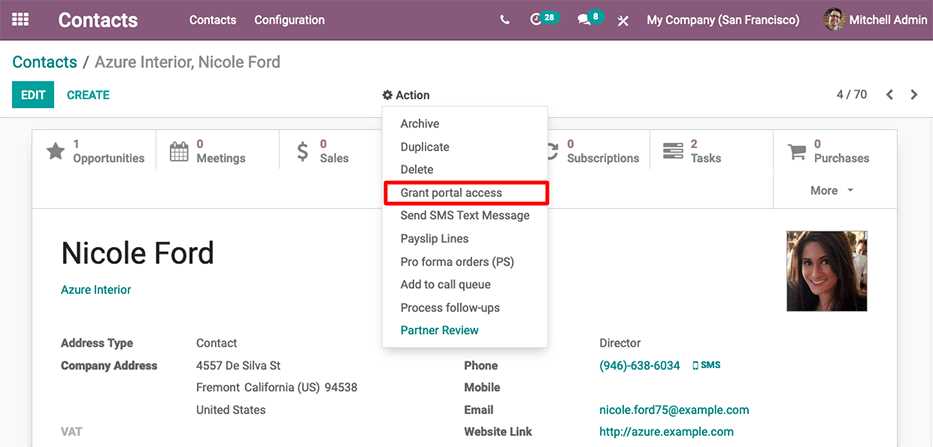
Sau đó chọn Cấp quyền truy cập cổng thông tin. Một cửa sổ bật lên xuất hiện, liệt kê ba trường:
Liên hệ: tên được ghi nhận của liên hệ trong cơ sở dữ liệu Odoo
Email: địa chỉ email của liên hệ mà họ sẽ sử dụng để đăng nhập vào cổng thông tin
Trong cổng thông tin: liệu người dùng có quyền truy cập cổng thông tin hay không
Để cấp quyền truy cập cổng thông tin, trước tiên hãy nhập Email của liên hệ mà họ sẽ sử dụng để đăng nhập vào cổng thông tin. Sau đó, đánh dấu vào ô bên dưới cột Trong cổng thông tin. Tùy chọn, thêm văn bản vào thông điệp mời mà liên hệ sẽ nhận được. Sau đó nhấp Áp dụng để hoàn tất.
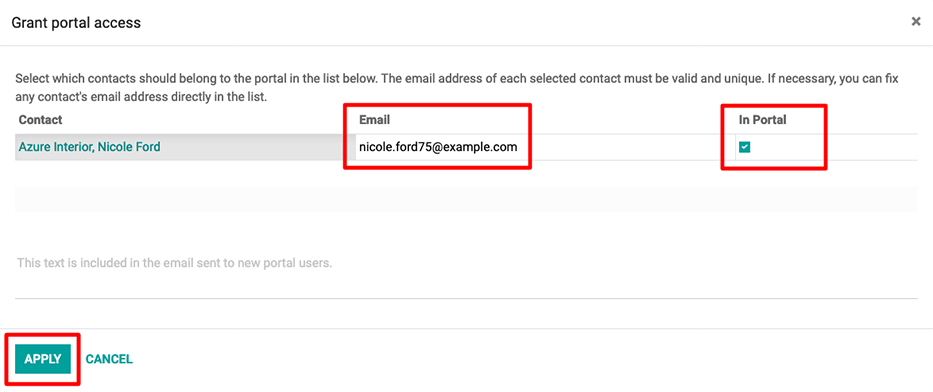
Một email sẽ được gửi đến địa chỉ email đã chỉ định, cho biết rằng liên hệ hiện là người dùng cổng thông tin cho cơ sở dữ liệu Odoo đó.
Mẹo
Để cấp quyền truy cập cổng thông tin cho nhiều người dùng cùng một lúc, điều hướng đến một liên hệ công ty, sau đó nhấp vào để xem danh sách tất cả các liên hệ liên quan của công ty. Đánh dấu vào ô dưới cột Trong cổng thông tin cho tất cả các liên hệ cần quyền truy cập cổng thông tin, sau đó nhấp vào Áp dụng.
Ghi chú
Vào bất kỳ lúc nào, quyền truy cập cổng thông tin có thể bị thu hồi bằng cách điều hướng đến liên hệ, nhấp vào , sau đó bỏ chọn hộp kiểm dưới cột Trong cổng thông tin và nhấp vào Áp dụng.
Thay đổi tên người dùng cổng thông tin
Có thể có những lúc người dùng cổng thông tin muốn thay đổi tài khoản đăng nhập của họ. Điều này có thể được thực hiện bởi bất kỳ người dùng nào trong cơ sở dữ liệu có quyền truy cập quản trị viên. Quy trình sau đây trình bày các bước cần thiết để thay đổi tài khoản đăng nhập của người dùng cổng thông tin.
Đầu tiên, điều hướng đến . Sau đó, dưới Bộ lọc, chọn Người dùng cổng thông tin, hoặc chọn Thêm bộ lọc tùy chỉnh và đặt cấu hình sau Nhóm > chứa > portal. Sau khi thực hiện lựa chọn này, tìm kiếm (và mở) người dùng cổng thông tin cần chỉnh sửa.
Tiếp theo, nhấp vào Chỉnh sửa (nếu cần), nhấp vào trường Địa chỉ email, và tiến hành thực hiện bất kỳ thay đổi cần thiết nào cho trường này. Trường Địa chỉ email được sử dụng để đăng nhập vào cổng thông tin Odoo.
Ghi chú
Việc thay đổi Địa chỉ email (hoặc tài khoản đăng nhập) chỉ thay đổi tên người dùng trên thông tin đăng nhập cổng thông tin của khách hàng.
Để thay đổi email liên hệ, thay đổi này cần được thực hiện trên mẫu liên hệ trong ứng dụng Liên hệ. Ngoài ra, khách hàng có thể thay đổi email của họ trực tiếp từ cổng thông tin, nhưng thông tin đăng nhập không thể được thay đổi. Xem thay đổi thông tin khách hàng.
Thay đổi cổng thông tin khách hàng
Có thể có những lúc khách hàng muốn thay đổi thông tin liên hệ, mật khẩu/bảo mật hoặc thông tin thanh toán được đính kèm với tài khoản cổng thông tin. Điều này có thể được khách hàng thực hiện từ cổng thông tin của họ. Quy trình sau đây là cách khách hàng có thể thay đổi thông tin liên hệ của họ.
Thay đổi thông tin khách hàng
Đầu tiên, nhập tên người dùng và mật khẩu (thông tin đăng nhập) vào trang đăng nhập cơ sở dữ liệu để truy cập tài khoản người dùng cổng thông tin. Bảng điều khiển cổng thông tin sẽ xuất hiện sau khi đăng nhập thành công. Các tài liệu cổng thông tin từ các ứng dụng Odoo đã cài đặt khác nhau sẽ xuất hiện cùng với số lượng của từng loại.
Tiếp theo, điều hướng đến góc trên bên phải của cổng thông tin và nhấp vào nút Chỉnh sửa, bên cạnh phần Chi tiết. Sau đó, thay đổi thông tin liên quan và nhấp vào Xác nhận.
Thay đổi mật khẩu
Đầu tiên, nhập tên người dùng và mật khẩu (thông tin đăng nhập) vào trang đăng nhập cơ sở dữ liệu để truy cập tài khoản người dùng cổng thông tin. Bảng điều khiển cổng thông tin sẽ xuất hiện sau khi đăng nhập thành công.
Nếu khách hàng muốn thay đổi mật khẩu để truy cập cổng thông tin, nhấp vào liên kết Chỉnh sửa cài đặt bảo mật, bên dưới phần Bảo mật tài khoản. Sau đó, thực hiện các thay đổi cần thiết bằng cách nhập Mật khẩu hiện tại, Mật khẩu mới và xác minh mật khẩu mới. Cuối cùng, nhấp vào Thay đổi mật khẩu để hoàn tất việc thay đổi mật khẩu.
Ghi chú
Nếu khách hàng muốn thay đổi thông tin đăng nhập như đã nêu ở trên, hãy liên hệ với điểm liên lạc cơ sở dữ liệu Odoo. Xem tài liệu ở trên về thay đổi tên người dùng cổng thông tin.
Ghi chú
Mật khẩu cho người dùng cổng thông tin và người dùng Odoo.com vẫn riêng biệt, ngay cả khi sử dụng cùng một địa chỉ email.
Thêm xác thực hai yếu tố
Đầu tiên, nhập tên người dùng và mật khẩu (thông tin đăng nhập) vào trang đăng nhập cơ sở dữ liệu để truy cập tài khoản người dùng cổng thông tin. Bảng điều khiển cổng thông tin sẽ xuất hiện sau khi đăng nhập thành công.
Nếu khách hàng muốn bật xác thực hai yếu tố (2FA) để truy cập cổng thông tin, nhấp vào liên kết Chỉnh sửa cài đặt bảo mật, bên dưới phần Bảo mật tài khoản.
Nhấp vào Bật xác thực hai yếu tố để bật 2FA. Xác nhận mật khẩu cổng thông tin hiện tại trong trường Mật khẩu. Sau đó, nhấp vào Xác nhận mật khẩu. Tiếp theo, kích hoạt 2FA trong một ứng dụng 2FA (Google Authenticator, Authy, v.v.), bằng cách quét Mã QR hoặc nhập Mã xác minh.
Cuối cùng, nhấp vào Bật xác thực hai yếu tố để hoàn tất thiết lập.
Thay đổi thông tin thanh toán
Đầu tiên, nhập tên người dùng và mật khẩu (thông tin đăng nhập) vào trang đăng nhập cơ sở dữ liệu để truy cập tài khoản người dùng cổng thông tin. Bảng điều khiển cổng thông tin sẽ xuất hiện sau khi đăng nhập thành công.
Nếu khách hàng muốn quản lý các phương thức thanh toán, điều hướng đến Quản lý phương thức thanh toán trong menu bên phải. Sau đó, thêm thông tin thanh toán mới và chọn Thêm thẻ mới.