
Tự đặt hàng
Tính năng tự đặt hàng cho phép khách hàng duyệt menu hoặc danh mục sản phẩm, đặt hàng và hoàn tất thanh toán bằng thiết bị di động hoặc kiosk tự đặt hàng.
Cấu hình
Kích hoạt tính năng
To enable this feature and select a self-ordering type, access the POS settings, scroll down to the Mobile self-order & Kiosk section, and select a Self Ordering type under the QR menu & Kiosk activation section.
Bạn có thể chọn từ:
Chọn Menu QR hoặc Menu QR + Đặt hàng để cho phép khách hàng truy cập menu hoặc danh mục sản phẩm bằng cách quét mã QR trên thiết bị cá nhân. Tùy chọn thứ hai cũng cho phép họ đặt hàng và thanh toán.
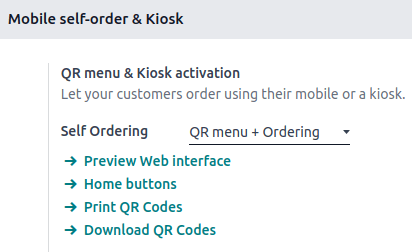
Nhấp vào In mã QR để tải xuống tài liệu .pdf với các mã QR đã tạo.
Nhấp vào Tải xuống mã QR để tải xuống tệp nén với các mã QR đã tạo.
Ghi chú
In restaurants, printing or downloading QR codes generates as many QR codes as the number of available tables. In shops, it generates only one generic QR code.
Mẹo
Để tùy chỉnh mã QR,
Quét mã QR tương ứng để lấy URL của nó.
Sử dụng trình tạo mã QR (ví dụ: QR code monkey hoặc QR code generator) để tạo mã QR tùy chỉnh.
Khi chọn Kiosk, khách hàng có thể truy cập menu hoặc danh mục sản phẩm, đặt hàng và thanh toán từ kiosk tự đặt hàng.
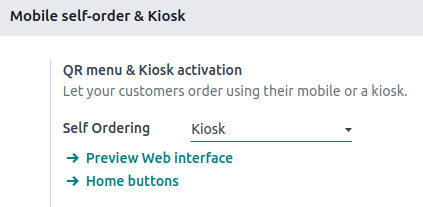
Sau khi chọn loại tự đặt hàng, các cài đặt bổ sung sẽ cập nhật để phù hợp với nhu cầu của loại đã chọn.
Các cài đặt bổ sung
Các nút trang chủ được hiển thị trên giao diện kiosk hoặc thiết bị di động khi khách hàng tự đặt hàng. Để thiết lập chúng, hãy nhấp vào Các nút trang chủ. Sau đó,
Nhấp vào Mới để thêm nút mới.
Đặt Nhãn.
Nhập URL có tiền tố
https://để chuyển hướng khách hàng đến một URL cụ thể khi nhấp vào nút. Ví dụ: bạn có thể muốn chuyển hướng họ đến video quảng cáo cho sản phẩm mới hoặc đến trang cuộc thi.Trong cùng cột URL, nhập
/productsđể tạo nút chuyển hướng khách hàng đến danh mục sản phẩm.Chọn Điểm bán hàng để đảm bảo nút này chỉ xuất hiện trên giao diện tự đặt hàng của POS đã chọn.
Chọn một Kiểu được xác định trước từ menu thả xuống.
Ghi chú
Để trống trường Điểm bán hàng sẽ chia sẻ nút với tất cả các POS.
The Preview column automatically updates, giving you a glimpse of the button's appearance based on its configuration.
Đặt nơi diễn ra dịch vụ bằng cách chọn Bàn hoặc Khu vực nhận hàng trong trường Dịch vụ.
Xác định thời điểm và cách thức khách hàng thanh toán trong trường Thanh toán sau. Khách hàng có thể thanh toán sau Mỗi bữa ăn hoặc cho Mỗi đơn hàng.
Vị trí phục vụ và tùy chọn thanh toán có sẵn phụ thuộc vào loại dịch vụ tự đặt hàng và POS:
QR menu + Đặt hàng:
Nhà hàng: Khách hàng có thể được phục vụ tại bàn hoặc khu vực nhận hàng.
Khi được phục vụ tại bàn, họ có thể thanh toán sau mỗi bữa ăn hoặc mỗi đơn hàng.
Khi được phục vụ tại khu vực nhận hàng, họ chỉ có thể thanh toán sau mỗi đơn hàng.
Cửa hàng: Khách hàng chỉ có thể được phục vụ tại khu vực nhận hàng và thanh toán sau mỗi đơn hàng.
Regardless of the type of POS, customers can pay online or using any configured payment method.
Ki-ốt:
Xem thêm
Tùy chọn này cho phép bạn kích hoạt nhiều ngôn ngữ cho giao diện tự đặt hàng. Các ngôn ngữ được đề xuất là những ngôn ngữ đã được cài đặt trong Odoo. Để mở rộng lựa chọn, hãy thêm nhiều ngôn ngữ hơn:
Nhấp vào Thêm ngôn ngữ.
Thêm nhiều ngôn ngữ tùy thích vào trường Ngôn ngữ.
Nhấp Thêm.
Přidejte tyto jazyky do pole Dostupné.
Xem thêm
Úvodní obrazovky jsou úvodní obrazovky zobrazované při spuštění samoobslužného rozhraní nebo kiosku. Obvykle obsahují branding, uvítací zprávy nebo pokyny k použití.
Chcete-li přidat obrázek úvodní obrazovky, klikněte na Přidat obrázky, vyberte a otevřete obrázek.
Chcete-li odebrat obrázek úvodní obrazovky, najeďte na obrázek a klikněte na (Smazat).
Ghi chú
Můžete přidat několik obrázků úvodní obrazovky najednou.
Activate this setting to adjust the tax rate based on whether customers dine in or take their order to go. Then,
Vyplňte pole existující Alternativní vị trí tài chính;
Vytvořte a nastavte novou vị trí tài chính vyplněním pole a kliknutím na Vytvořit a upravit; nebo
Vytvořte a nastavte novou vị trí tài chính kliknutím na Vị trí tài chính.
Xem trước
Zkontrolujte rozhraní před zpřístupněním samoobslužné funkce zákazníkům, abyste zajistili správné použití všech nastavení. Klikněte na Náhled webového rozhraní pod polem Samoobslužné objednávání, abyste zajistili správné použití všech dodatečných nastavení.
Hướng dẫn sử dụng
Na straně uživatele POS přistupte k samoobslužnému rozhraní pomocí
Naskenování staženého nebo vytištěného QR kódu; nebo
Kliknutím na ikonu (svislé tři tečky) na kartě POS a poté na Mobilní menu.
Na straně zákazníků
Přistupte k samoobslužnému rozhraní naskenováním staženého nebo vytištěného QR kódu.
Klikněte na tlačítko domů, abyste se dostali do menu nebo katalogu.
Vyberte položky a klikněte na Objednat, abyste zadali objednávku.
Postupujte podle pokynů na obrazovce k přiřazení stolu a zaplacení objednávky.
On the POS user's end,
Click Start Kiosk.
Open the provided URL on the self-ordering kiosk(s).
Copy and paste it; or
Click Open in New Tab.
Ghi chú
Once a session is open, Start Kiosk switches to Open Kiosk on the POS card.
Click Open Kiosk on the POS card to reopen the popup window and access the self-ordering interface.
Na straně zákazníků
Klikněte na tlačítko domů z samoobslužného kiosku, abyste se dostali do menu nebo katalogu produktů.
Vyberte položky a klikněte na Objednat, abyste zadali objednávku.
Postupujte podle pokynů na obrazovce k přiřazení stolu a zaplacení objednávky.
Quan trọng
A POS session must be open for customers to place an order.
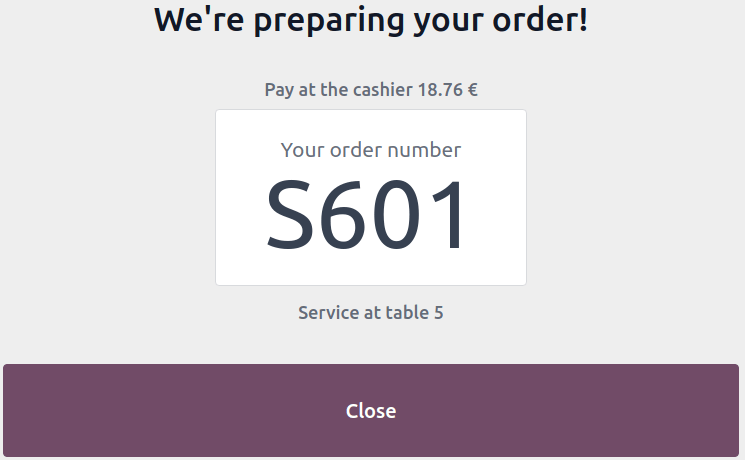
Sau khi đơn hàng được đặt, nó sẽ tự động được gửi đến màn hình chuẩn bị và thêm vào danh sách các đơn hàng POS.