
Thụy Sĩ
ISR (Phiếu thanh toán có Số tham chiếu)
ISR là phiếu thanh toán được sử dụng ở Thụy Sĩ. Bạn có thể in chúng trực tiếp từ Odoo. Trên hóa đơn khách hàng, có một nút mới có tên In ISR.

Mẹo
Nút In ISR chỉ xuất hiện khi có tài khoản ngân hàng được xác định trên hóa đơn. Bạn có thể sử dụng CH6309000000250097798 làm số tài khoản ngân hàng và 010391391 làm tham chiếu ISR CHF.
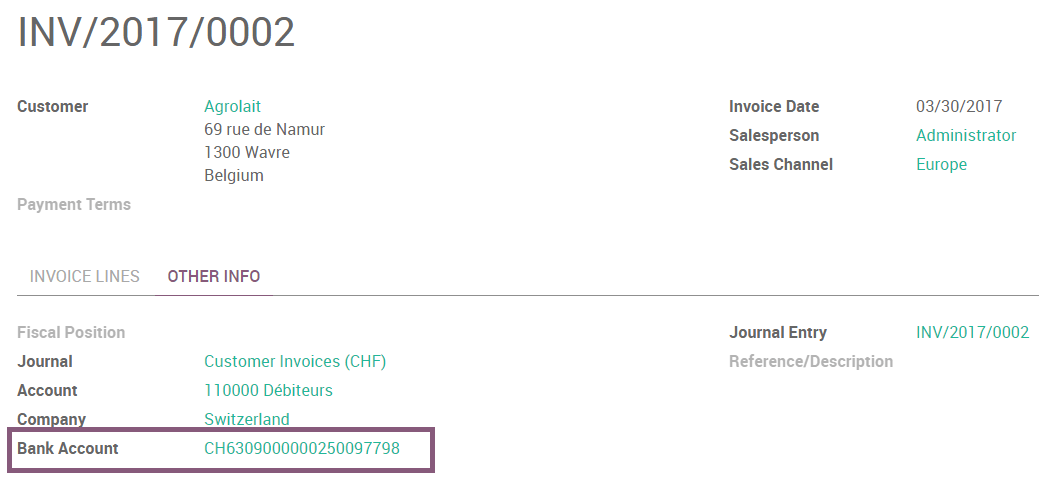
Sau đó, bạn mở một tệp pdf với ISR.
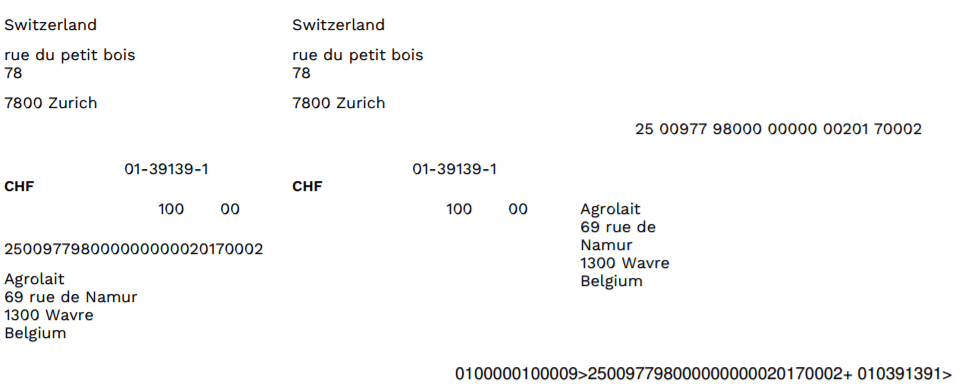
Có hai bố cục cho ISR: một bố cục có và một bố cục không có thông tin ngân hàng. Để chọn bố cục nào sử dụng, có một tùy chọn để in thông tin ngân hàng trên ISR. Để kích hoạt, hãy vào và bật In ngân hàng trên ISR:

Tham chiếu ISR trên hóa đơn
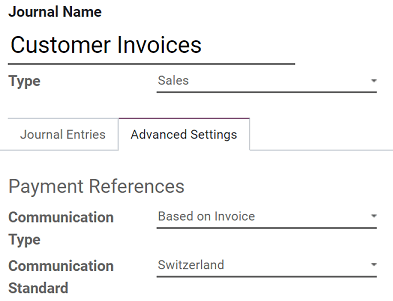
Để đơn giản hóa quy trình đối chiếu, bạn có thể thêm tham chiếu ISR của mình làm Tham chiếu thanh toán trên hóa đơn.
Để thực hiện việc này, bạn cần cấu hình Sổ nhật ký thường dùng để xuất hóa đơn. Truy cập , mở Sổ nhật ký bạn muốn chỉnh sửa (Theo mặc định, Sổ nhật ký có tên Hóa đơn bán hàng), nhấp vào Chỉnh sửa và mở tab Cài đặt nâng cao. Trong trường Tiêu chuẩn nội dung, chọn Thụy Sĩ và nhấp Lưu.
Cập nhật trực tiếp tỷ giá tiền tệ
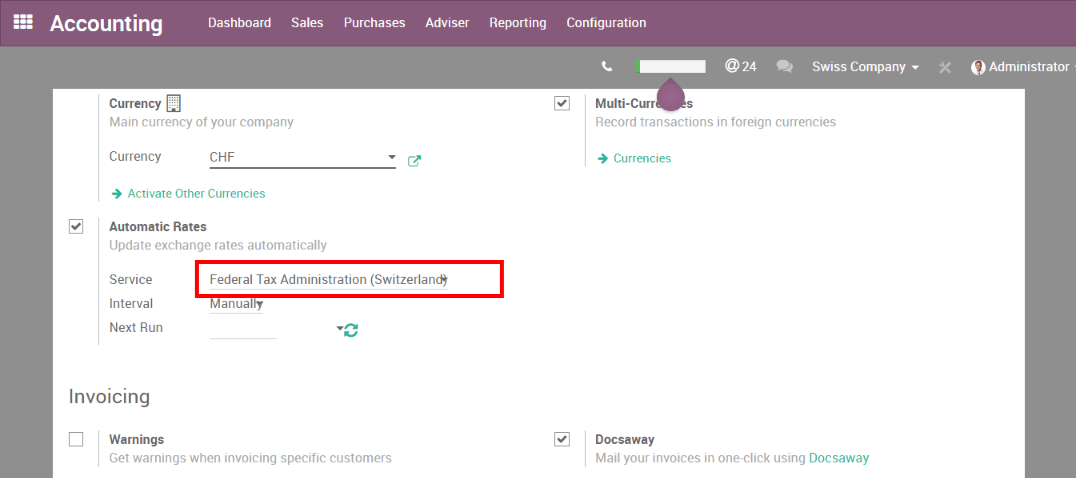
Bạn có thể cập nhật tự động tỷ giá tiền tệ dựa trên Cục Quản lý Thuế Liên bang của Thụy Sĩ. Để làm điều này, hãy vào , kích hoạt cài đặt đa tiền tệ và chọn dịch vụ bạn muốn.
Cập nhật VAT cho tháng 1 năm 2018
Bắt đầu từ ngày 1 tháng 1 năm 2018, các mức thuế VAT giảm mới sẽ được áp dụng tại Thụy Sĩ. Mức thuế thông thường 8,0% sẽ chuyển sang 7,7% và mức thuế cụ thể cho ngành khách sạn sẽ chuyển từ 3,8% sang 3,7%.
Làm thế nào để cập nhật thuế của bạn trong Odoo Enterprise (Odoo Online hoặc On-premise)?
Nếu bạn có phiên bản V11.1, tất cả công việc đã được hoàn tất, bạn không cần phải làm gì cả.
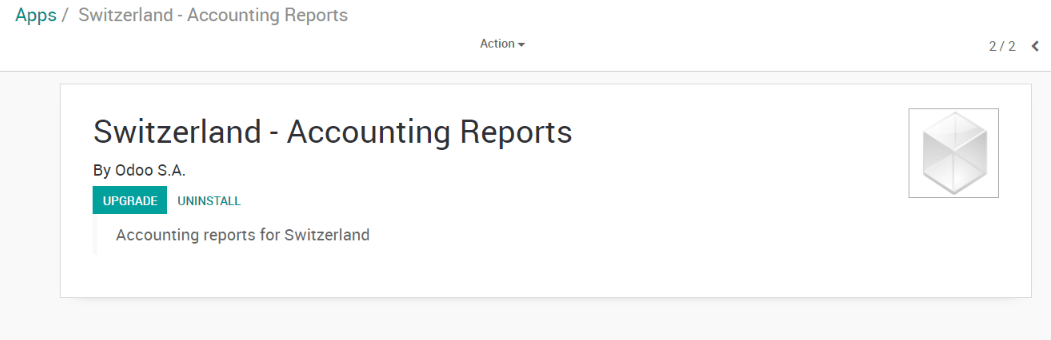
Nếu bạn bắt đầu từ phiên bản trước đó, trước tiên bạn phải cập nhật mô-đun "Switzerland - Accounting Reports". Để thực hiện điều này, bạn vào .
Sau khi hoàn tất, bạn có thể tạo các loại thuế mới cho các mức thuế đã cập nhật.
Mẹo
Không xóa hoặc sửa đổi các loại thuế hiện có (8,0% và 3,8%). Bạn muốn giữ chúng vì bạn có thể phải sử dụng cả hai mức thuế trong một khoảng thời gian ngắn. Thay vào đó, hãy nhớ lưu trữ chúng sau khi bạn đã mã hóa tất cả các giao dịch năm 2017 của mình.
Việc tạo các loại thuế như vậy nên được thực hiện theo cách sau:
Thuế mua hàng: sao chép loại thuế gốc, thay đổi tên, nhãn trên hóa đơn, mức thuế và nhóm thuế (có hiệu lực từ v10 trở đi)
Thuế bán hàng: sao chép loại thuế gốc, thay đổi tên, nhãn trên hóa đơn, mức thuế và nhóm thuế (có hiệu lực từ v10 trở đi). Do báo cáo VAT hiện hiển thị chi tiết cho các mức thuế cũ và mới, bạn cũng nên đặt các thẻ tương ứng thành
Đối với thuế 7,7%: Switzerland VAT Form: grid 302 base, Switzerland VAT Form: grid 302 tax
Đối với thuế 3,7%: Switzerland VAT Form: grid 342 base, Switzerland VAT Form: grid 342 tax
Bạn sẽ tìm thấy bên dưới, làm ví dụ, cấu hình chính xác cho tất cả các loại thuế được bao gồm trong Odoo theo mặc định
Tên thuế |
Mức thuế |
Nhãn trên Hóa đơn |
Nhóm Thuế (có hiệu lực từ V10) |
Phạm vi thuế |
Thẻ |
|---|---|---|---|---|---|
TVA 7.7% sur achat B&S (TN) |
7,7% |
7.7% achat |
TVA 7.7% |
Mua hàng |
Switzerland VAT Form: grid 400 |
TVA 7.7% sur achat B&S (Incl. TN) |
7,7% |
7.7% achat Incl. |
TVA 7.7% |
Mua hàng |
Switzerland VAT Form: grid 400 |
TVA 7,7% đầu tư và chi phí khác (TN) |
7,7% |
7,7% đầu tư |
TVA 7.7% |
Mua hàng |
Mẫu thuế VAT Thụy Sĩ: ô 405 |
TVA 7,7% đầu tư và chi phí khác (Bao gồm TN) |
7,7% |
7,7% đầu tư Bao gồm |
TVA 7.7% |
Mua hàng |
Mẫu thuế VAT Thụy Sĩ: ô 405 |
TVA 3,7% mua hàng hóa & dịch vụ (TS) |
3,7% |
3,7% achat |
TVA 3,7% |
Mua hàng |
Switzerland VAT Form: grid 400 |
TVA 3,7% mua hàng hóa & dịch vụ (Bao gồm TS) |
3,7% |
3,7% mua hàng Bao gồm |
TVA 3,7% |
Mua hàng |
Switzerland VAT Form: grid 400 |
TVA 3,7% đầu tư và chi phí khác (TS) |
3,7% |
3,7% đầu tư |
TVA 3,7% |
Mua hàng |
Mẫu thuế VAT Thụy Sĩ: ô 405 |
TVA 3,7% đầu tư và chi phí khác (Bao gồm TS) |
3,7% |
3,7% đầu tư Bao gồm |
TVA 3,7% |
Mua hàng |
Mẫu thuế VAT Thụy Sĩ: ô 405 |
TVA phải trả 7,7% (TN) |
7,7% |
7,7% |
TVA 7.7% |
Bán hàng |
Mẫu thuế VAT Thụy Sĩ: ô 302 cơ sở, Mẫu thuế VAT Thụy Sĩ: ô 302 thuế |
TVA phải trả 7,7% (Bao gồm TN) |
7,7% |
7,7% Bao gồm |
TVA 7.7% |
Bán hàng |
Mẫu thuế VAT Thụy Sĩ: ô 302 cơ sở, Mẫu thuế VAT Thụy Sĩ: ô 302 thuế |
TVA phải trả 3,7% (TS) |
3,7% |
3,7% |
TVA 3,7% |
Bán hàng |
Mẫu thuế VAT Thụy Sĩ: ô 342 cơ sở, Mẫu thuế VAT Thụy Sĩ: ô 342 thuế |
TVA phải trả 3,7% (Bao gồm TS) |
3,7% |
3,7% Bao gồm |
TVA 3,7% |
Bán hàng |
Mẫu thuế VAT Thụy Sĩ: ô 342 cơ sở, Mẫu thuế VAT Thụy Sĩ: ô 342 thuế |
Nếu bạn có câu hỏi hoặc nhận xét, vui lòng liên hệ bộ phận hỗ trợ của chúng tôi qua odoo.com/help.
Mẹo
Đừng quên cập nhật vị trí tài chính của bạn. Nếu bạn có phiên bản 11.1 (hoặc cao hơn), không cần làm gì cả. Ngược lại, bạn cũng sẽ phải cập nhật vị trí tài chính của mình cho phù hợp.
ISO 20022
Switzerland uses a specific, localized version of the ISO 20022 XML global standard. To select the appropriate Swiss version for your company, open the Accounting app, and navigate to . Then, open the relevant Bank journal, and in the Outgoing Payments, select Swiss from the SEPA Pain Version field.
Ghi chú
The SEPA Module in Odoo covers both SEPA and ISO 20022 payments.
Xuất tệp XML
To generate a daily XML payment file for upload to the online banking interface, create a batch payment. The XML file is then displayed in the chatter, where it can be downloaded and submitted to the bank for processing.
By default, the XML files for outgoing payments generated by Odoo use the Swiss-specific PAIN.001.001.03.ch.02 format. If your bank requires the newer PAIN.001.001.09 version, open the Accounting and go to . Open the relevant Bank, and in the Outgoing Payments tab, set the SEPA Pain version field to New generic version (09).
Xem thêm