
Trình chỉnh sửa menu
The menu editor allows you to edit your website's menu and add regular menu items and mega menus.
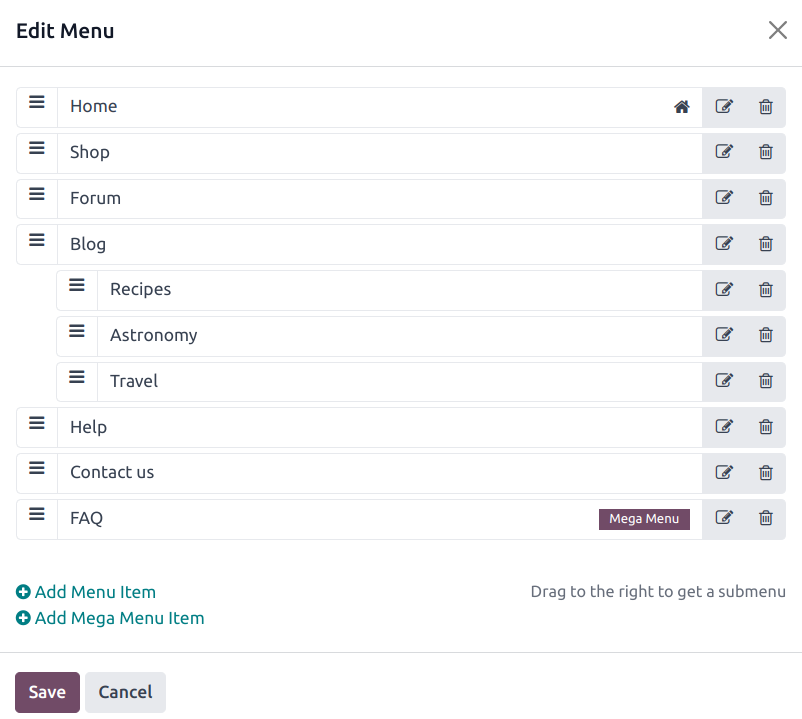
To edit your website's menu, go to . From there, you can:
đổi tên mục menu hoặc thay đổi URL của nó bằng biểu tượng Chỉnh sửa Mục Menu;
xóa mục menu bằng biểu tượng Xóa Mục Menu;
di chuyển mục menu bằng cách kéo và thả nó đến vị trí mong muốn trong menu;
tạo menu thả xuống thông thường bằng cách kéo và thả các mục menu con sang bên phải, bên dưới menu cha của chúng.
Ghi chú
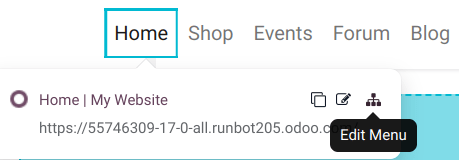
You can also access the menu editor by clicking Edit, selecting any menu item and clicking the Edit Menu icon.
Adding mega menus
Menu chính tương tự như menu thả xuống, nhưng thay vì danh sách tiểu menu đơn giản, chúng lại hiển thị một bảng chia thành các nhóm tùy chọn điều hướng. Do đó, chúng phù hợp với các trang web có lượng nội dung lớn, vì chúng có thể giúp đưa tất cả trang trên trang web của bạn vào menu trong khi vẫn cho phép tất cả mục menu hiển thị cùng một lúc. Menu chính cũng có thể được cấu trúc trực quan hơn so với menu thả xuống thông thường, ví dụ, thông qua bố cục, kiểu chữ và biểu tượng.
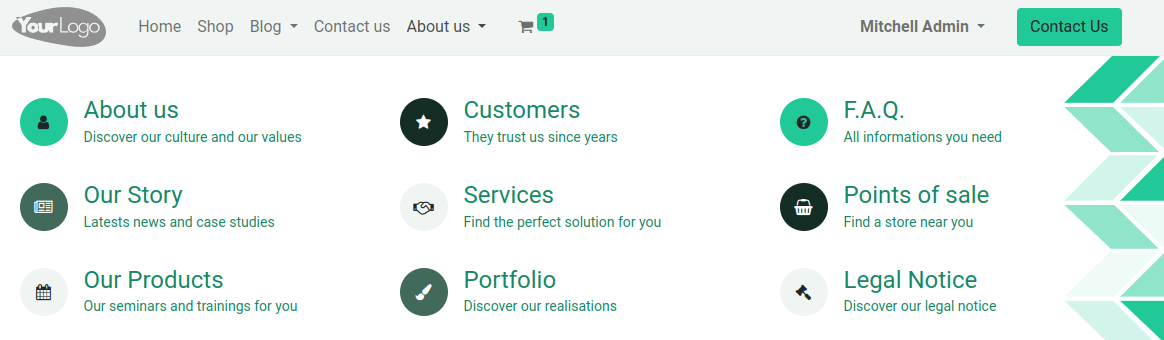
Để tạo mega menu, chuyển đến và nhấp Thêm mục Mega Menu. Nhập Tên của mega menu trong cửa sổ bật lên, nhấp OK, sau đó Lưu.
Để điều chỉnh các tùy chọn và bố cục của menu chính, hãy nhấp vào menu đó trong thanh điều hướng, sau đó nhấp vào Chỉnh sửa. Menu chính được cấu thành từ các khối dựng, nghĩa là bạn có thể tùy chỉnh từng thành phần một cách riêng biệt bằng cách định dạng trực tiếp, cũng như sử dụng các tùy chọn có sẵn trong thẻ Tùy chỉnh của trình tạo trang web. Ví dụ, bạn có thể:
edit the text directly in the building block;
edit a menu item's URL by selecting the menu item, then clicking the Edit link button in the small preview pop-up. Type
/to search for a page on your website, or#to search for an existing custom anchor.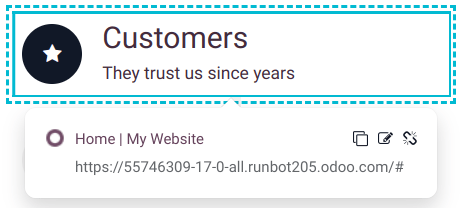
move a menu item by dragging and dropping the related block to the desired position in the mega menu;
delete a menu item by deleting the related block.
Mẹo
You can adapt the general layout of the mega menu by selecting the desired Template and Size in the Mega menu section in the Customize tab in the website builder.